Essai gratuit en ligneRetouche visage par IA
Comment retoucher un visage en ligne avec l’IA
Importez un portrait net
Générez une retouche légère
Comparez et affinez
Téléchargez votre portrait

La retouche portrait IA pour des photos d’aspect naturel
Atténuez imperfections, cernes et brillances
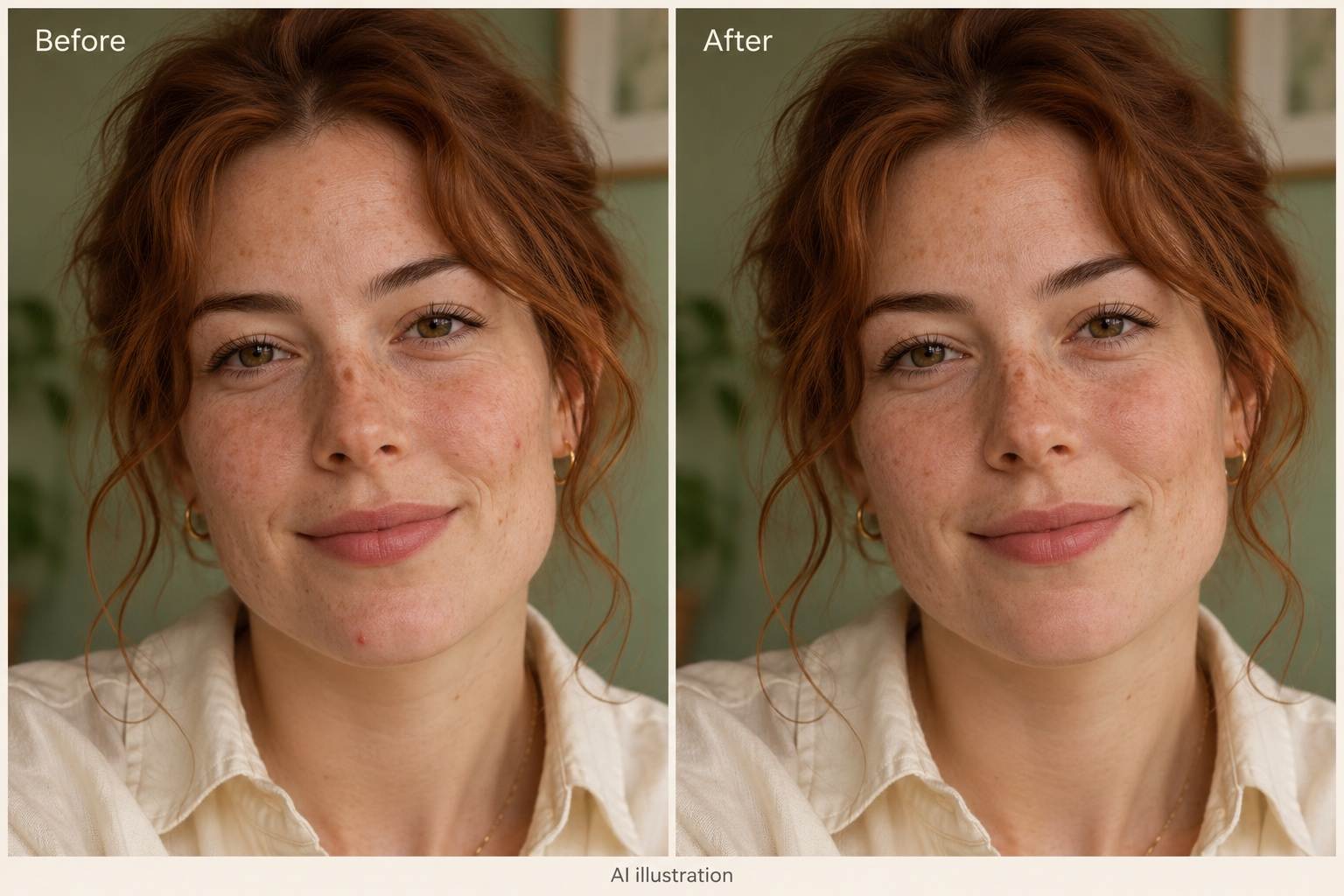
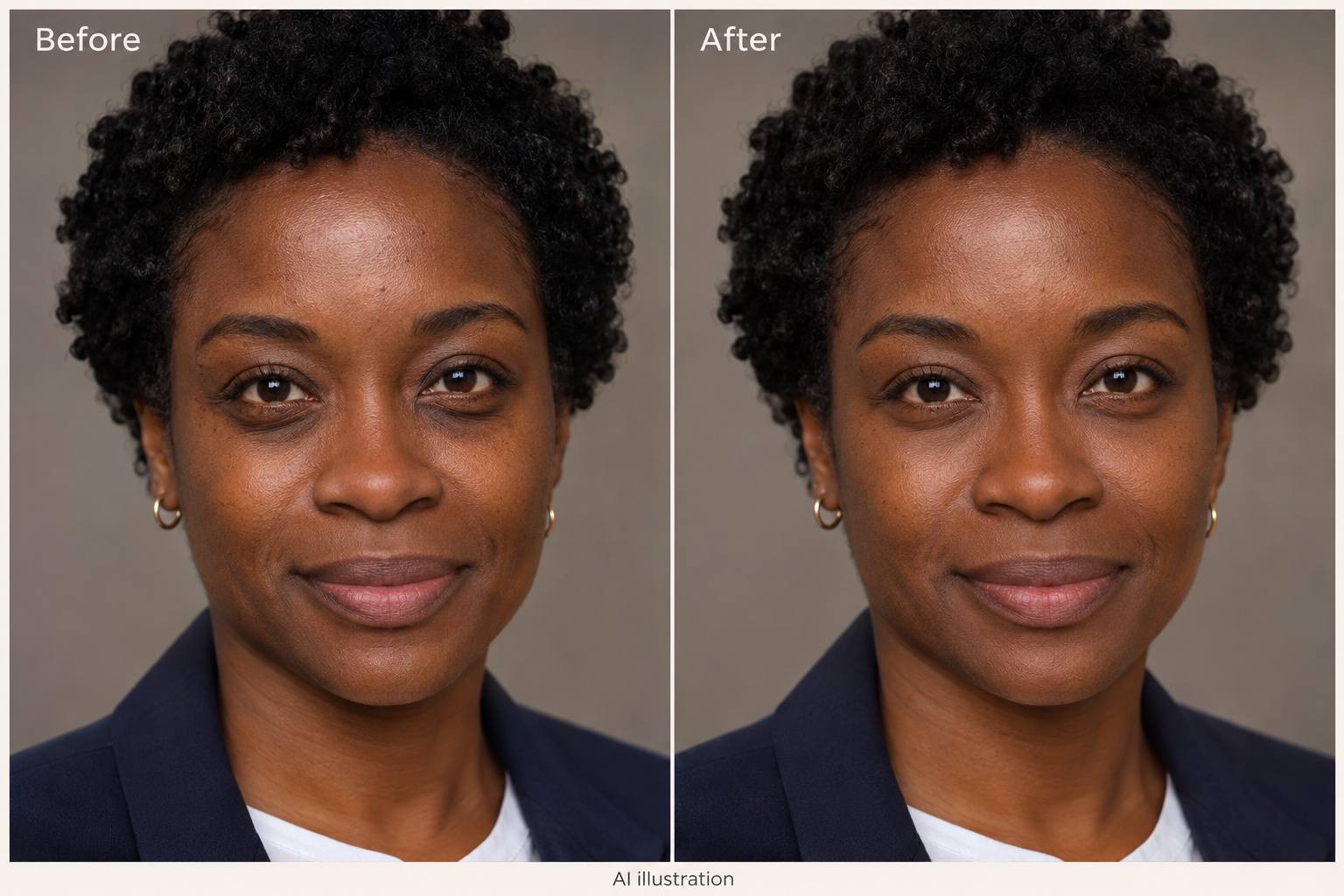
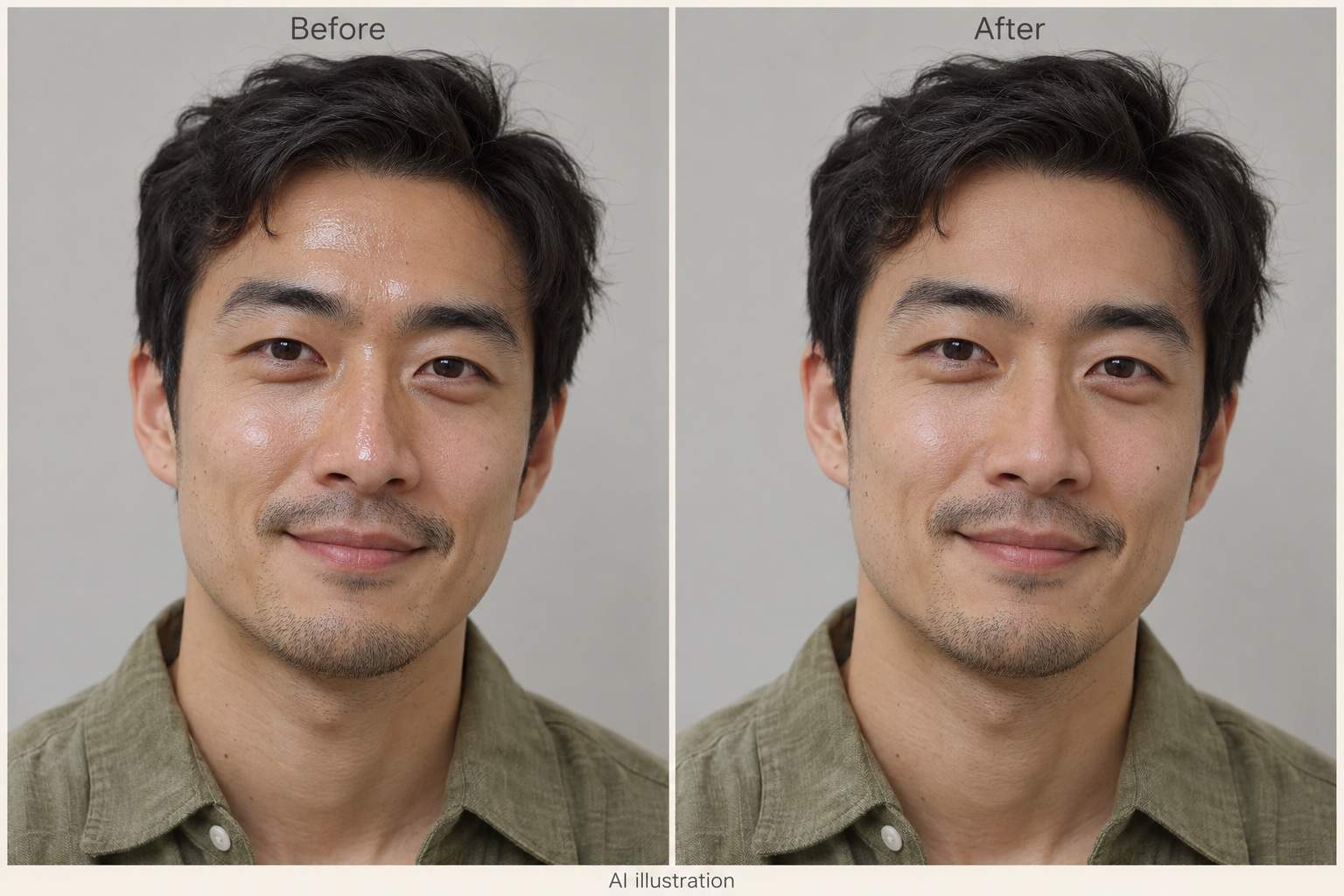
Utilisez la retouche portrait IA pour une demande précise : atténuer une marque, adoucir les cernes ou réduire la brillance du front. Décrivez la zone plutôt que d’appliquer la même correction à tout le visage.
Retouchez la peau en tenant compte de vos traits naturels
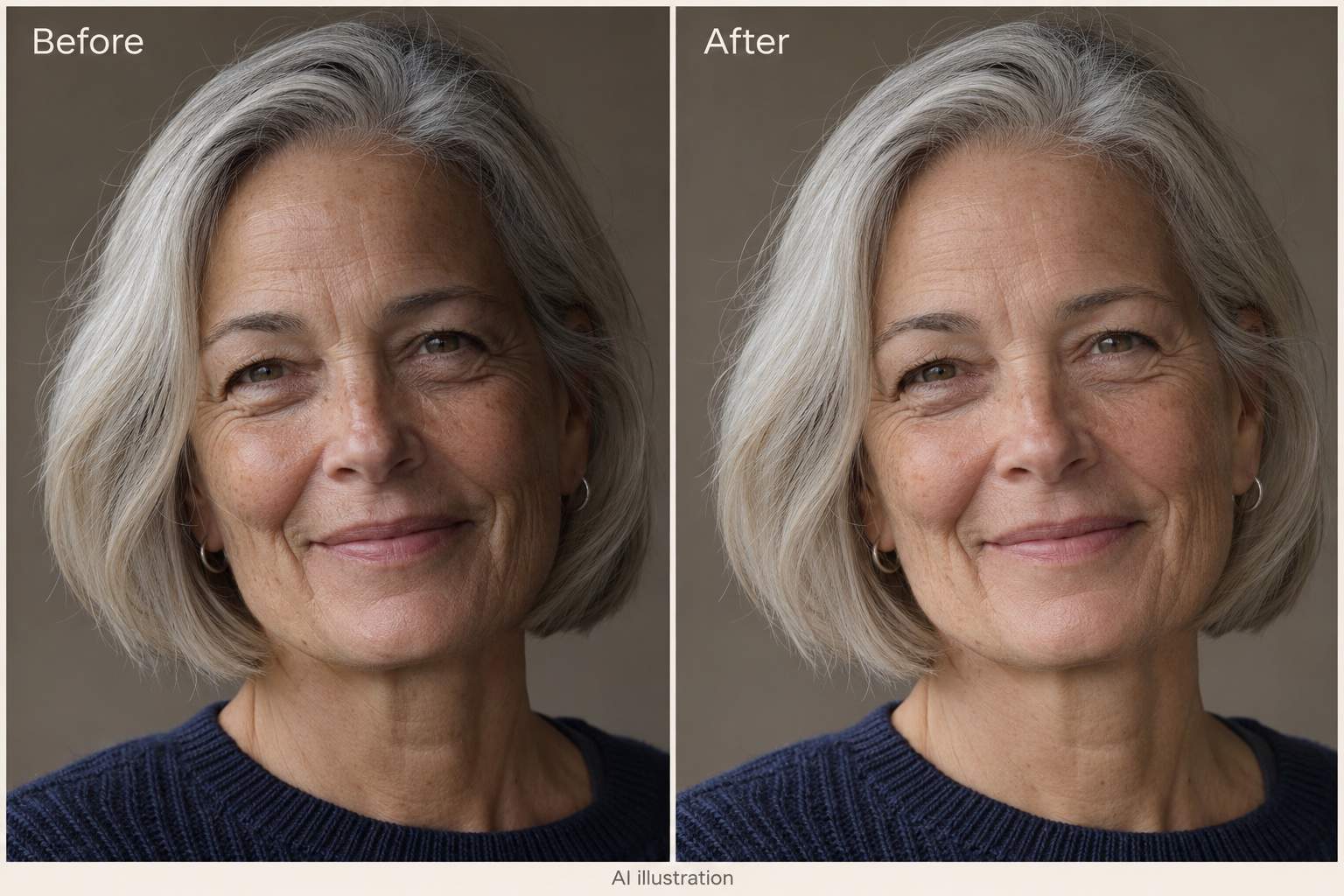
Demandez à conserver les taches de rousseur, les pores, les rides d’expression et le teint d’origine. Ces indications guident la retouche ; comparez le résultat à la source pour vérifier que vous vous reconnaissez.
Affinez la retouche par conversation
Si la peau paraît trop lisse, demandez à Chat Edit de réduire le lissage et de rendre la texture plus visible. Ciblez une correction tout en demandant de conserver le reste du portrait.
Choisissez un modèle pour votre photo
Sélectionnez votre modèle d’image préféré ou laissez Mew Auto trouver une option adaptée à votre demande. Mew Design propose les derniers modèles d’image de référence et ajoute les nouveautés au même espace de travail.
Retouchez vos portraits pour LinkedIn et votre portfolio
Retouchez un portrait pour une page d’équipe, un portfolio ou un profil social. Pour harmoniser votre profil LinkedIn, associez-le à une création de notre générateur de bannières LinkedIn par IA.
Essayez en ligne avec des crédits gratuits
Testez gratuitement la retouche visage IA avec les crédits d’inscription avant de choisir une offre payante. Travaillez dans votre navigateur et exportez sans filigrane. Les crédits gratuits sont limités ; les retouches suivantes dépendent de votre solde.
Comment lisser la peau sans perdre sa texture
- Partez d’une photo détaillée : Importez la photo originale plutôt qu’une capture d’écran compressée. Évitez les filtres beauté intenses qui ont déjà effacé la texture.
- Distinguez marques et caractéristiques : Précisez les boutons passagers à atténuer et les taches de rousseur, grains de beauté ou rides à conserver.
- Vérifiez en taille réelle : Repérez une peau cireuse, des paupières ou des dents modifiées, ou une différence de teint entre le visage et le cou.
- Allégez la retouche si nécessaire : Si le résultat semble excessif, demandez une retouche plus légère en prenant l’original comme référence. Vérifiez à nouveau avant d’exporter.
Retouche visage pour selfies et photos de profil
Retire les boutons passagers sur mes joues dans ce selfie importé. Conserve mes taches de rousseur et les pores visibles. Ne modifie pas la forme du visage et n’ajoute pas de maquillage.
Atténue les cernes de cette photo de profil sans effacer les plis naturels sous les yeux. Conserve la forme de mes yeux et mon expression, avec un éclairage crédible.
Réduis les brillances excessives sur le front et le nez de ce portrait. Conserve les reflets naturels des joues ainsi que le teint et la texture d’origine.
Réduis le lissage de cette retouche en utilisant ma photo originale comme référence. Rétablis la texture visible de la peau et les ridules. Conserve les corrections d’éclairage réussies.
Atténue légèrement la teinte jaune des dents de ce portrait souriant importé. Conserve leur forme, leur espacement et leurs ombres naturelles. Ne modifie ni mon sourire ni mes lèvres.
Équilibre doucement la lumière de ce portrait d’une personne mûre et atténue seulement les ombres les plus profondes. Conserve l’âge, les ridules, les cheveux argentés et les traits d’origine.





