Essayez en ligne laRetouche visage par IA
Comment retoucher un portrait avec l’IA
Importez un original net
Décrivez une retouche légère
Comparez et affinez
Téléchargez votre portrait

Pourquoi choisir Mew Design pour la retouche visage par IA
Retouchez la photo qui vous plaît déjà
Utilisez cet éditeur de visage par IA en ligne avec votre propre selfie. Demandez de conserver la pose et le décor choisis plutôt que de générer une nouvelle identité.
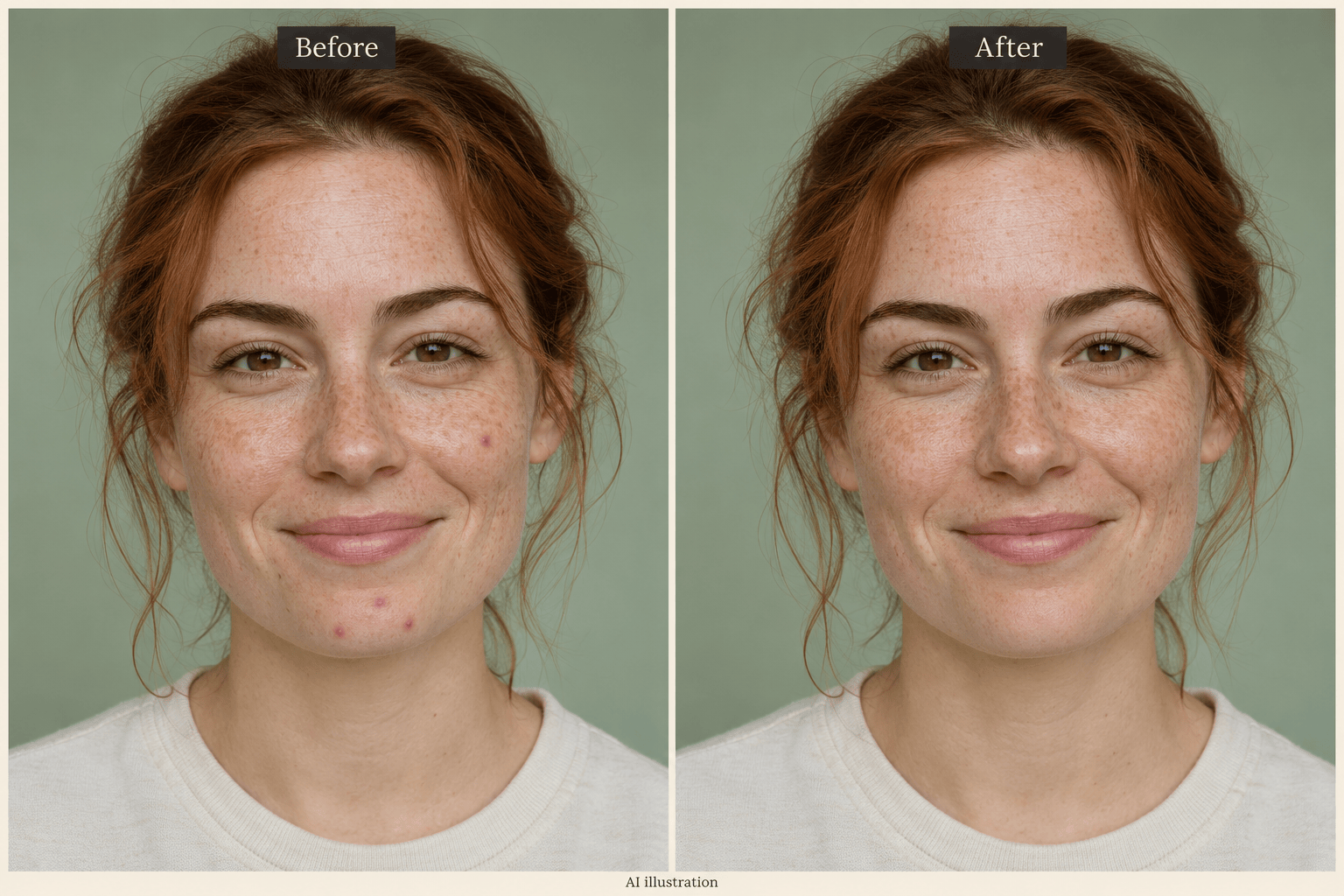
Lissez la peau et corrigez les imperfections
Demandez un lissage naturel de la peau ou une retouche localisée, en précisant de préserver les pores, les taches de rousseur et votre teint naturel.
Atténuez une retouche trop poussée
Utilisez Chat Edit pour demander une retouche plus légère. Affinez le résultat avec des mots simples, sans peindre de masques.
Choisissez comment retoucher votre photo
Sélectionnez un modèle d’image disponible ou laissez Mew Auto choisir selon votre photo et votre demande. Accédez à des modèles de premier plan, avec l’ajout rapide des nouvelles versions.
Préparez un portrait qui vous ressemble
Utilisez la retouche de portrait par IA pour LinkedIn ou une présentation d’équipe. Demandez des corrections discrètes de lumière et de peau, puis comparez la ressemblance avec l’original.
Testez avant de vous décider
L’inscription inclut des crédits IA gratuits pour essayer une retouche. Exportez sans filigrane ; la suite dépend de vos crédits et de votre formule.
Lisser la peau sans effet plastique
- Utilisez un bon original :Choisissez l’original de la meilleure qualité disponible. Les filtres répétés et les captures d’écran peuvent masquer la texture à préserver.
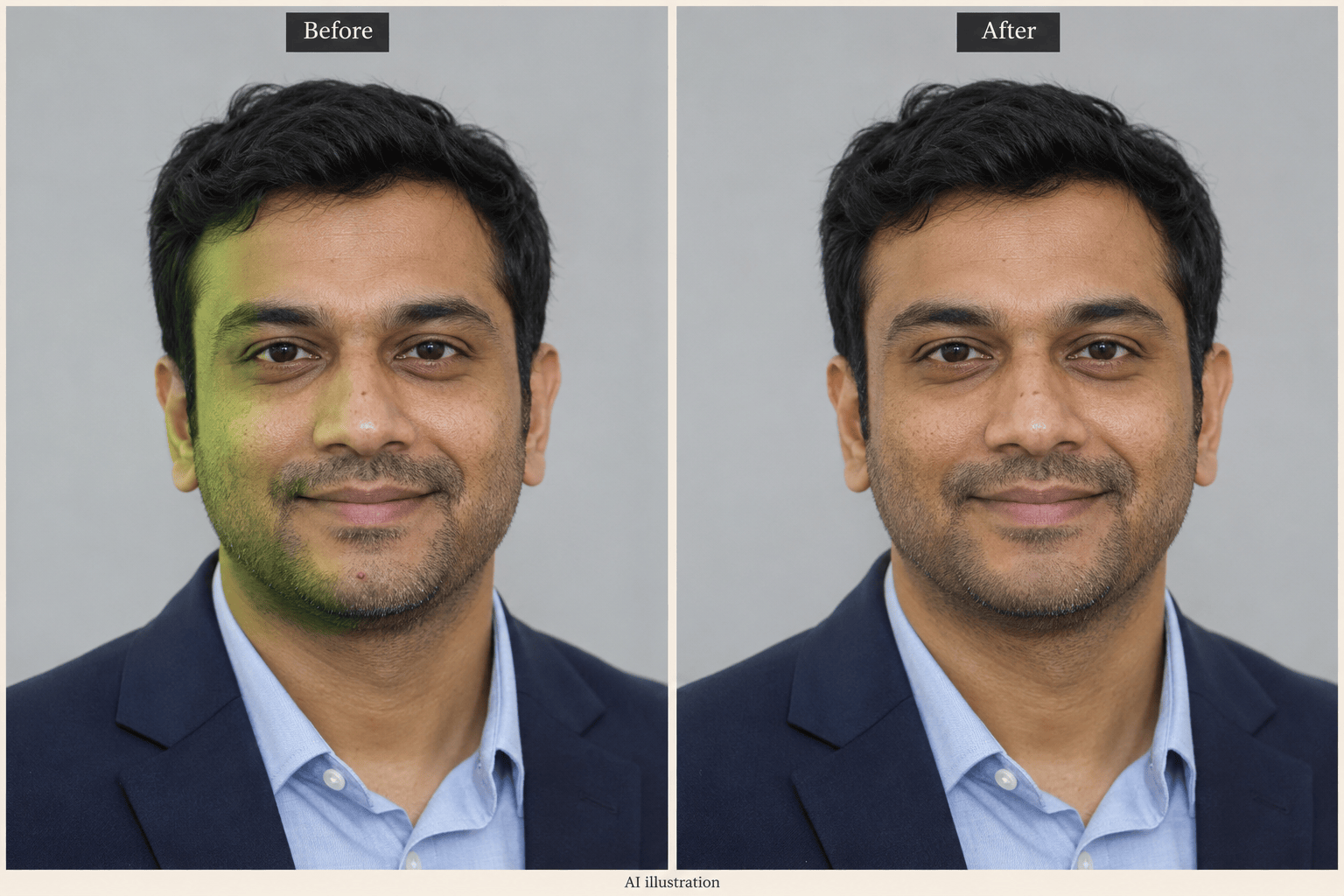
- Distinguez lumière et couleur :Demandez d’équilibrer l’éclairage irrégulier sans éclaircir votre carnation naturelle. Vérifiez ensemble la joue et le cou.
- Préservez les détails distinctifs :Nommez les taches de rousseur, grains de beauté, poils du visage et rides du sourire à conserver. Évitez les consignes vagues comme « rends-moi parfait ».
- Vérifiez plus que la peau :Examinez les pupilles, les dents, les sourcils et la mâchoire. Si un trait change, repartez de l’original avec une demande plus limitée.
Retouche du visage pour selfies et portraits professionnels
Retire les boutons passagers de mon selfie importé. Harmonise seulement ces zones avec la peau voisine ; conserve les taches de rousseur, les grains de beauté et les pores visibles.
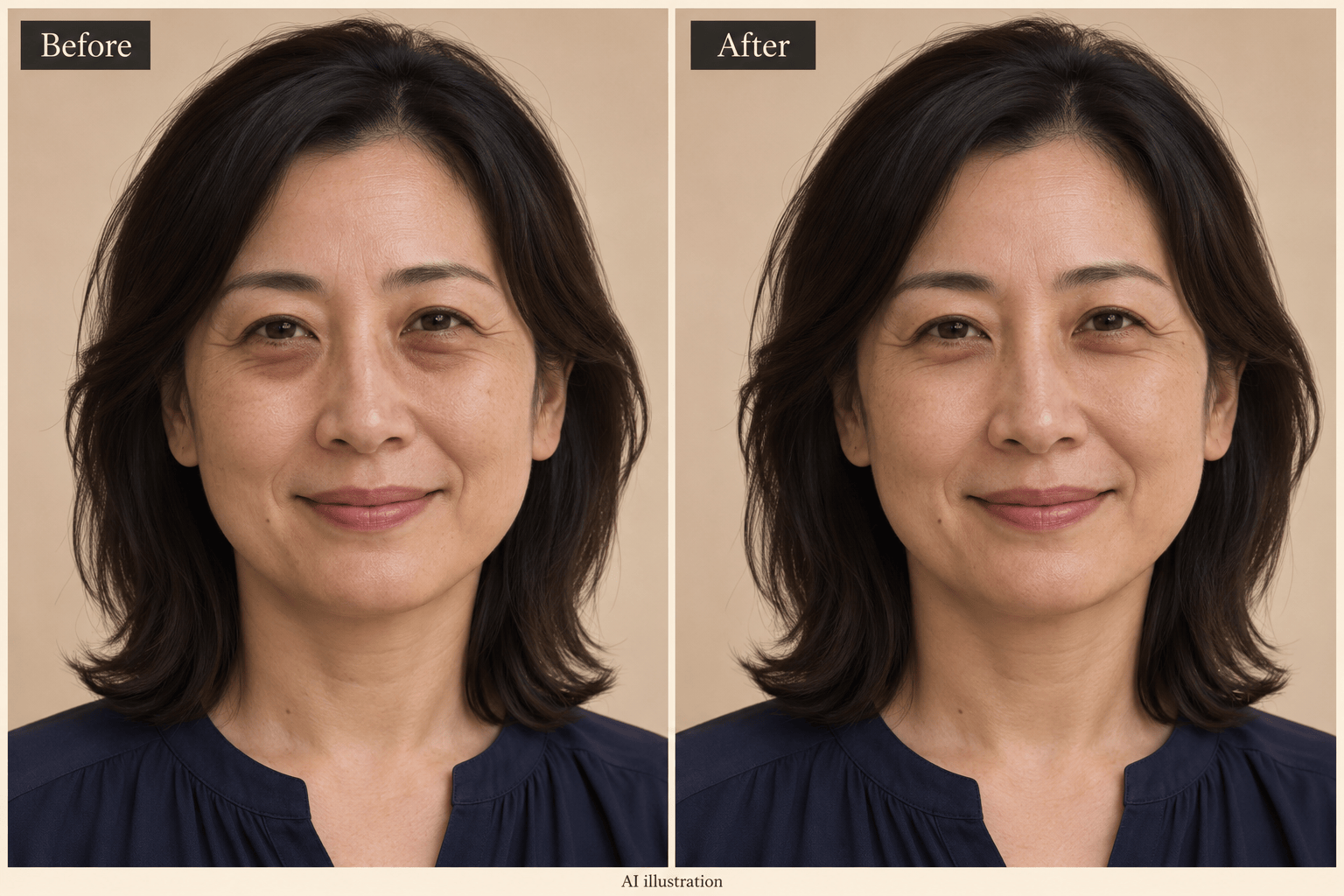
Atténue légèrement les cernes sur cette photo. Garde la forme des paupières inférieures, la couleur des yeux et l’expression naturelle inchangées.
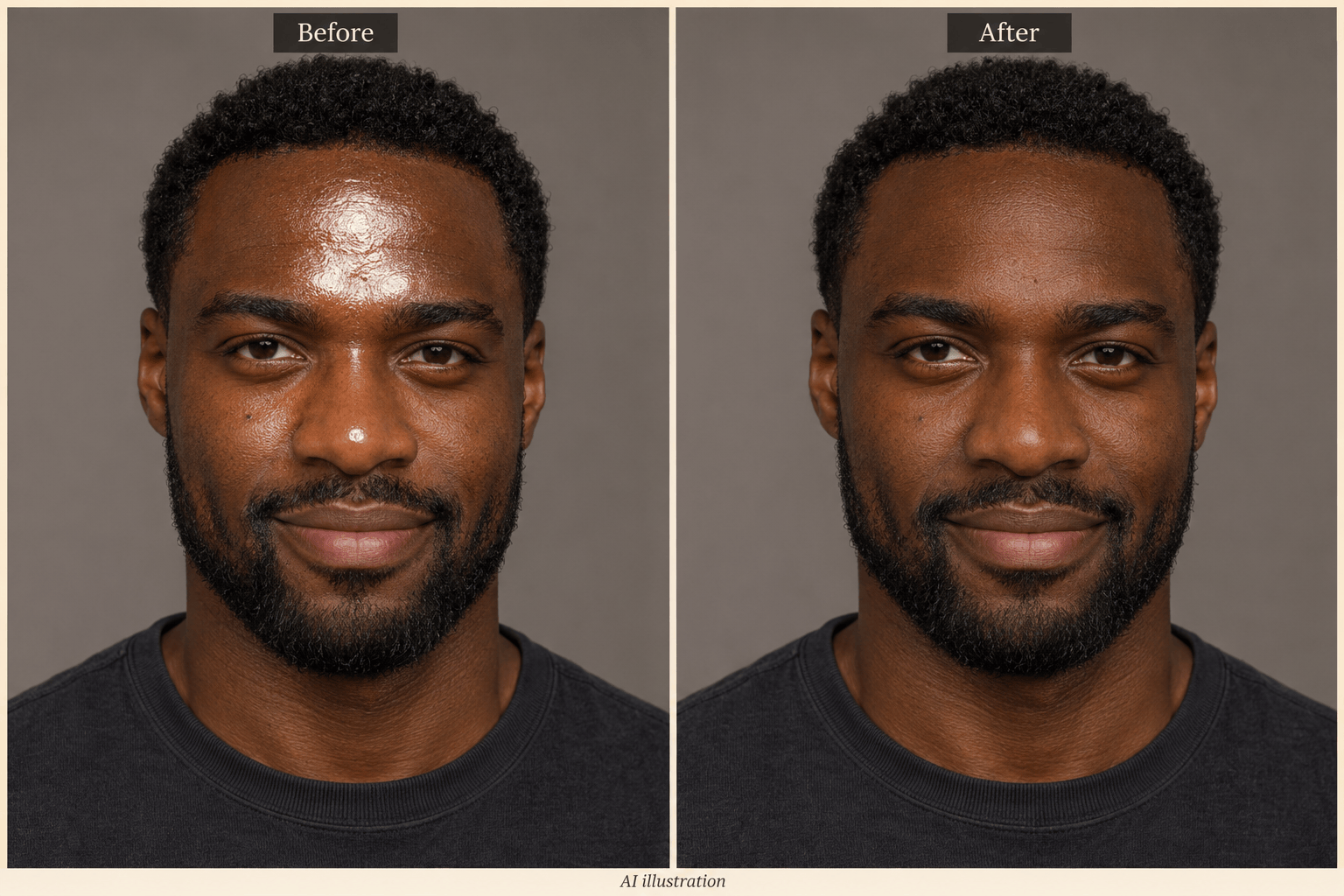
Réduis la forte brillance du front et du nez sur ce portrait. Conserve les reflets naturels et le teint d’origine sans aplatir les volumes du visage.
Retouche ce portrait pour LinkedIn. Équilibre la lumière irrégulière et atténue légèrement les petites imperfections. Ne change ni la forme de mon visage, ni mes cheveux, mes vêtements ou le fond.
Atténue subtilement les ridules de ce portrait tout en gardant mon âge et mes rides du sourire visibles. Préserve la texture de peau et évite un fini trop lissé.
Réduis légèrement la dominante jaune de mes dents sur cette photo. Conserve une teinte ivoire réaliste, la forme des dents et le sourire d’origine.





