Gratuit en ligneConvertissez une photo en coloriage avec l’IA
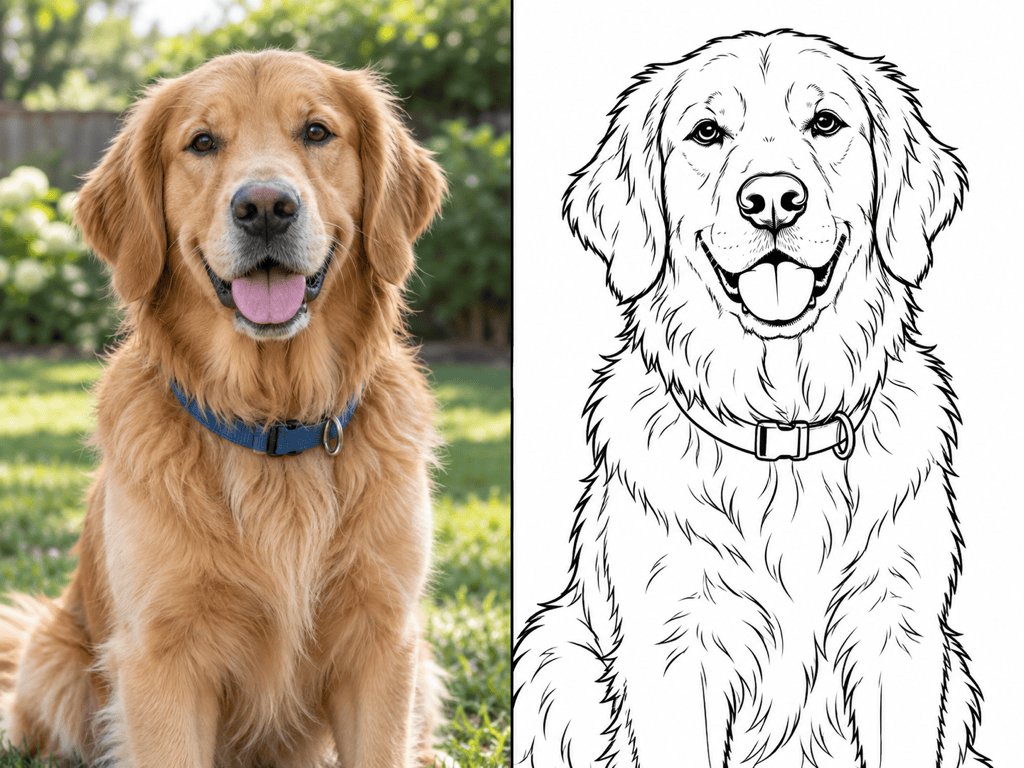
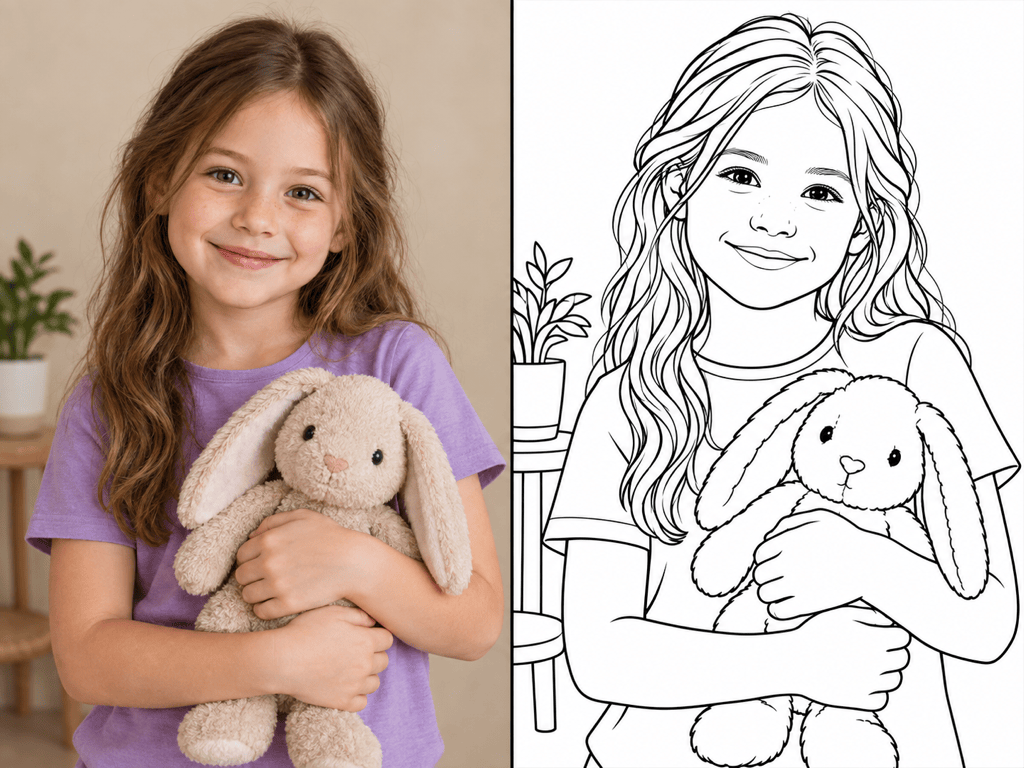
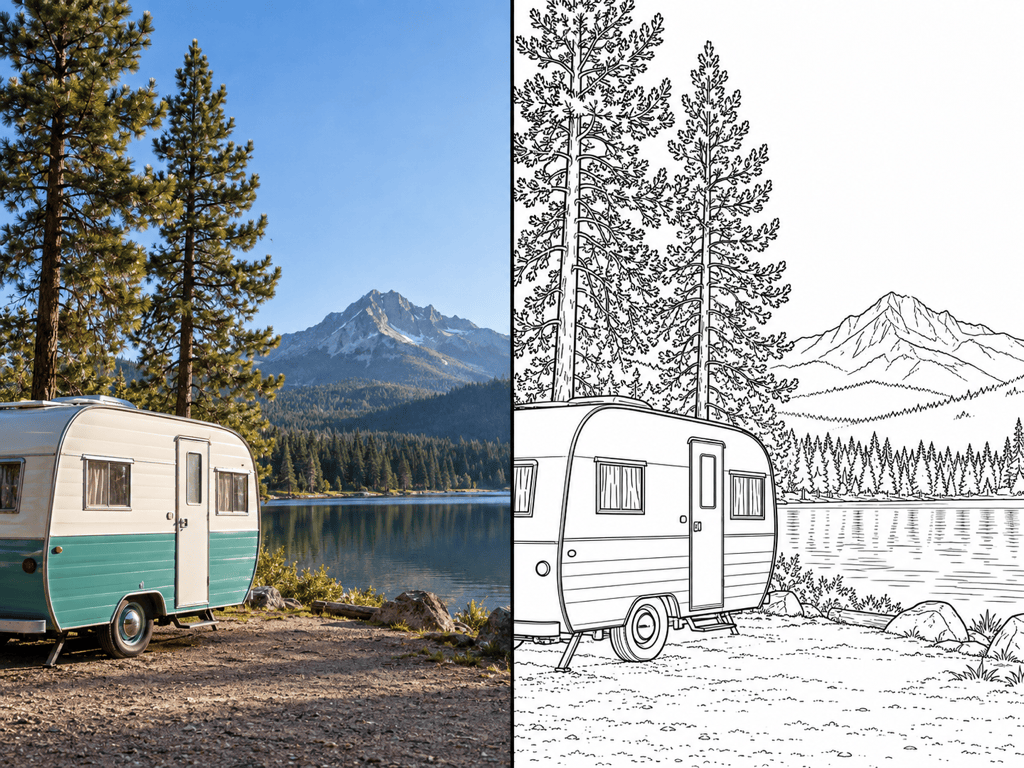
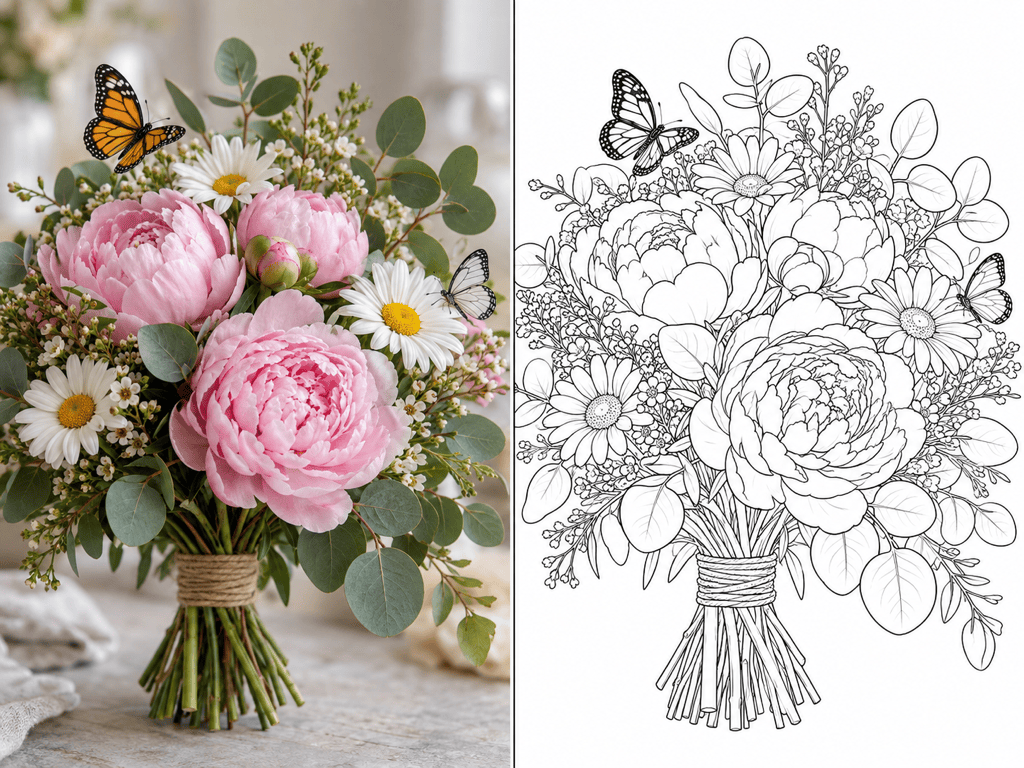
Comment transformer une photo en coloriage avec l’IA
Importez une photo nette
Décrivez le niveau de détail
Nettoyez la première version
Exportez et imprimez

Pourquoi choisir Mew Design pour convertir une photo en coloriage
Gardez un sujet reconnaissable
Importez l’image source et indiquez à Mew Design les traits du visage, la pose, les marques de l’animal, la forme du véhicule ou la silhouette du monument à conserver. Le flux image vers image garde votre photo au cœur du résultat.
Réglez la difficulté du coloriage
Ce convertisseur en ligne de photos en coloriages suit vos instructions en langage naturel. Demandez des contours épais et de grands espaces pour les enfants, ou conservez plus de détails floraux, architecturaux et texturés pour les adultes.
Simplifiez les photos chargées
Demandez à l’IA de retirer un arrière-plan gênant, de réduire les petites textures ou de ne conserver que quelques objets utiles à la scène. Davantage d’espace blanc rend le coloriage imprimable plus lisible et agréable à remplir.
Corrigez chaque défaut de trait séparément
Si la première conversion comporte des zones grises, des contours ouverts ou une partie trop dense, utilisez Chat Edit pour décrire la correction précise tout en préservant ce qui fonctionne déjà.
Exportez pour l’impression ou le coloriage numérique
Testez gratuitement le générateur IA de photos en coloriages avec les crédits offerts après inscription, affinez le dessin et exportez un PNG, JPG ou PDF sans filigrane adapté à votre usage.
Créez une série de coloriages cohérente
Une fois le bon style de trait trouvé, enregistrez la méthode de conversion sous forme de Mew Skill réutilisable. Appliquez le même niveau de détail, les mêmes règles d’arrière-plan et les mêmes conventions de sortie à d’autres pages avec moins de réglages répétés.
Choisissez la bonne photo pour obtenir des traits nets
- Privilégiez un sujet clair : Utilisez un gros plan ou un plan rapproché où la personne, l’animal, le jouet, la fleur ou l’objet occupe nettement plus de place que l’arrière-plan.
- Recherchez lumière et contraste : Des bords nets et une lumière uniforme se traduisent mieux en contours maîtrisés qu’un flou de mouvement, des ombres profondes ou des filtres marqués.
- Adaptez les détails au coloriste : Demandez des traits épais et de grands espaces pour les jeunes enfants, un niveau équilibré pour la famille ou des contours fins et nets pour les adultes.
- Utilisez les photos de façon responsable : Importez uniquement des images qui vous appartiennent ou que vous êtes autorisé à utiliser. Obtenez le consentement approprié avant d’importer ou de partager le coloriage d’un enfant ou d’une autre personne.
Corrigez les problèmes fréquents des photos transformées en coloriages
Simplifie cet arrière-plan chargé. Garde le sujet principal inchangé, supprime les petits objets et le bruit visuel, et laisse un espace blanc net autour du sujet avec des contours épais et fermés.
Rends le portrait plus reconnaissable. Préserve la forme du visage, l’expression, les yeux, la coiffure et la pose de la photo importée ; transforme uniquement le rendu en traits nets de livre de coloriage.
Nettoie le pelage de l’animal. Remplace les traits épars qui représentent chaque poil par de grands groupes de contours, tout en préservant les yeux, le nez, les oreilles, les taches et les marques distinctives.
Supprime tous les aplats gris, les ombres, les dégradés et les textures de crayon. Utilise uniquement des contours noirs sur fond blanc et des zones fermées prêtes pour les crayons ou les feutres.
Rends ce coloriage plus facile pour un jeune enfant. Épaissis les contours principaux, supprime les minuscules formes intérieures, agrandis les espaces ouverts et ne conserve que les détails les plus reconnaissables.
Crée à partir de cette photo un coloriage adulte plus détaillé. Préserve les contours importants des fleurs, de l’architecture ou du paysage, mais garde des lignes nettes, intentionnelles et sans bruit photographique.





