Essai gratuit en ligneRemplacement de couleur par IA
Comment remplacer les couleurs d’une image avec l’IA
Importez votre image originale
Précisez les détails à conserver
Affinez la teinte et les contours
Vérifiez et téléchargez

Changez la couleur des objets sur vos photos avec l’IA
Changez la couleur d’un seul objet
Décrivez l’objet à recolorer, comme une chemise ou une chaise. Cet outil de changement de couleur par IA permet de demander une retouche ciblée et d’indiquer les zones voisines à préserver.
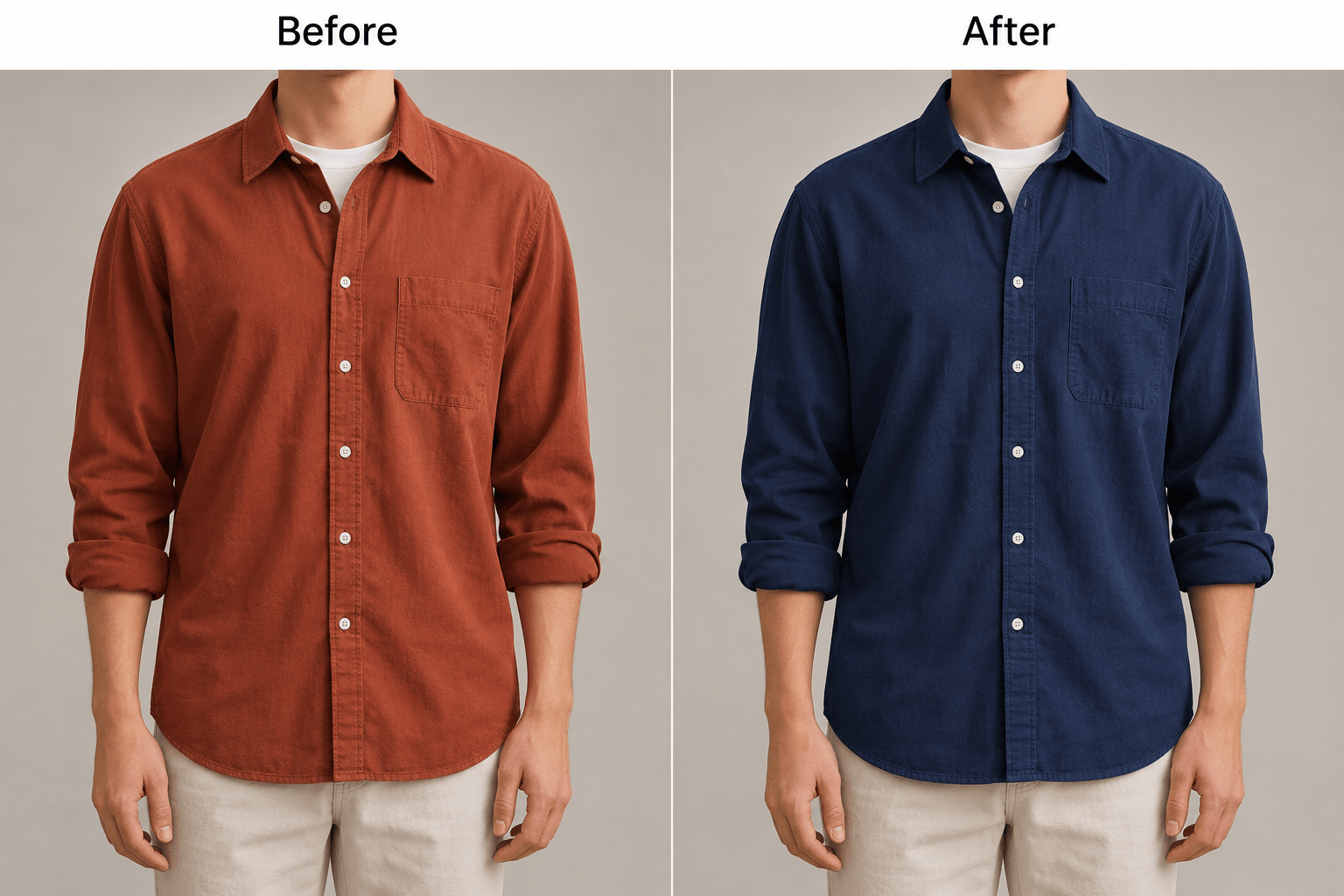
Recolorez tissus, cuir et surfaces brillantes
Demandez à conserver le tissage du coton, le grain du cuir ou les reflets brillants lors du changement de couleur. Vérifiez ensuite ces détails : une retouche IA peut modifier plus que la couleur.
Affinez la nouvelle couleur
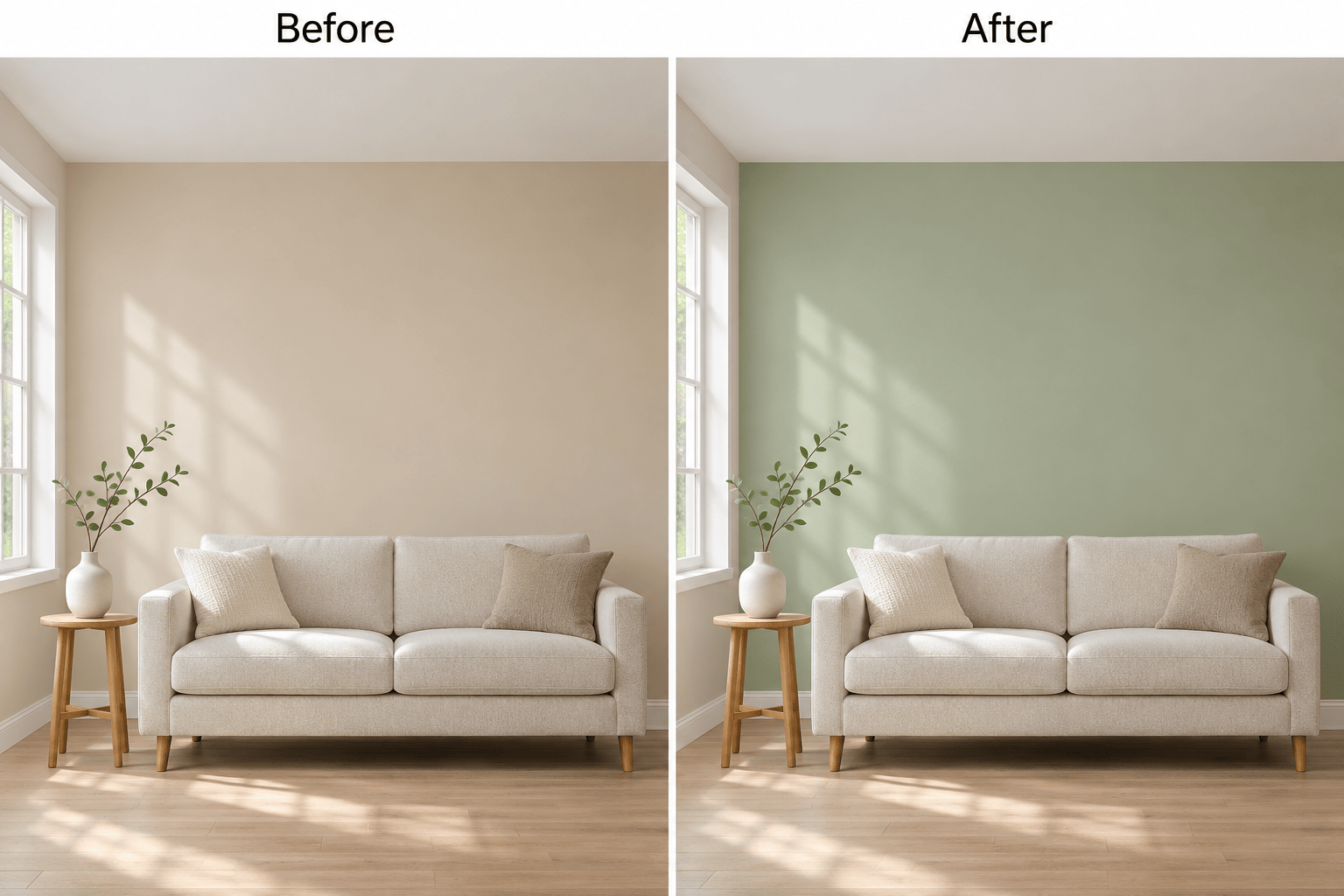
Rendez le bleu plus foncé, le vert moins saturé ou le mur plus chaleureux. Chat Edit permet d’affiner l’image recolorée avec une demande ciblée.
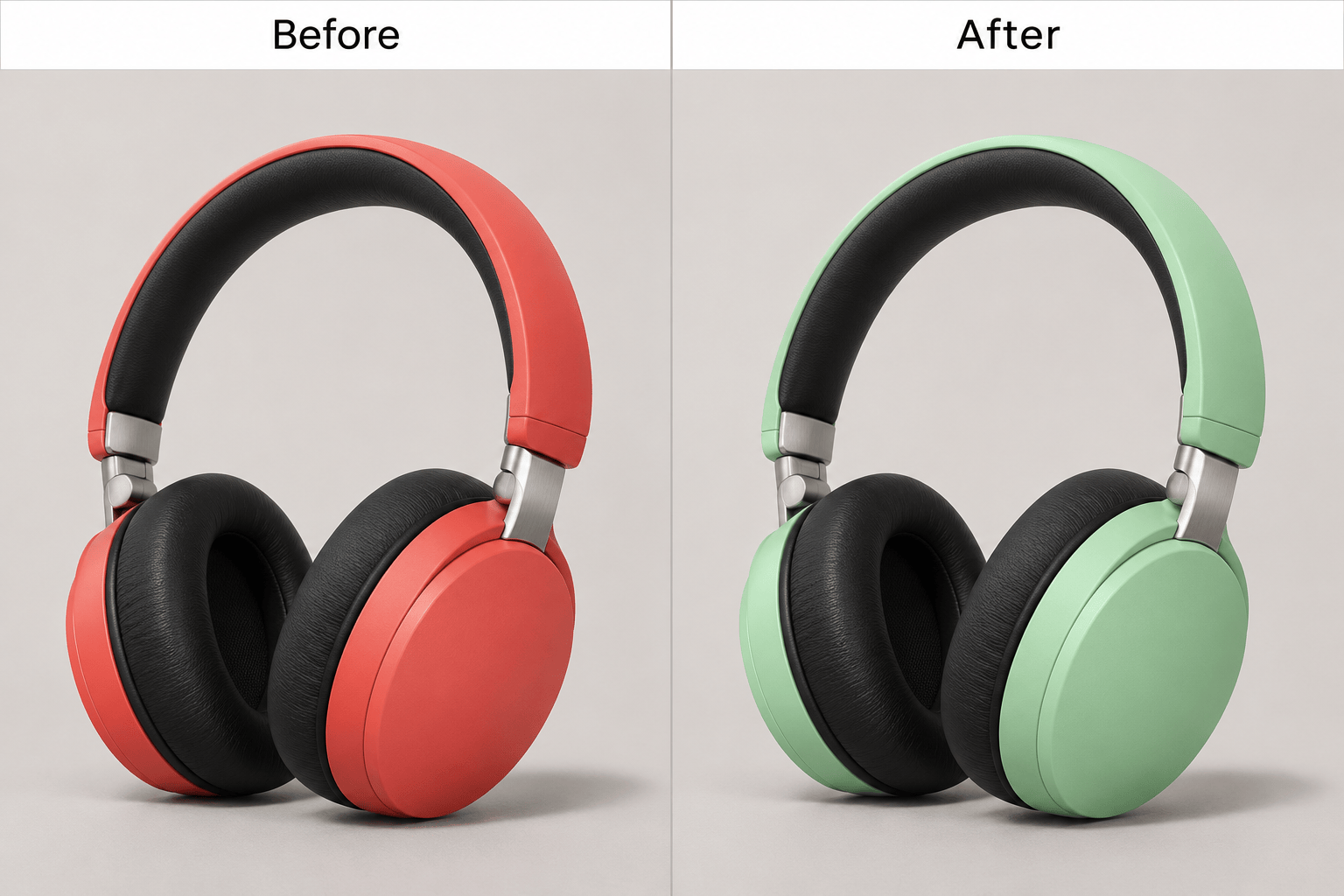
Testez des couleurs de produits et de murs
Recolorez des photos de produits ou comparez des idées déco avec le même original comme référence. Vérifiez chaque version pour repérer les changements indésirables avant de choisir.
Choisissez un modèle pour recolorer vos images
Mew Auto sélectionne un modèle d’image adapté à votre demande. Les forfaits payants éligibles permettent aussi de choisir le modèle. Mew Design intègre de nouveaux modèles d’image de premier plan dès leur lancement.
Testez avec des crédits gratuits
Changez gratuitement les couleurs d’une image en ligne avec les crédits d’inscription. Les exports sont sans filigrane ; le forfait gratuit inclut la résolution standard. Consultez les forfaits et informations sur les crédits.
Comment recolorer une image en préservant les détails
- Désignez la zoneIndiquez la position de l’objet si plusieurs objets ont la même couleur.
- Décrivez la finitionPrécisez si la surface doit rester mate, brillante, métallique ou texturée.
- Vérifiez les contoursZoomez sur les coutures, les cheveux, les poignées et les reflets pour repérer les zones oubliées ou les débordements de couleur.
- Comparez à l’originalVérifiez les visages, les étiquettes, les motifs et les proportions. Demandez une seule correction à la fois.
Corriger les problèmes courants de recoloration
À partir de ma photo originale, recolore uniquement la chaise de gauche. Rétablis les couleurs d’origine du fond et de l’autre chaise.
Passe uniquement les rayures rouges de ma chemise importée en bleu. Conserve les rayures blanches, les boutons, les coutures et les plis du tissu.
Passe ce sac noir en crème. Garde les coutures et le grain visibles, avec des ombres naturelles plutôt qu’un aplat clair uniforme.
Passe cette chemise blanche en gris anthracite. Conserve les plis et les hautes lumières ; n’assombris ni la peau ni le fond.
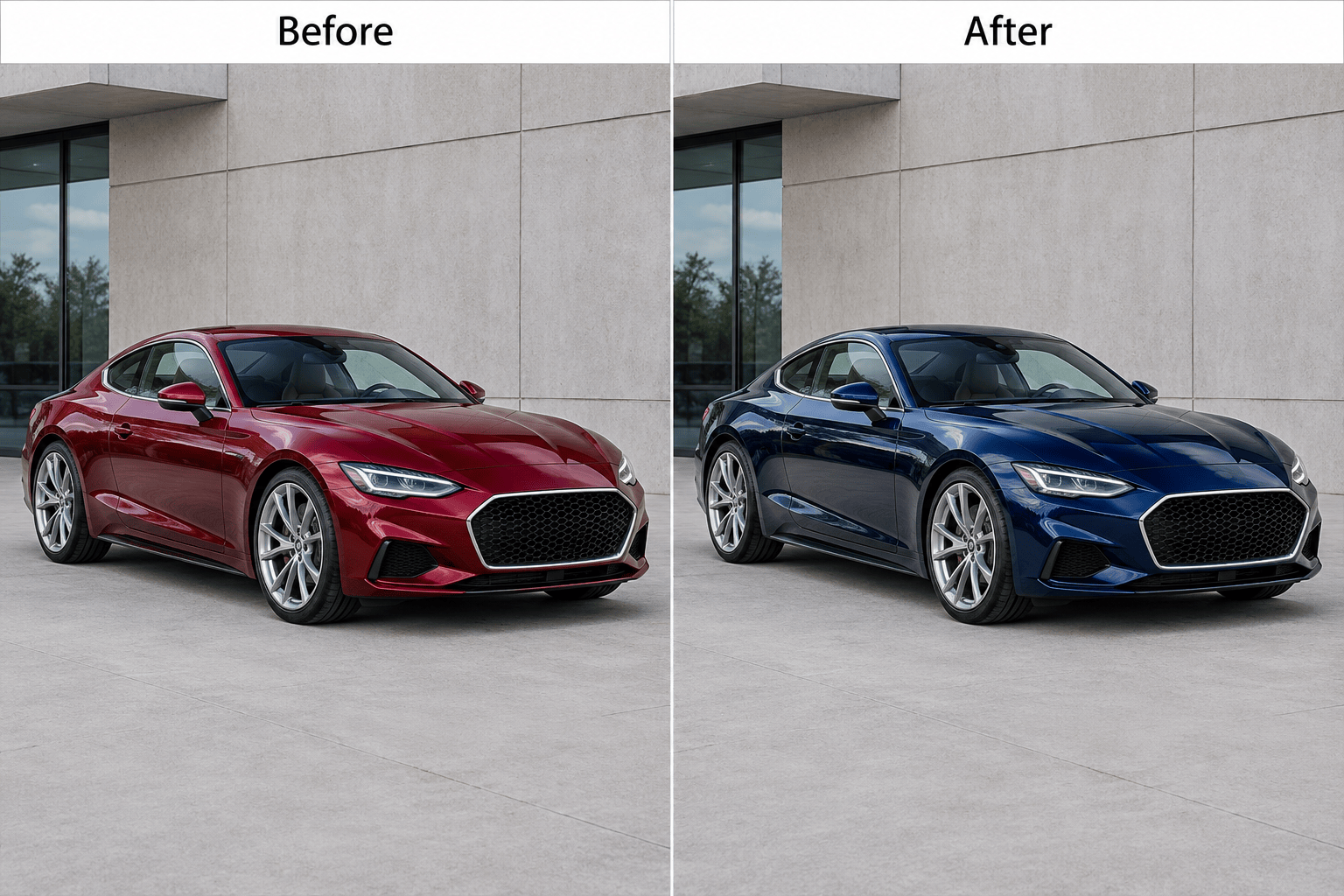
Affine la voiture recolorée à partir de ma photo originale. Rétablis les reflets des vitres, les garnitures chromées et les brillances sans modifier la nouvelle couleur de carrosserie.
Utilise mon échantillon de couleur importé comme référence pour le corps du produit. Rapproche la teinte de l’échantillon en conservant les lumières et les ombres naturelles.





