Essayez en ligneVisualiseur de tapis par IA
Comment créer un aperçu de tapis avec l’IA
Importez la photo de votre pièce
Décrivez le tapis souhaité
Ajustez le sol et le placement
Téléchargez l’aperçu de votre pièce

Explorez les tapis dans votre propre pièce
Partez de votre intérieur actuel
Importez une photo de votre pièce pour voir comment le tapis s’accorde avec le canapé, les murs et les finitions en bois. La photo apporte un contexte utile à votre aperçu.
Comparez les couleurs de tapis
Utilisez notre visualiseur de tapis en ligne pour explorer le beige, le gris ou des teintes plus vives. Demandez des versions distinctes à partir de la même photo pour mieux les comparer.
Essayez un tapis ou de la moquette
Visualisez un tapis sous un ensemble de sièges ou une moquette dans toute la chambre. Décrivez les contours et le placement pour préciser le changement souhaité.
Créez des motifs de tapis originaux
Utilisez le générateur de tapis par IA pour explorer des concepts géométriques, floraux ou abstraits à partir de texte. Précisez la palette, la bordure et la texture pour constituer une référence visuelle.
Orientez le rendu avec une référence
Importez une image de tapis ou de moquette pour guider le motif et la couleur. Affinez le résultat par échange ; l’aperçu peut différer du produit réel.
Choisissez un modèle pour votre aperçu
Sélectionnez un modèle d’image disponible ou laissez Mew Auto choisir selon votre retouche photo ou votre idée de motif. Mew Design réunit les derniers grands modèles d’image dans un même flux de travail et intègre rapidement les nouveautés.
Obtenez un aperçu de tapis plus utile
- Montrez le sol : Utilisez une photo à l’éclairage uniforme, avec des contours du sol visibles. Évitez les filtres marqués et retirez les petits objets qui cachent la zone à modifier.
- Précisez la surface : Indiquez s’il s’agit de moquette sur toute la pièce, d’un tapis ou d’un tapis de couloir. Décrivez sa position par rapport au canapé, au lit ou à la table.
- Distinguez couleur et texture : Précisez les deux, par exemple un gris chaud avec un aspect bouclé court. Comparez une seule modification à la fois pour juger son effet dans la pièce.
- Vérifiez avant d’acheter : Les aperçus IA donnent une approximation de la couleur, de la texture et de l’échelle. Confirmez l’échantillon physique, les dimensions, le matériau et les contraintes de pose avec votre fournisseur.
Des idées de tapis à essayer chez vous
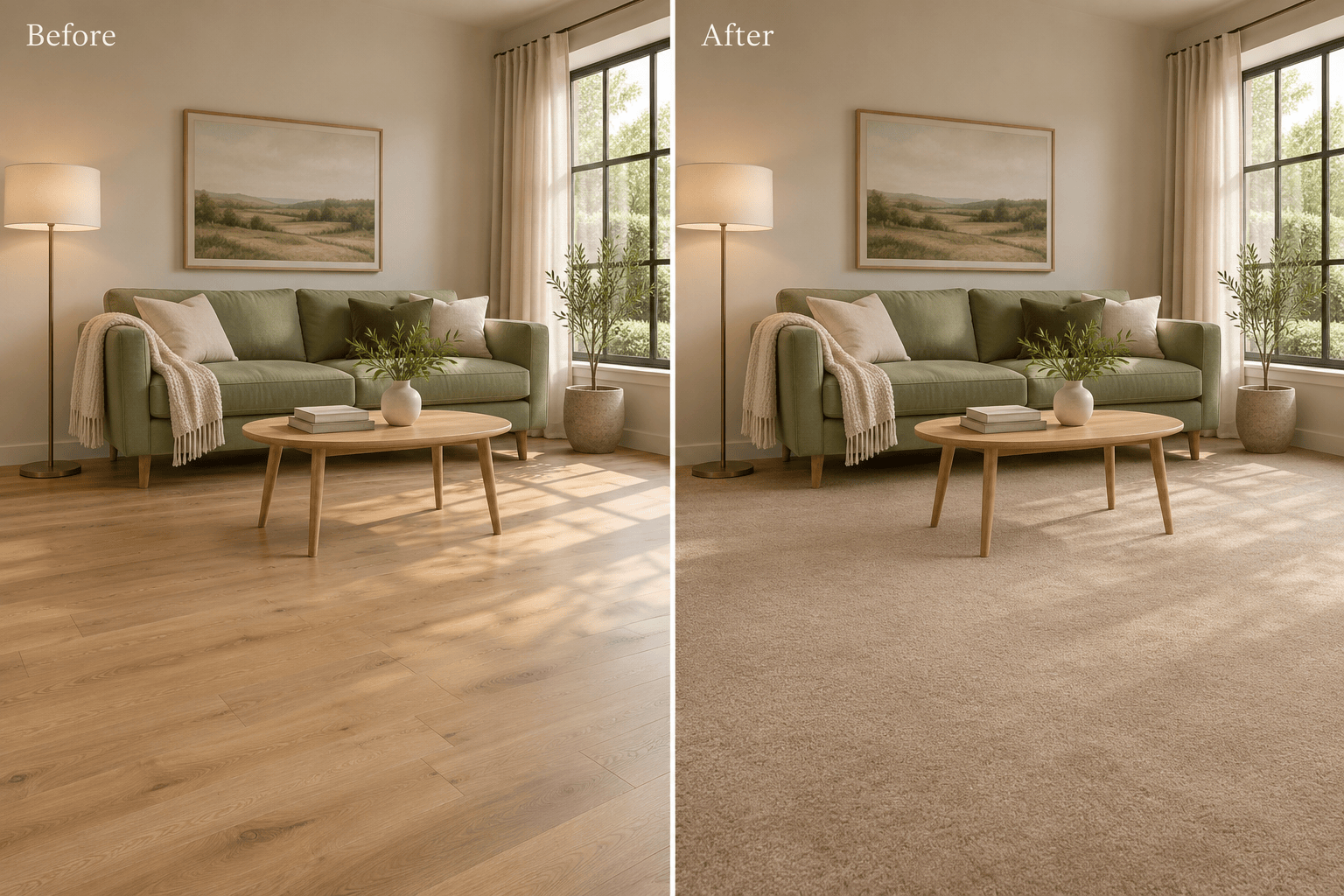
Sur la photo de mon salon, remplace le revêtement de sol par une moquette beige chaud jusqu’aux murs. Conserve le canapé, les murs, les fenêtres et l’éclairage.
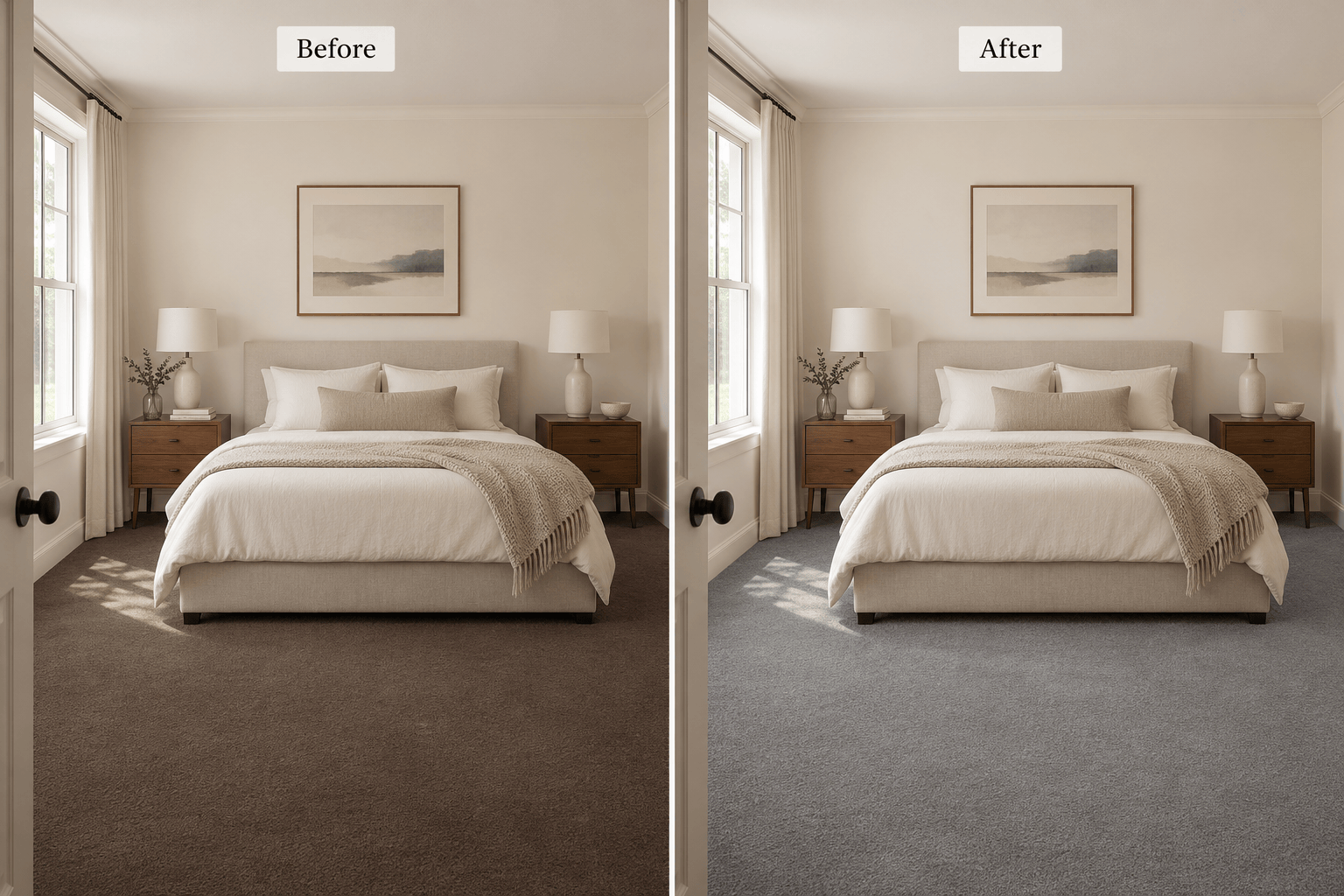
Change uniquement la couleur de la moquette de la chambre en un gris moyen doux. Conserve sa texture et la position du lit pour que je puisse comparer les couleurs.
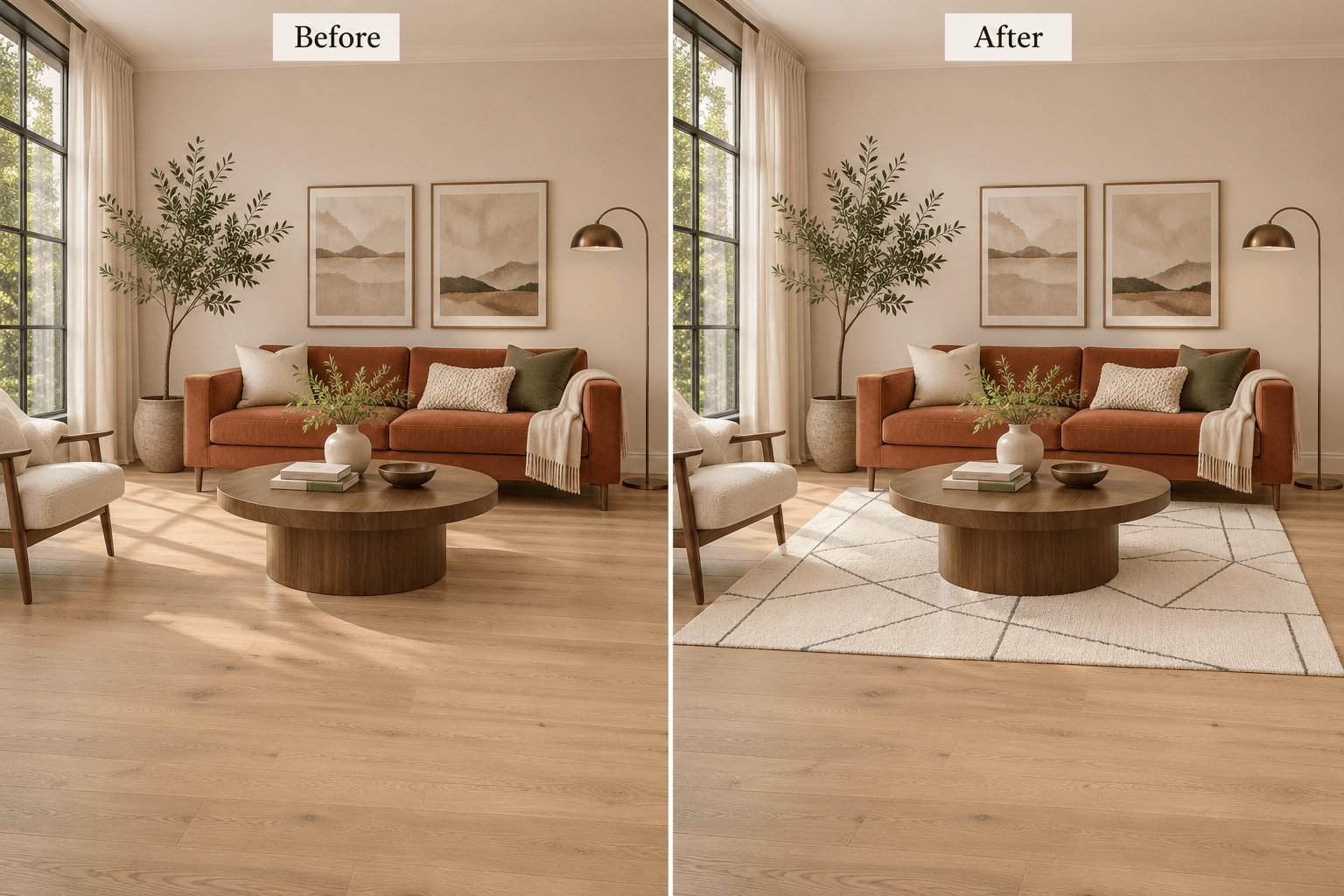
Ajoute un tapis ivoire à motif géométrique gris anthracite sous la table basse de ma photo. Place les pieds avant du canapé sur le tapis et laisse le parquet visible autour.
Montre un tapis de couloir terracotta atténué sur ma photo. Laisse une bande de sol visible de chaque côté, respecte la perspective du couloir et conserve les portes.
Utilise mon échantillon de tapis importé comme référence visuelle pour le sol de ma pièce. Reprends ses couleurs douces et son motif à petite échelle tout en conservant les meubles et la lumière du jour.
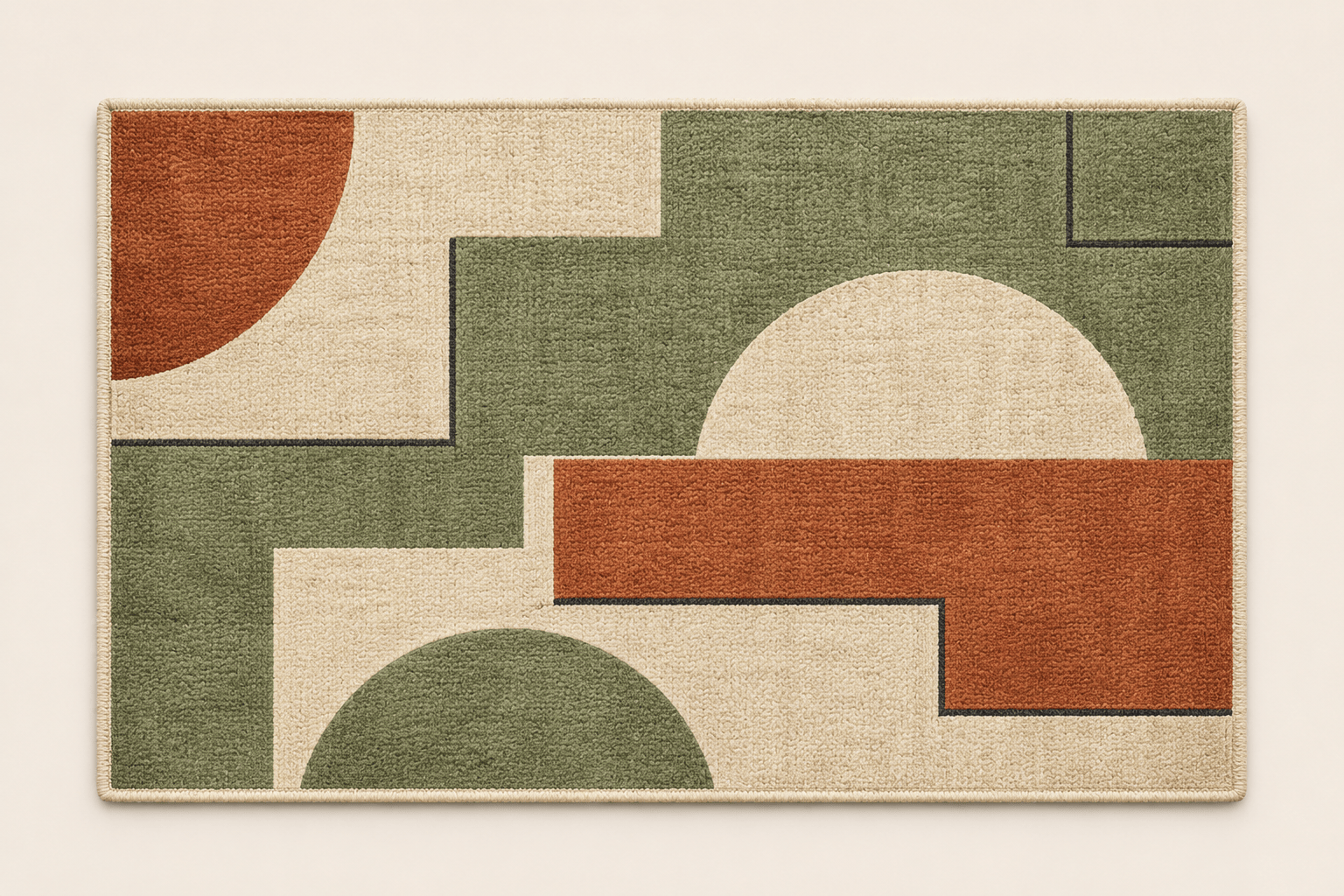
Crée un tapis rectangulaire original avec des formes géométriques sauge, crème et rouille, une bordure étroite et un aspect laine à poils courts. Montre le tapis entier vu du dessus sur un fond uni.





