Essayez une nouvelle nuance avec notreFiltre cheveux blonds IA
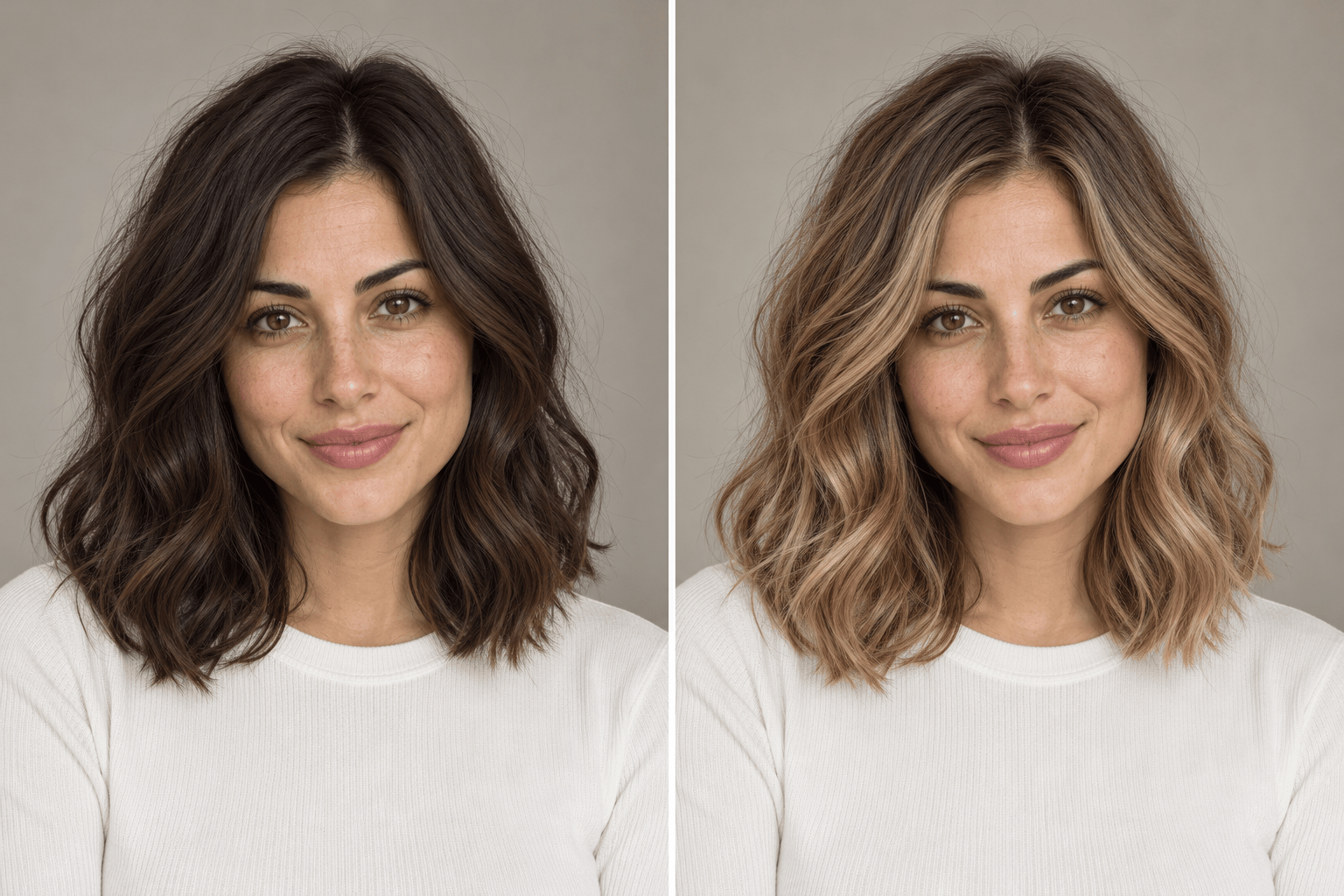
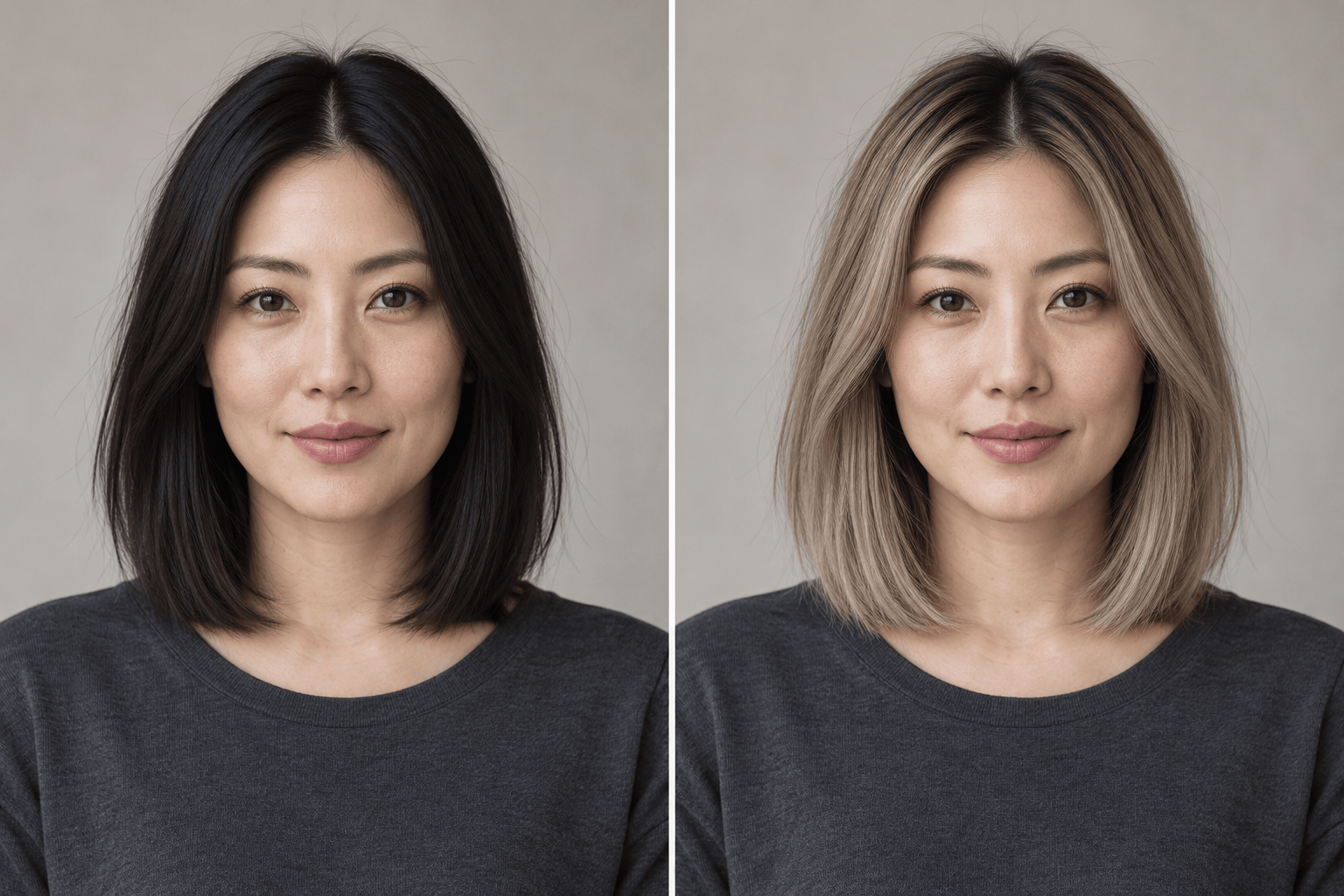
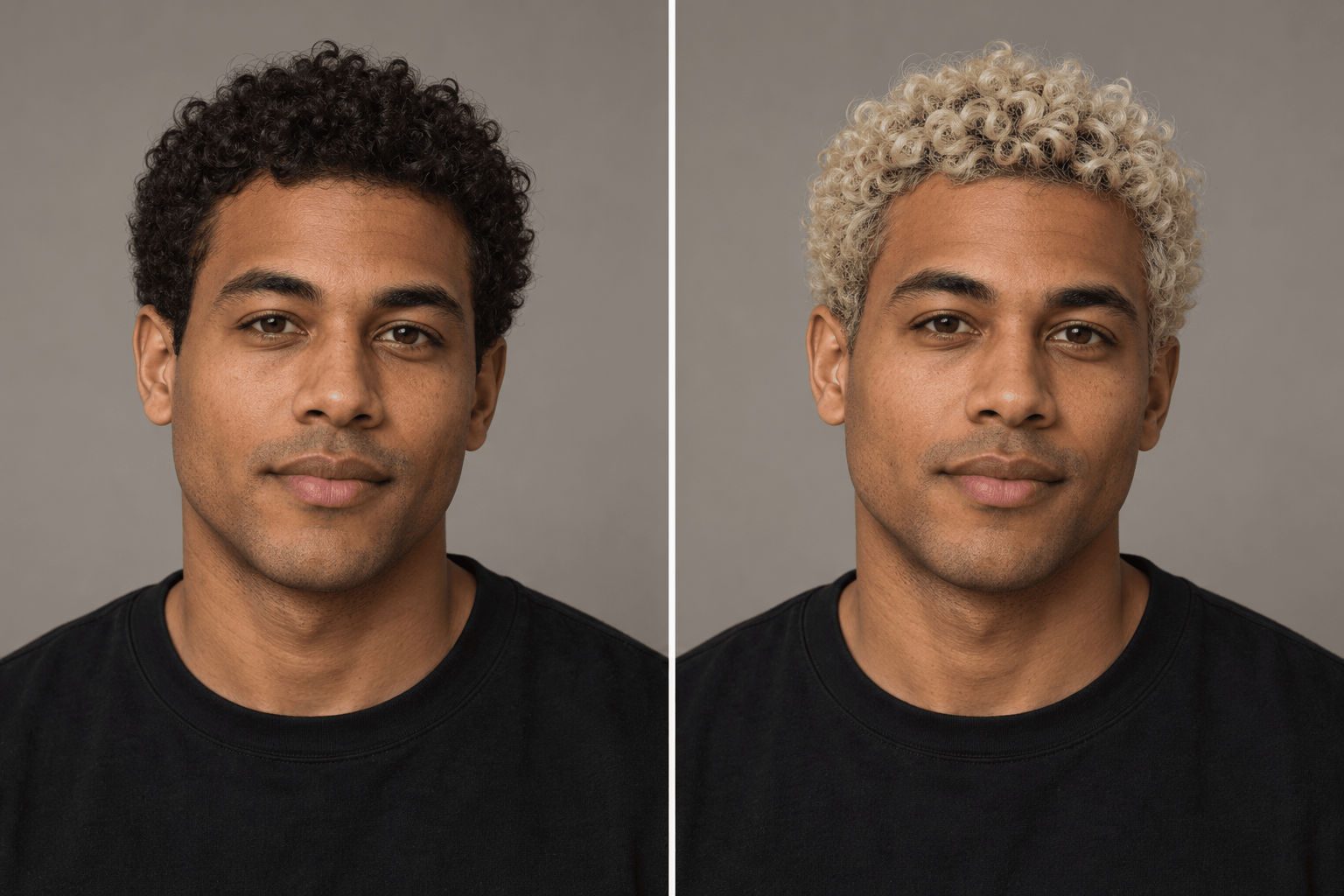
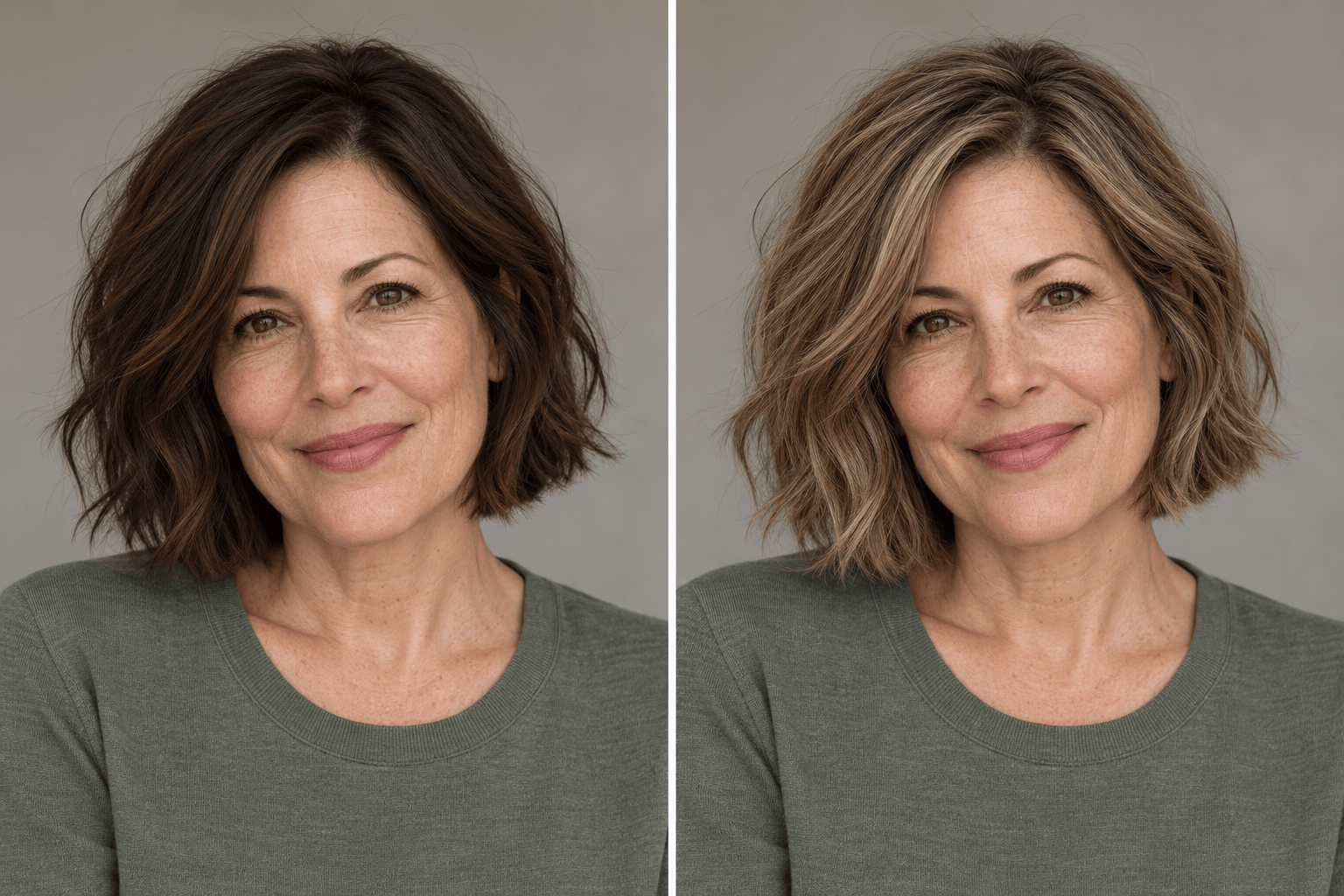
Comment créer un aperçu de cheveux blonds avec l’IA
Importez un portrait net
Générez votre aperçu blond
Ajustez la nuance par chat
Enregistrez votre nuance préférée

Explorez les nuances blondes avec plus de contrôle
Essayez la couleur sur votre photo
Utilisez votre portrait importé comme point de départ pour l’essai virtuel de cheveux blonds. L’aperçu s’appuie ainsi sur votre apparence actuelle.
Comparez les blonds chauds et froids
Demandez au simulateur de cheveux blonds des versions miel et cendrée de la même photo. Comparez les nuances sous le même éclairage.
Précisez les racines et les mèches
Demandez des racines foncées fondues, un platine uniforme ou un balayage blond sur cheveux foncés. Expliquez simplement où appliquer la couleur.
Ajoutez une référence de couleur
Importez une deuxième image pour montrer le blond qui vous plaît. Précisez qu’elle sert de référence de couleur et que votre portrait est la photo à modifier.
Corrigez un résultat peu naturel
Si la couleur manque de relief ou si votre visage change, utilisez Chat Edit pour demander une correction ciblée à partir de la photo originale.
Commencez avec des crédits gratuits
Inscrivez-vous pour essayer Mew Design avec des crédits IA offerts. La génération et les retouches consomment des crédits ; les images terminées peuvent être exportées sans filigrane.
Obtenez un essai de cheveux blonds plus utile
- Privilégiez une lumière uniforme :Choisissez la lumière du jour sans dominante colorée forte. Les filtres marqués et les ombres profondes rendent la couleur d’origine plus difficile à évaluer.
- Montrez la ligne des cheveux :Gardez les racines et les pointes visibles. Évitez si possible les chapeaux et les cheveux cachés derrière les épaules.
- Comparez dans les mêmes conditions :Utilisez le même portrait pour chaque nuance. Demandez de conserver le teint, le maquillage et la coiffure, puis vérifiez qu’ils n’ont pas changé.
- Choisissez une famille de nuances :Le blond miel apporte une chaleur dorée ; le blond cendré est plus froid et le platine très clair. Le blond foncé offre un contraste plus doux que le platine.
Affinez votre aperçu de cheveux blonds
Crée des versions blond miel et blond cendré de mon portrait importé pour les comparer. Garde le même visage, teint, coupe, fond et éclairage dans les deux.
Essaie un blond platine avec des racines foncées fondues sur ma photo. Conserve la coupe courte d’origine, la forme des boucles, les sourcils et les traits du visage.
Ajoute un balayage blond à mes cheveux foncés, en laissant les racines brunes et en éclaircissant progressivement les longueurs. Conserve ma coupe et mon visage.
Essaie un blond vénitien sur ma photo : une base blond clair avec un léger reflet cuivré. Conserve mon teint, la texture de mes cheveux et les traits de mon visage.
Refais l’aperçu blond en prenant ma photo originale comme référence. Rétablis mon visage, mes sourcils et ma coupe d’origine ; change uniquement la couleur des cheveux.
Affine cet aperçu blond : atténue le jaune prononcé et ajoute de légères variations entre les mèches. Conserve le visage, la coupe, les racines et le fond actuels.





