Gratuit en LigneRetouche des Imperfections par IA
Comment Retirer les Imperfections des Photos avec l’IA
Importez Votre Photo et Indiquez les Zones
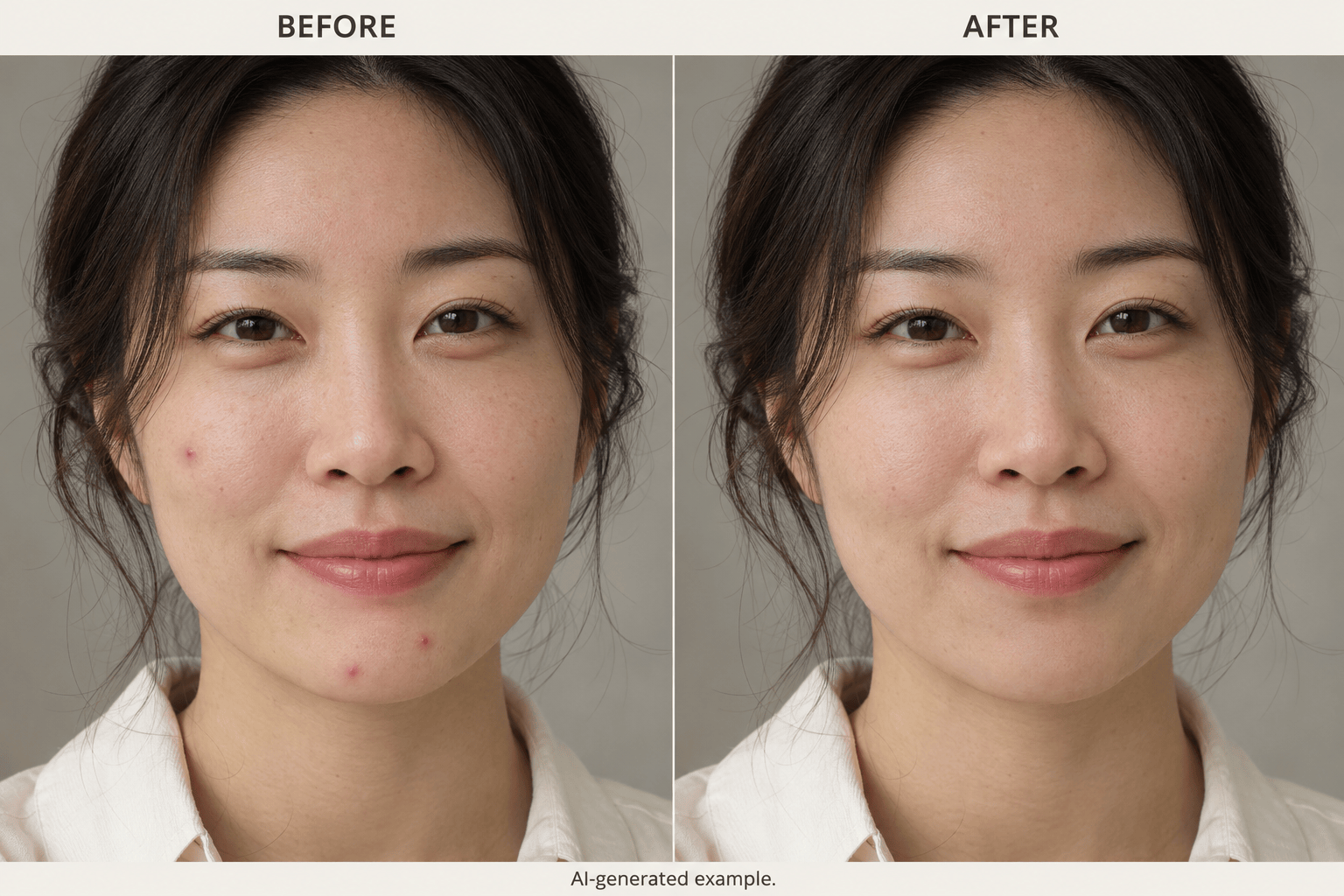
Retirez les Boutons et Atténuez les Marques d’Acné
Affinez les Détails de la Peau dans le Chat
Vérifiez et Téléchargez Votre Portrait

Retouche des Imperfections par IA pour Selfies et Portraits
Retirez les Boutons et Atténuez les Marques d’Acné
Utilisez notre outil IA pour enlever des boutons sur une photo ou atténuer certaines marques d’acné. Décrivez la zone avec des mots simples plutôt que d’appliquer un filtre beauté global.
Préservez les Taches de Rousseur, les Pores et le Teint
Indiquez à l’éditeur photo de préserver les pores, les taches de rousseur, les ridules et votre teint d’origine. Vérifiez le résultat et demandez une retouche plus légère si la texture change trop.
Retouchez Selfies et Portraits Professionnels
Retirez les imperfections de vos photos en ligne avant de partager un selfie ou d’actualiser votre profil professionnel. Partez de votre portrait existant et demandez d’en conserver l’éclairage, l’expression et l’arrière-plan.
Corrigez les Boutons Restants ou la Peau Trop Lissée
Un bouton encore visible ou une joue trop lissée ne nécessite pas de tout réexpliquer. Utilisez Chat Edit pour décrire la correction en vous référant à votre photo originale.
Choisissez un Modèle pour la Retouche Photo
Laissez Mew Auto sélectionner un modèle adapté à la photo et à la retouche demandée. Les offres payantes compatibles permettent de choisir le modèle vous-même. Mew Design intègre de nouveaux modèles d’image de référence à mesure de leur disponibilité.
Testez avec les Crédits d’Inscription Offerts
Commencez avec les crédits gratuits reçus à l’inscription et exportez sans filigrane. Téléchargez votre portrait retouché en PNG ou JPG ; la résolution disponible et l’utilisation ultérieure dépendent de votre offre.
Retirer les Imperfections sans Trop Lisser la Peau
- Partez de Détails Visibles :Utilisez si possible la photo originale. Les filtres marqués, les ombres profondes et la compression peuvent masquer la limite entre un bouton et la peau qui l’entoure.
- Distinguez Imperfections et Particularités :Précisez les marques à atténuer et les taches de rousseur, grains de beauté ou ridules à conserver. Évitez les demandes vagues visant à supprimer toutes les imperfections.
- Comparez Couleur et Texture :Affichez l’original et la photo retouchée à la même taille. Recherchez les pores floutés, les zones pâles, un maquillage modifié ou des contours qui ne correspondent plus.
- Limitez les Changements si Nécessaire :Si la retouche va trop loin, repartez de l’original et demandez une seule petite correction. Précisez que la forme du visage, l’expression et les zones de peau non concernées doivent être préservées.
Retirez les Imperfections des Selfies, Portraits Professionnels et Photos d’Événements
Retire le seul bouton sur mon menton dans ce selfie. Conserve le reste de mon visage, les pores, la forme des lèvres et l’éclairage d’origine.
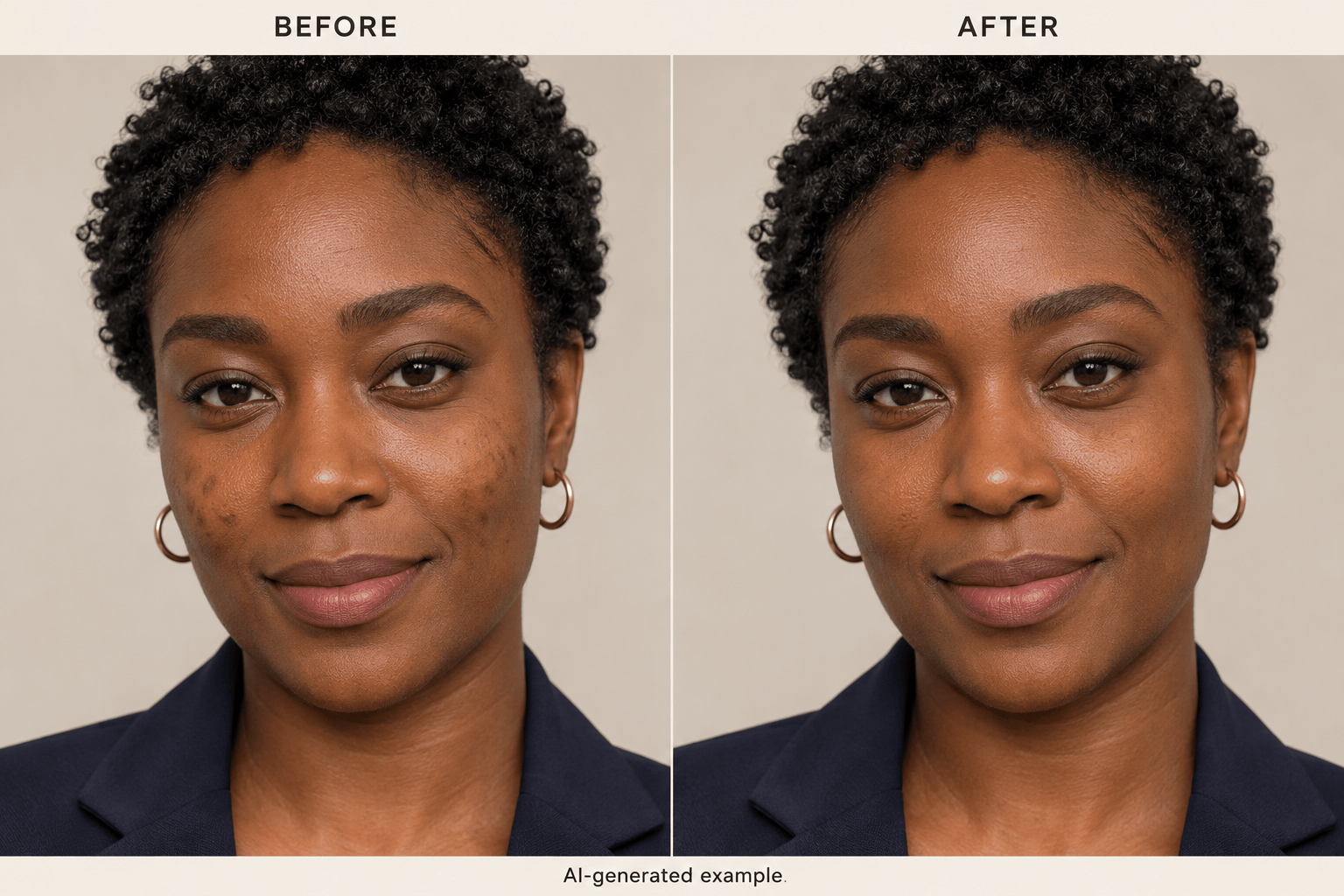
Atténue les petites marques d’acné foncées sur mes joues dans ce portrait professionnel. Préserve mon teint foncé et les reflets naturels ; n’éclaircis pas tout le visage.
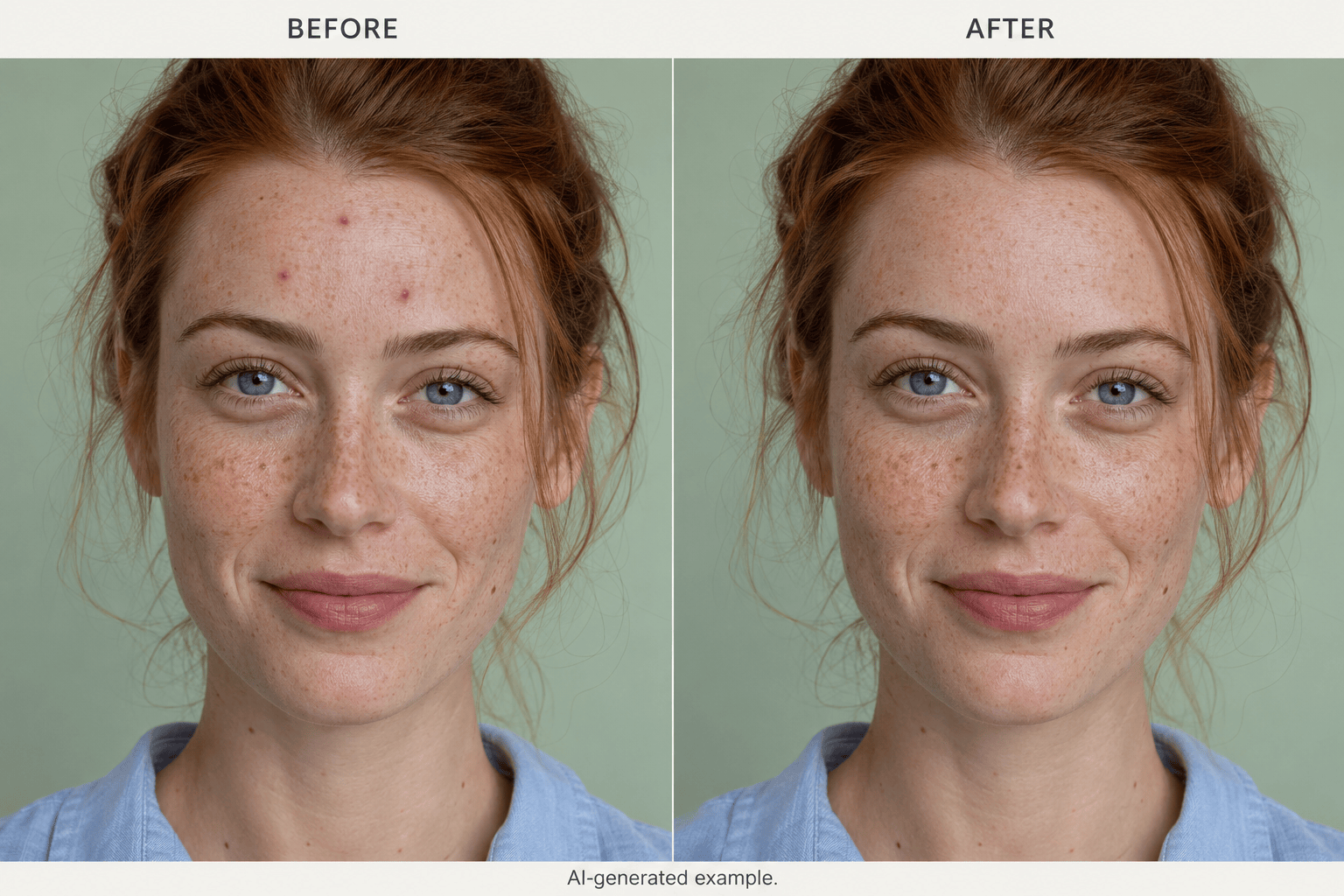
Retire les boutons rouges sur mon front dans ce portrait avec des taches de rousseur. Conserve toutes les taches de rousseur et tous les grains de beauté, sans lisser davantage la peau.
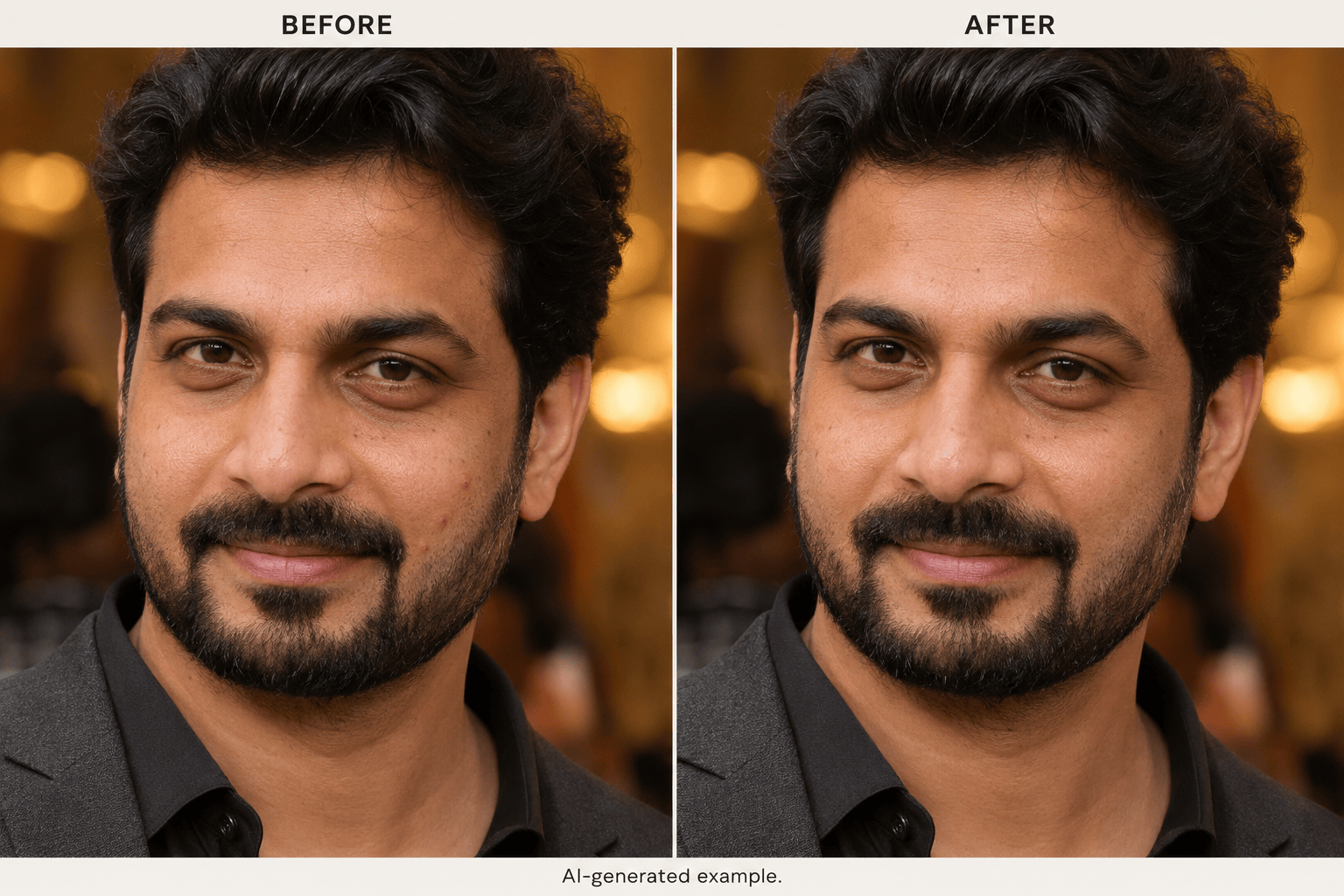
Retouche les imperfections visibles à côté de ma barbe dans ce portrait. Conserve les poils individuels, la barbe naissante, la ligne de la mâchoire et les ombres.
Atténue les petites imperfections visibles sous le maquillage dans ce portrait pris lors d’un événement. Conserve le blush, la texture du fond de teint, le maquillage des yeux et la lumière chaude.
La dernière retouche a trop lissé ma joue. Utilise ma photo originale comme référence et atténue uniquement le bouton, en conservant les pores et les ridules autour.





