Gratuit en ligneGénérateur IA de bannières email Black Friday

Comment créer une bannière email Black Friday avec l’IA
Définissez l’offre et la largeur
Mettez un message au premier plan
Affinez le rendu sur petit écran
Exportez et composez l’email

Une offre Black Friday claire et fidèle à votre marque
Une première version centrée sur l’offre
Ce créateur de bannières IA transforme votre brief commercial en un en-tête ciblé, avec de la place pour la remise, le produit et la marque, sans surcharger le visuel de références.
Vos produits à l’honneur
Importez vos photos produits et votre logo. Demandez la suppression du fond ou une composition plus épurée pour présenter les articles que vous vendez réellement.
Des modifications de dernière minute par chat
Modifiez une offre validée, remplacez un produit ou ajustez une couleur avec Chat Edit. Vérifiez les prix, les codes et les dates après chaque retouche.
Une série de campagne cohérente
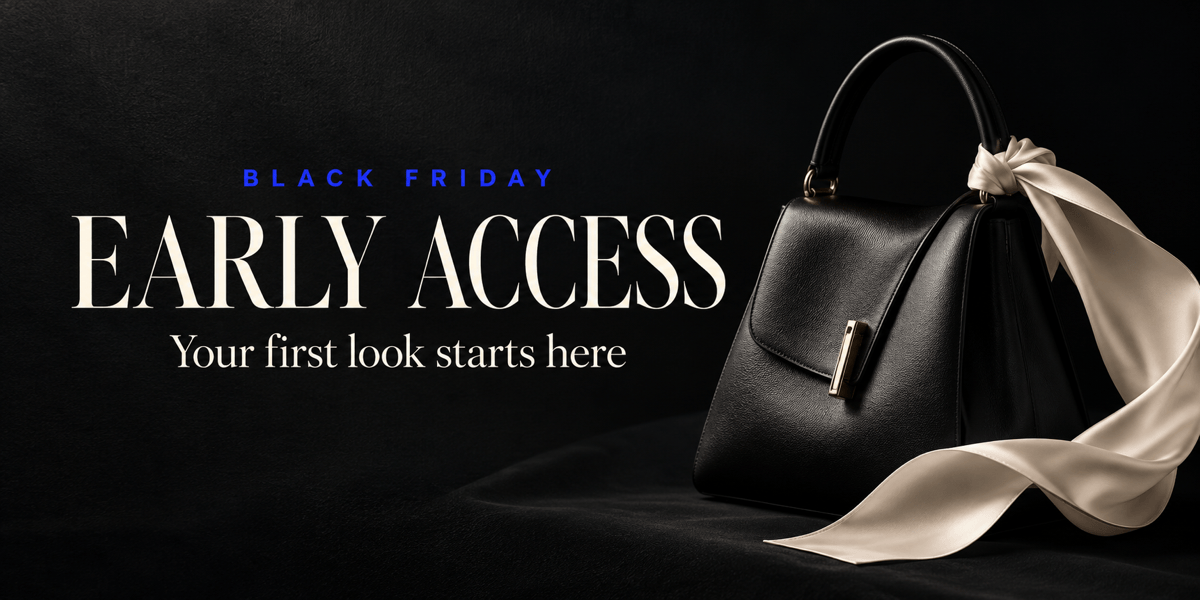
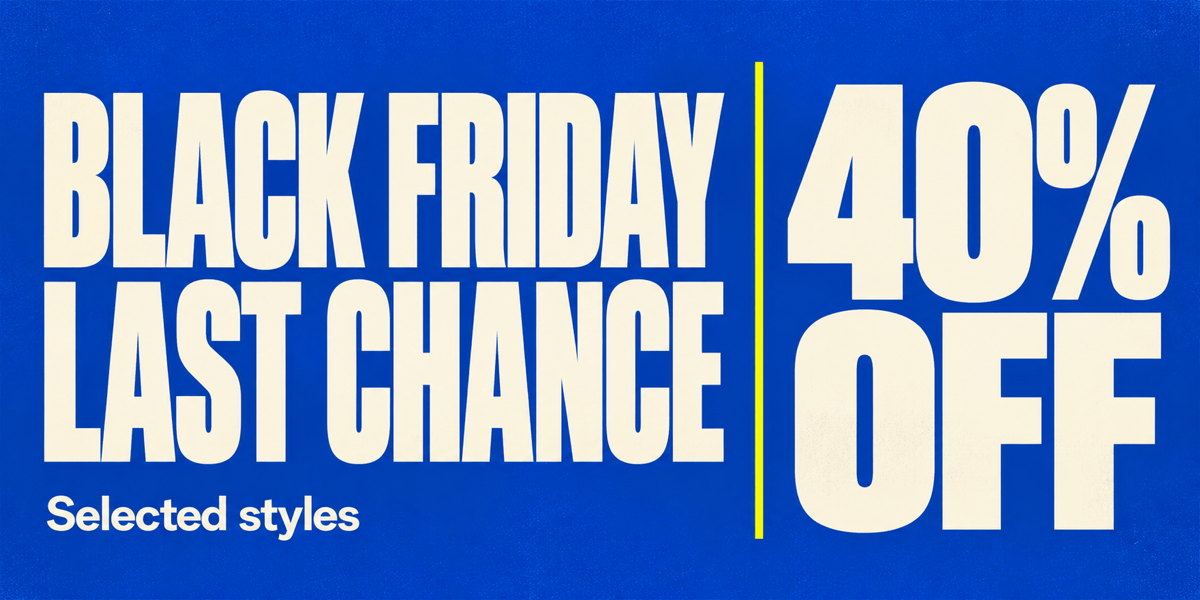
Créez des bannières Black Friday pour l’accès anticipé, le lancement et la dernière chance, avec une palette et une direction visuelle communes.
Réutilisez votre méthode de création
Enregistrez les règles de marque, les préférences de mise en page et les conventions d’export dans une Mew Skill réutilisable. Appliquez cette méthode aux prochaines promotions sans répéter tout le brief.
Des images pour votre éditeur email
Exportez des fichiers PNG ou JPG sans filigrane à importer dans votre plateforme email. Créez le visuel ici, puis gérez les liens, les vrais boutons et l’envoi dans votre éditeur.
Avant d’envoyer votre email Black Friday
- Respectez la largeur du contenu :Vérifiez d’abord votre modèle. Pour un bloc de 600 pixels de large, une image de 1200 pixels peut offrir des détails plus nets à la moitié de sa taille. Conservez les proportions.
- Gardez l’essentiel en texte réel :Répétez l’offre principale et la date limite sous forme de texte dans l’éditeur. Un bouton dessiné dans un JPG n’est pas un bouton cliquable indépendant.
- Vérifiez les conditions de l’offre :Contrôlez les limites de remise, les produits concernés, les codes, les dates et le fuseau horaire. Indiquez une vraie échéance plutôt qu’un compte à rebours décoratif qui ne s’actualise pas.
- Prévisualisez l’email complet :Compressez l’image, ajoutez un texte alternatif descriptif et testez les liens. Vérifiez l’affichage mobile, le mode sombre et la vue sans images dans votre plateforme email.
Idées de bannières email Black Friday à essayer
Créez une bannière email Black Friday annonçant un accès anticipé aux abonnés. Utilisez mes couleurs et mon logo, mettez cet accès au premier plan et ajoutez uniquement les détails de l’offre que je fournis.
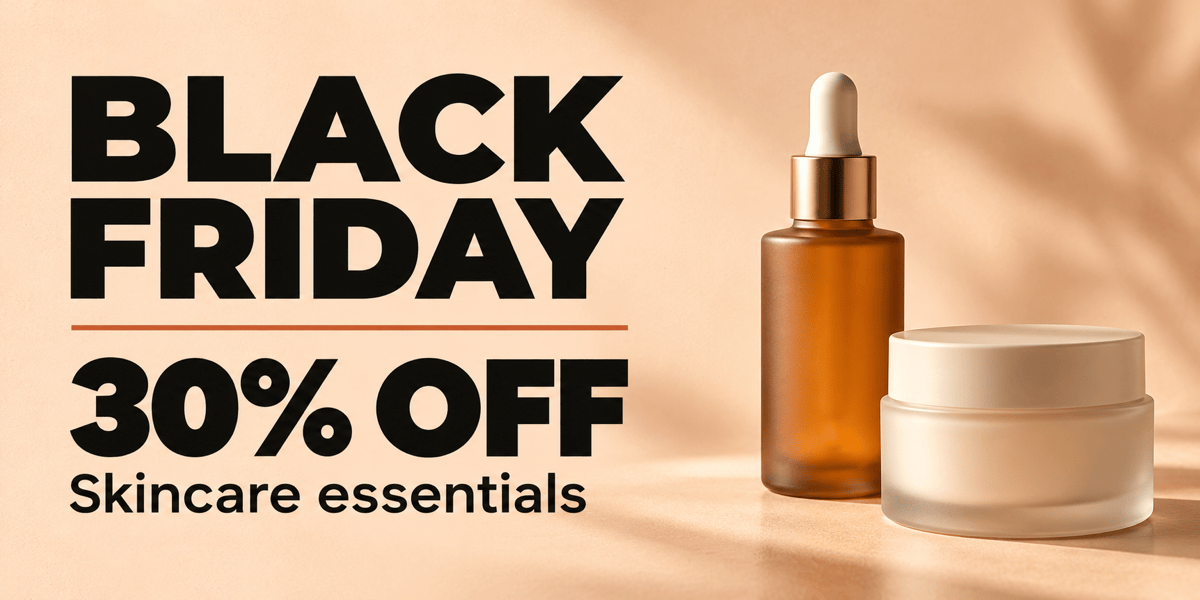
Créez un en-tête email Black Friday minimaliste pour une marque de beauté. Utilisez ma photo produit, un fond neutre chaleureux et une seule ligne de remise bien visible. Ne masquez pas les étiquettes.
Créez une bannière Black Friday pour un email consacré à la maison. Disposez mes produits importés en une petite collection cohérente et réservez assez d’espace à l’offre validée.
Créez une bannière email Black Friday de dernière chance. Faites ressortir l’échéance confirmée et la remise avec un contraste marqué. N’ajoutez pas de compte à rebours et n’inventez pas d’informations sur les stocks.
Simplifiez cet en-tête email pour une lecture sur mobile. Conservez l’offre principale, agrandissez son texte, retirez les décorations secondaires et préservez mon logo et ma photo produit.
Adaptez cette bannière Black Friday à une relance Cyber Monday. Conservez le style de marque, remplacez le titre de la campagne et demandez la nouvelle offre et son échéance avant de les ajouter.





