Essayez gratuitement en ligneRendu architectural par IA
Créez des rendus architecturaux à partir de croquis, captures de modèles, photos de bâtiments ou texte. L’agent de design IA de Mew Design aide architectes, architectes d’intérieur et étudiants à transformer leurs références en concepts d’intérieurs et d’extérieurs. Réalisez vos rendus avec l’IA, comparez les matériaux de façade, ajustez la lumière et affinez le résultat par conversation. Essayez avec les crédits offerts à l’inscription.

Comment créer des rendus architecturaux avec l’IA

Partez d’un croquis pour un projet existant, importez une vue de modèle pour étudier les matériaux ou générez un concept architectural à partir de texte. Travaillez en ligne, puis vérifiez l’image avant de l’ajouter à une présentation.
1

Importez un croquis ou une vue de modèle

Importez un croquis lisible, une photo de bâtiment ou une capture PNG/JPG exportée depuis SketchUp, Revit ou Rhino. Recadrez pour retirer les barres d’outils. Pour un nouveau concept, décrivez plutôt le bâtiment et le site.
2

Précisez matériaux, lumière et point de vue

Indiquez à l’agent de design IA les surfaces en bois, brique, pierre ou verre. Pour un rendu architectural à partir d’une référence, précisez la toiture, les ouvertures et le point de vue à conserver. Choisissez une lumière de jour ou de crépuscule, un modèle d’image ou Mew Auto, puis générez votre premier rendu.
3

Affinez le rendu par conversation

Cliquez sur Chat Edit pour modifier un détail, comme le revêtement de façade ou l’éclairage intérieur. Indiquez ce qui doit rester identique, puis comparez l’image révisée à votre source.
4

Vérifiez le projet et exportez

Contrôlez fenêtres, portes, niveaux, proportions et perspective. Téléchargez un PNG ou JPG pour une planche conceptuelle ou une présentation client. Gardez le modèle d’origine comme référence pour les dimensions.
Create architectural renderings with AI

Rendu architectural par IA pour extérieurs, intérieurs et concepts

Transformez vos croquis architecturaux en rendus

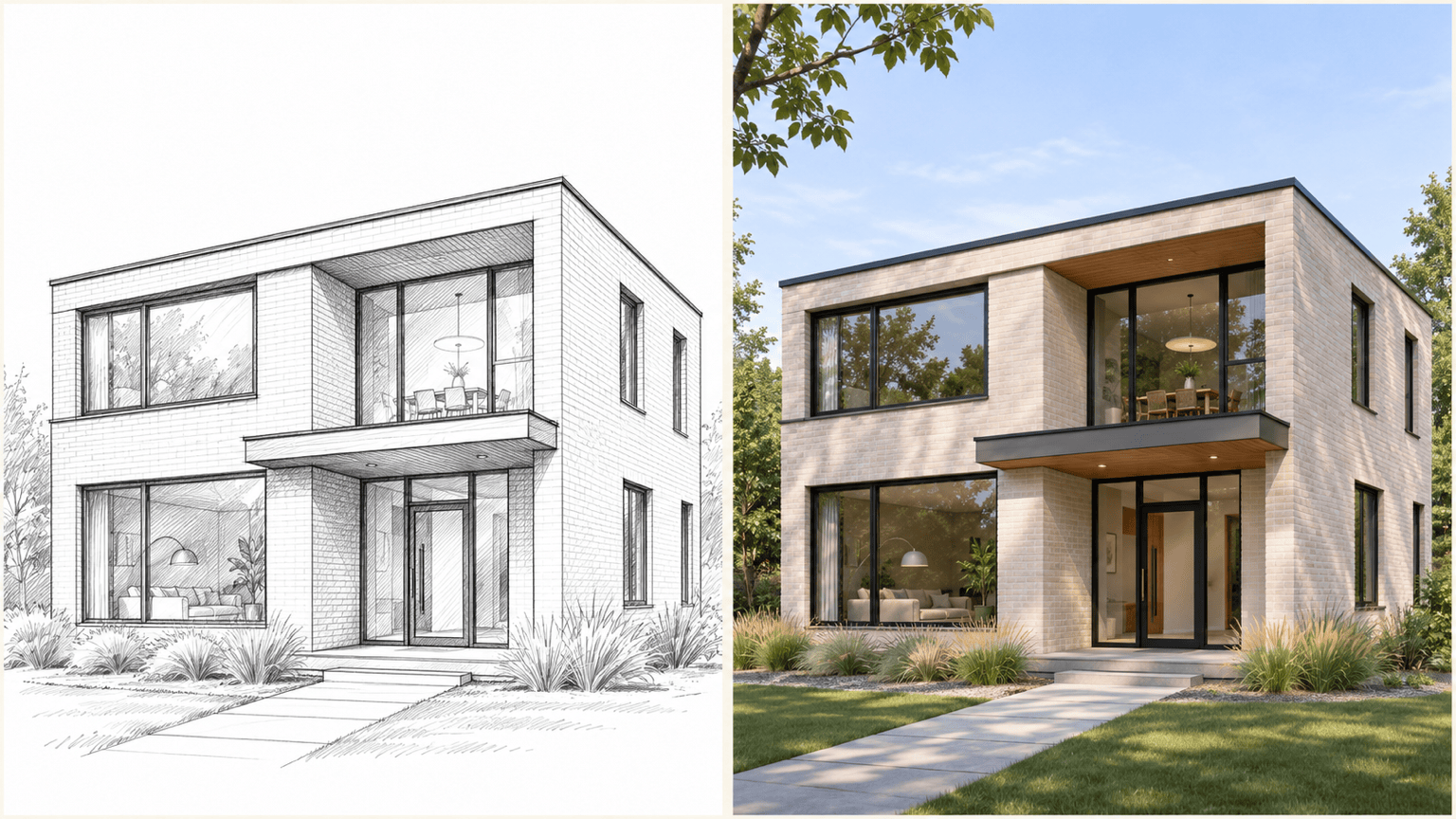
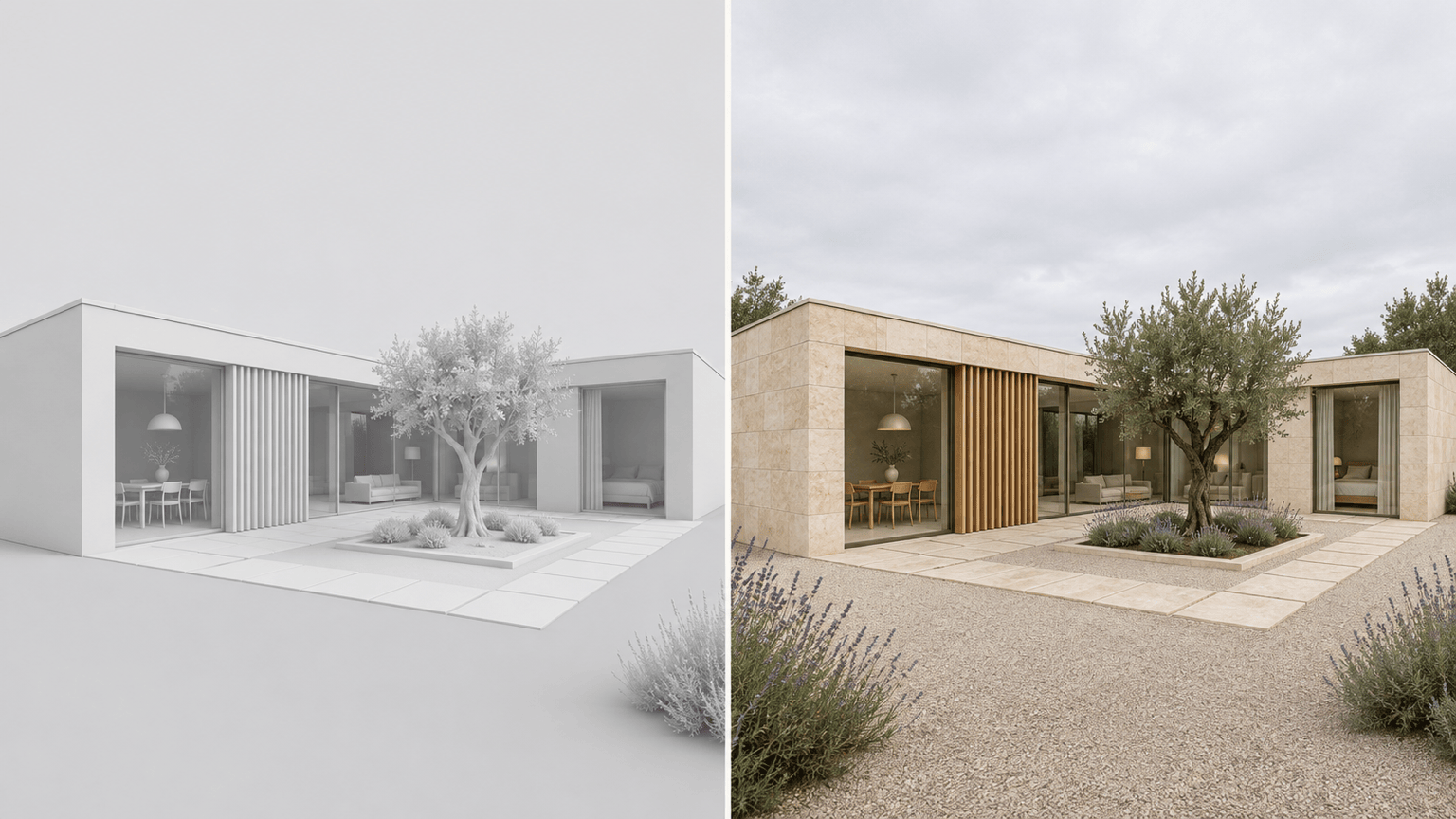
Importez une perspective dessinée à la main, un dessin au trait ou une capture de modèle blanc. L’agent de design IA utilise votre référence et vos consignes pour développer un concept avec matériaux, lumière et environnement. Ce processus permet de discuter d’une première esquisse avant de construire une scène entièrement texturée.

Comparez les matériaux de façade

Utilisez le rendu extérieur par IA pour comparer brique, bardage bois, enduit ou pierre sur une maison ou un bâtiment commercial. Nommez la surface à modifier et demandez le même cadrage et la même lumière pour chaque version. Comparez couleurs, échelle des textures et équilibre entre murs pleins et surfaces vitrées.

Étudiez la lumière et l’ambiance intérieures

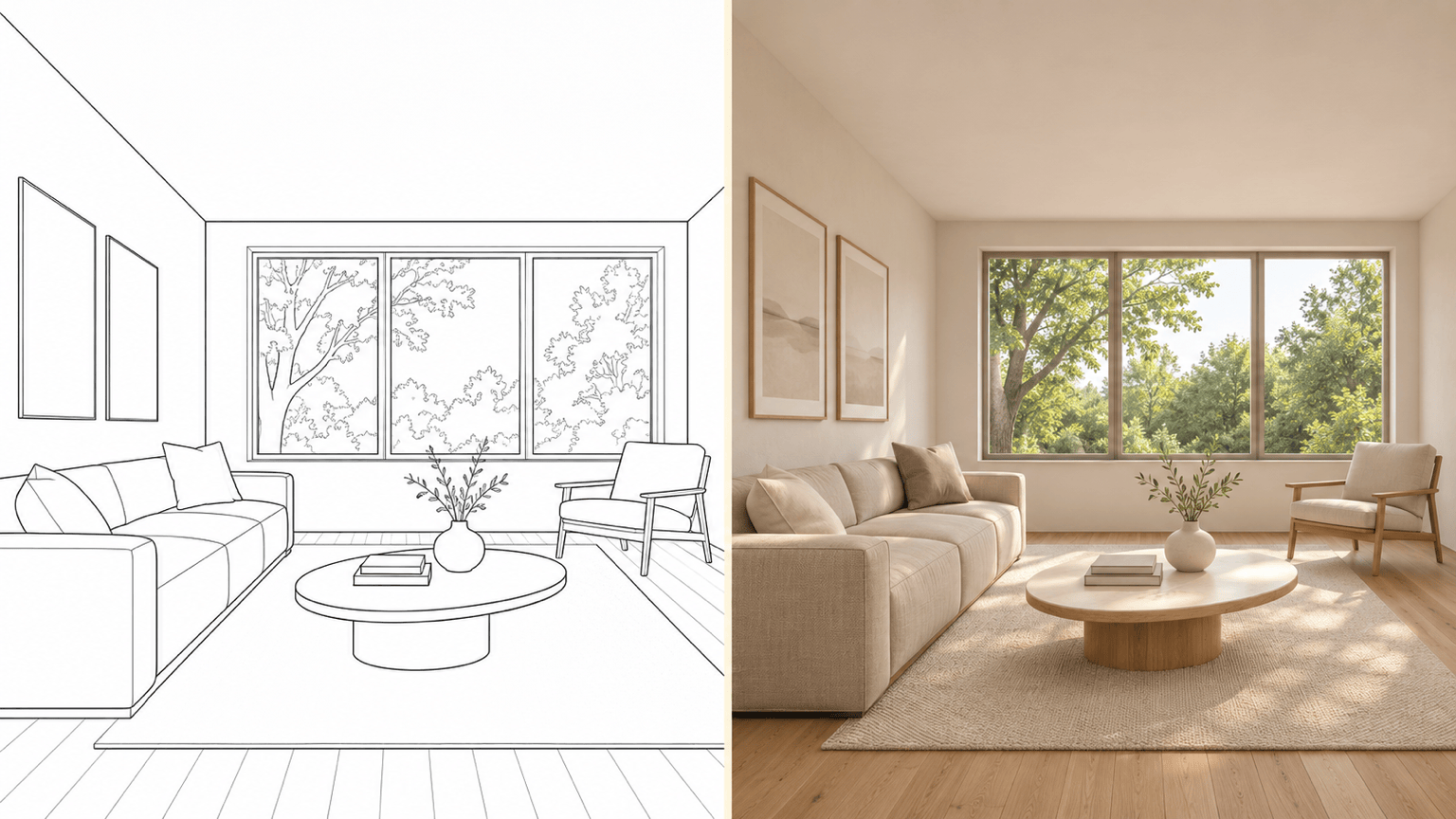
Créez des rendus intérieurs par IA de salons, halls ou autres espaces à partir d’une vue importée. Explorez parquets en chêne, murs enduits, tissus et éclairage de jour ou de soirée. Précisez les fenêtres et l’agencement à conserver, puis vérifiez la lisibilité des matériaux et des ombres au format de présentation.

Choisissez un modèle adapté au rendu

Sélectionnez un modèle d’image disponible ou laissez Mew Auto choisir selon votre référence et votre description. Mew Design réunit les derniers modèles d’image de premier plan et intègre rapidement les nouvelles versions.

Générez des concepts architecturaux à partir de texte

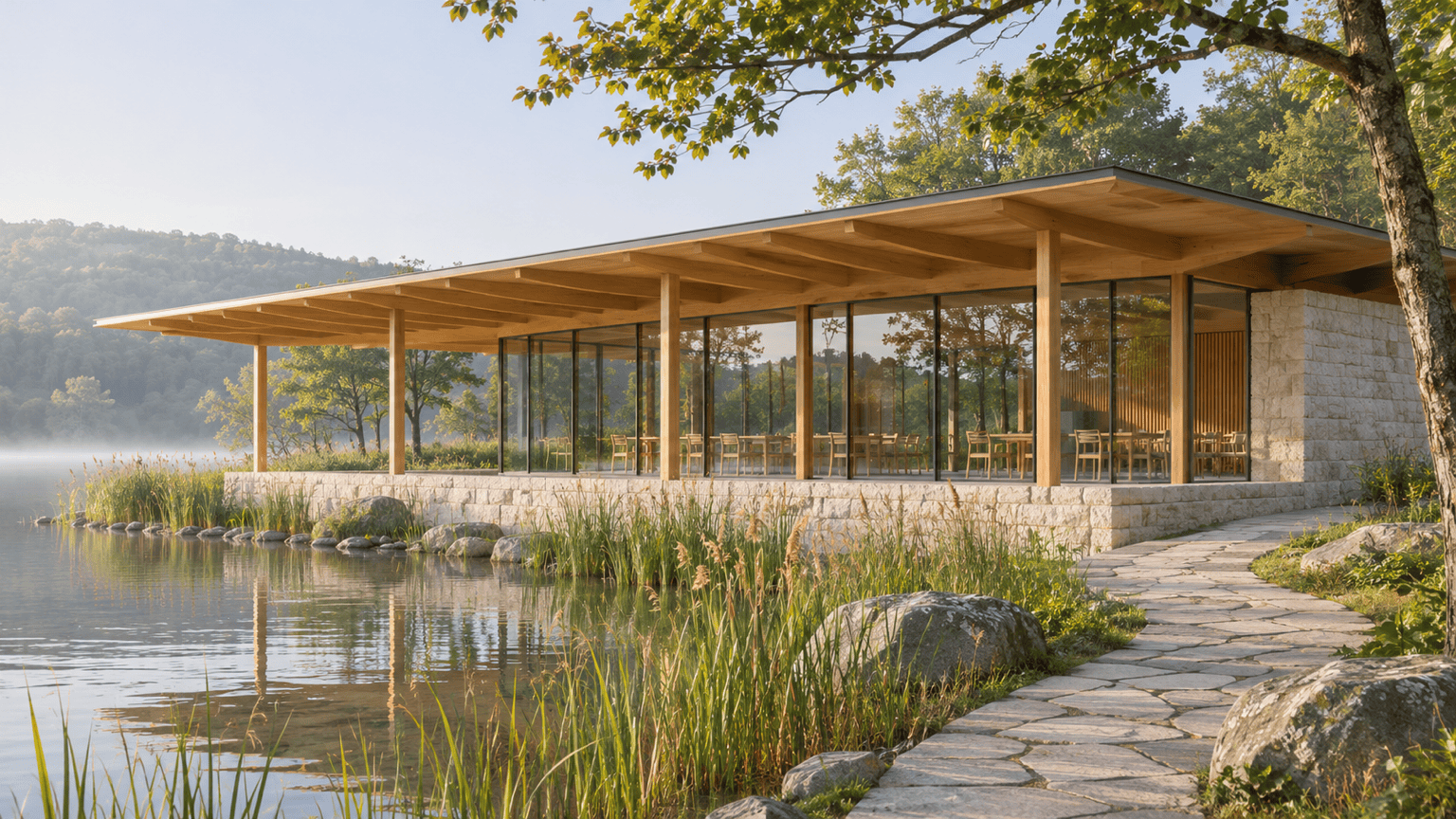
Décrivez type de bâtiment, site, échelle, matériaux et angle de vue pour créer un concept architectural à partir de texte. Explorez une maison à cour, un pavillon d’accueil ou une devanture avant la modélisation détaillée. Ajoutez une référence de style pour une palette de matériaux ou une ambiance précise.

Essayez le rendu architectural par IA en ligne

Testez votre premier concept avec les crédits offerts à l’inscription. Affinez le résultat par conversation et exportez des images sans filigrane. Les générations suivantes dépendent de vos crédits disponibles.

Comment améliorer vos rendus IA à partir de croquis

Réalise un rendu de mon croquis de maison avec des briques claires, des sous-faces de toiture en bois et une douce lumière d’après-midi. Conserve le volume sur deux niveaux, le toit plat, la position des fenêtres et la caméra à hauteur des yeux. Ajoute des plantations le long du chemin sans masquer l’entrée. N’ajoute ni balcon ni niveau supplémentaire.
Pour un rendu architectural par IA fondé sur une référence, expliquez les changements souhaités et les choix de conception déjà arrêtés.
  • Utilisez une seule vue claire :Exportez une perspective propre aux contours visibles, avec de l’espace autour du bâtiment. Retirez barres d’outils, contours de sélection et dessins superposés. Choisissez une vue montrant clairement la façade ou la pièce ; une petite capture fournit moins de détails à l’IA.
  • Nommez les éléments fixes :Précisez la forme du toit, le nombre de niveaux, la position des portes et fenêtres et le point de vue. Ces consignes orientent la génération sans verrouiller la géométrie.
  • Associez chaque matériau à une surface :Situez chaque finition : murs en brique, sous-faces en bois, cadres sombres. Précisez le moment de la journée et un contexte de site crédible.
  • Comparez les modifications à la source :Comparez chaque résultat à l’original. Si une ouverture se déplace ou qu’un niveau apparaît, demandez une correction ciblée. Utilisez la CAO/BIM pour les dimensions exactes.

Exemples de rendus IA : croquis, intérieurs et extérieurs

Transforme mon croquis en perspective en vue extérieure réaliste de maison. Utilise des briques claires, des détails en bois et une lumière de ciel couvert. Conserve les volumes visibles, la toiture, les ouvertures et le point de vue ; ajoute des plantations basses près de l’entrée.

Transforme ma capture de modèle blanc en rendu d’une maison à cour, avec murs en calcaire et claustras en chêne. Conserve l’ouverture de la cour et le cadrage. Ajoute une lumière douce et un aménagement paysager discret, sans niveau supplémentaire.

Crée un rendu intérieur à partir de la vue de salon importée. Utilise un parquet en chêne, des murs blanc chaud, des tissus en lin et la lumière des fenêtres existantes. Conserve l’agencement et la hauteur sous plafond.

À partir de mon image de façade, explore une variante en terre cuite. Change uniquement le revêtement mural ; conserve toiture, fenêtres, entrée et perspective. Utilise une lumière neutre pour comparer les matériaux.

Transforme mon extérieur de jour en concept au crépuscule. Ajoute une lumière chaude derrière les fenêtres et un éclairage discret du chemin. Reste aussi proche que possible de la forme du bâtiment, des matériaux, des abords et du cadrage d’origine.

Génère à partir de texte un pavillon d’accueil au bord d’un lac : bâtiment bas en bois, large toiture, façade vitrée et chemin de pierre dans les roseaux. Montre une vue à hauteur des yeux sous une douce lumière matinale, sans texte ni signalétique.


Questions sur le rendu architectural par IA

Il utilise la génération d’images pour créer des vues de bâtiments ou d’intérieurs à partir de descriptions et de références visuelles. Il sert à explorer des concepts, étudier des matériaux et préparer des présentations. Le résultat est une image, pas un modèle 3D modifiable.
Oui. Mew Design offre des crédits IA à l’inscription pour tester le processus. La génération consomme des crédits ; la suite dépend de votre solde et de votre formule. Les exports sont sans filigrane. Les crédits gratuits ne signifient ni rendus illimités ni export HD gratuit garanti.
Oui. Exportez la vue souhaitée en PNG ou JPG, puis importez l’image. Ce processus utilise une capture ou une vue exportée, pas un fichier natif SKP, RVT ou 3DM. Une perspective claire constitue un bon point de départ.
Pas de façon fiable dans chaque détail. Demandez de conserver toiture, ouvertures, nombre de niveaux et angle de vue, puis comparez avec la source. L’IA peut modifier les proportions ou inventer des détails. Si la géométrie exacte est essentielle, utilisez votre modèle CAO/BIM et un processus de rendu classique.
Oui. Utilisez une vue de pièce pour les finitions et la lumière, ou une vue de bâtiment pour les matériaux de façade et les abords. Précisez les éléments à conserver. Vous pouvez aussi retoucher un rendu existant avec Chat Edit.
Non. Vous pouvez générer un concept architectural uniquement à partir de texte. Précisez le type de bâtiment, le site, les matériaux et la vue. Ajoutez une référence pour suivre plus fidèlement un projet existant.
Téléchargez un PNG ou JPG pour vos planches conceptuelles, portfolios et échanges clients. Pour une brochure de projet, essayez le générateur de brochures IA. Vérifiez les dimensions adaptées à votre mise en page et identifiez clairement les projets proposés.
Ce sont des illustrations créées par IA de pistes de rendu à partir de croquis, de vues de modèles et d’intérieurs, ainsi qu’un concept généré depuis du texte. Ce ne sont ni des projets clients ni des tests de performance du produit. Les résultats varient selon la source, le modèle et les consignes.
Vous pouvez importer l’image d’un plan ou d’une élévation comme référence. Une élévation montre les détails de façade, mais un plan seul ne définit ni la toiture, ni la hauteur sous plafond, ni le cadrage. Ajoutez une perspective dessinée ou une vue de modèle et décrivez les informations manquantes pour préciser le concept. Le résultat est une image, pas une conversion automatique du plan en 3D aux dimensions vérifiées.
Partez d’une vue claire et décrivez des finitions précises plutôt que de demander uniquement du photoréalisme. Nommez le matériau des murs, l’aspect du verre, l’heure et les abords. Demandez une direction de lumière cohérente et une échelle de textures crédible. Corrigez fenêtres déformées, textures répétitives ou reflets excessifs avec Chat Edit, puis comparez à nouveau à la source.
Le rendu 3D traditionnel calcule une image à partir d’une scène modélisée, de ses matériaux, lumières et caméra. Le rendu IA fondé sur l’image interprète une référence ou une description pour produire un nouveau visuel. Utilisez l’IA pour les premiers concepts, variantes de matériaux et études d’ambiance ; préférez une scène 3D maîtrisée pour une géométrie exacte, des vues cohérentes ou un éclairage validé techniquement.

Prêt à générer des designs avec l’IA ?

Commencer gratuitement
Aucune carte bancaire requise