Essayez en ligneAjouter de la neige sur une photo avec l’IA
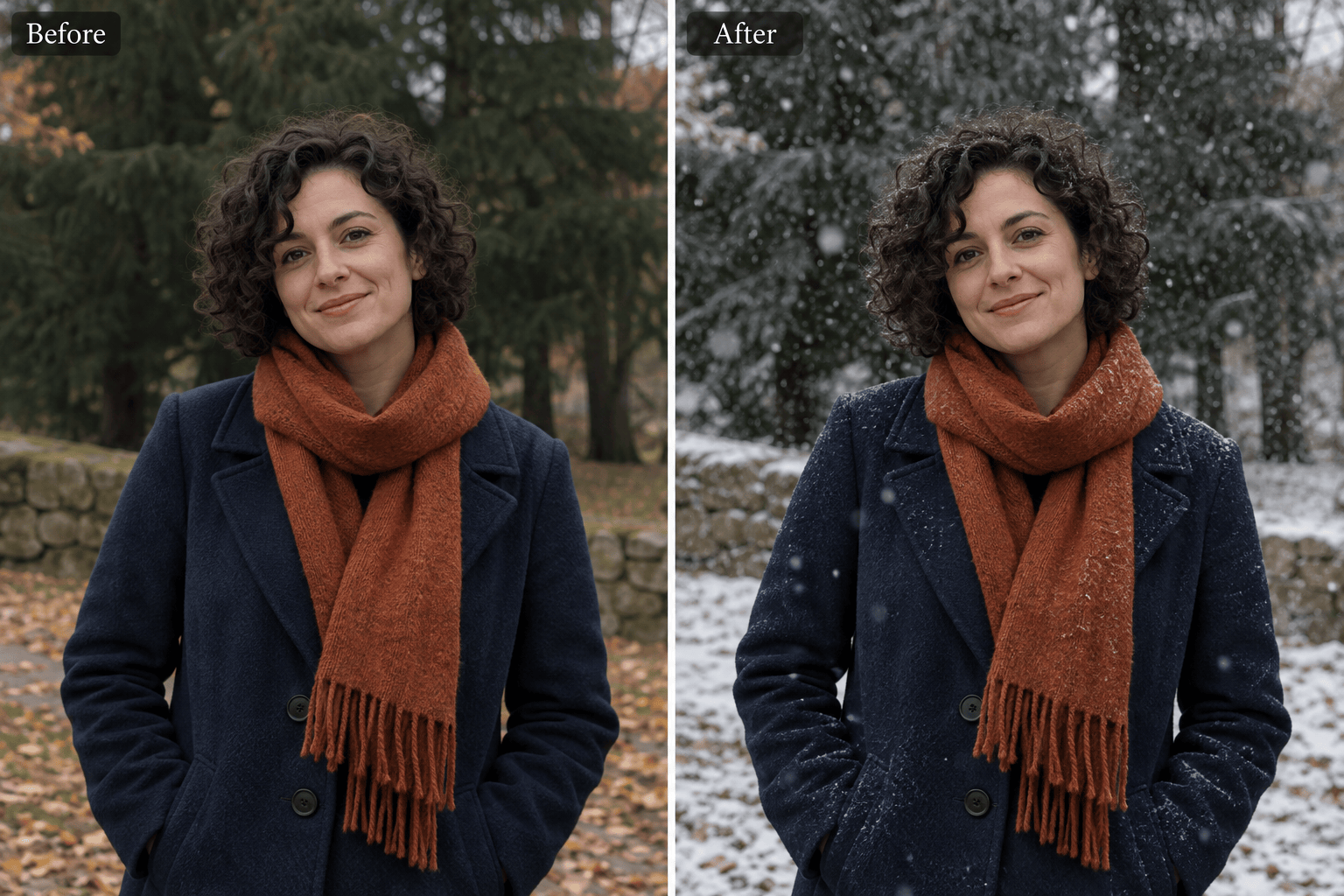
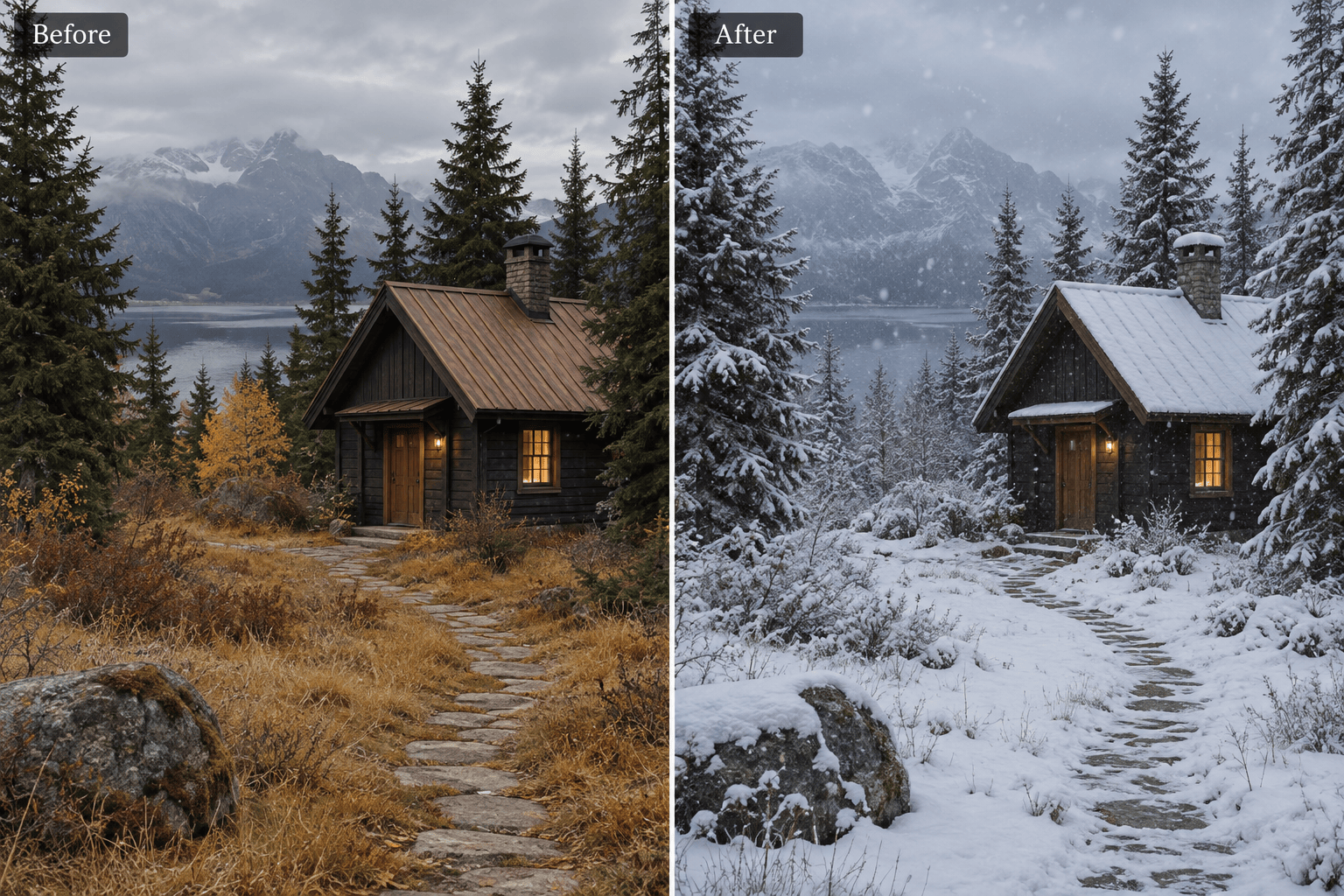
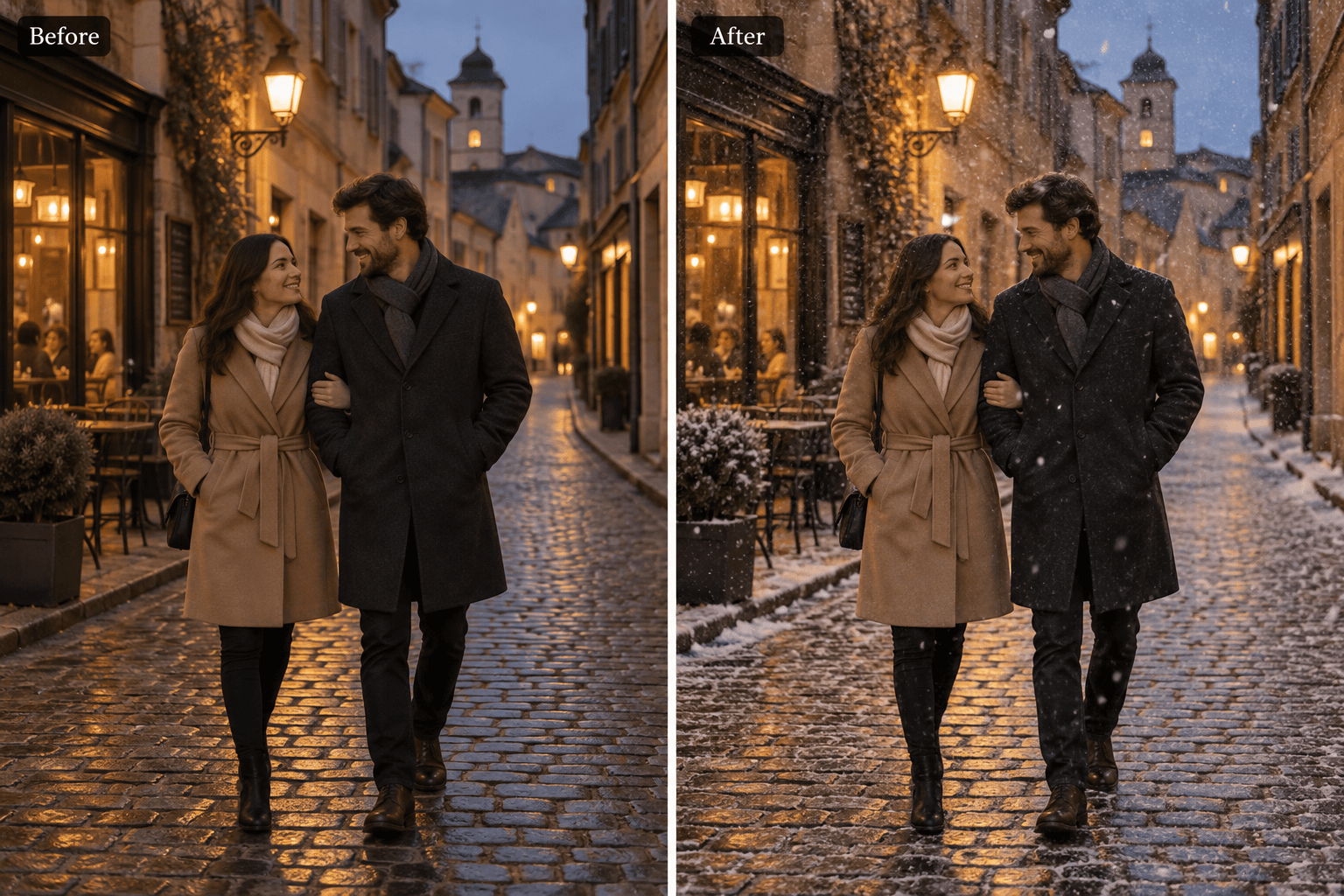
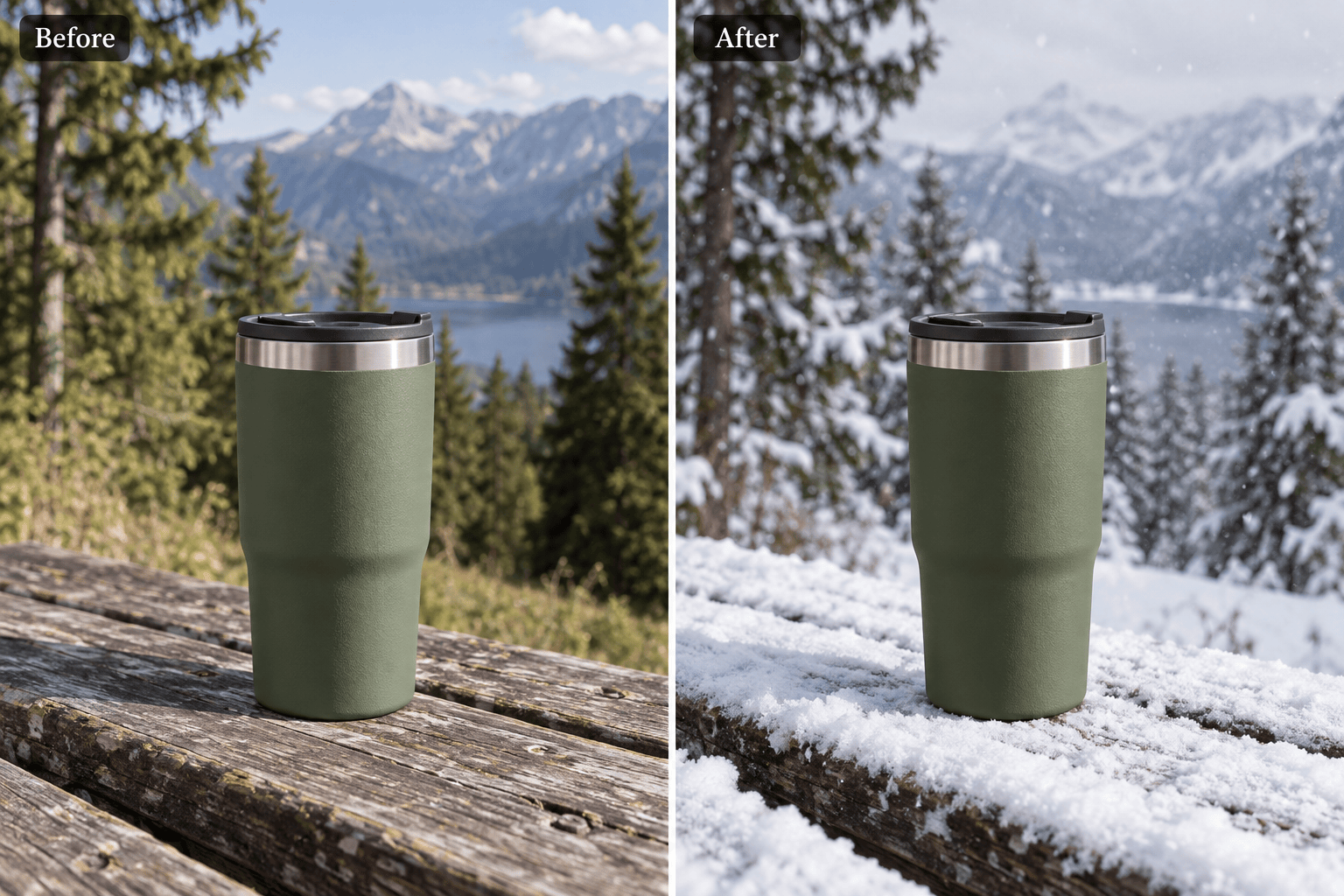
Comment créer une photo enneigée avec l’IA
Importez une photo nette
Choisissez où placer la neige
Vérifiez les détails et ajustez
Téléchargez votre photo hivernale

Une neige adaptée à votre photo
Retouchez une photo existante
Importez votre image et utilisez notre filtre neige IA pour demander une retouche hivernale de la scène existante. Précisez les personnes, objets et éléments de cadrage à conserver.
Distinguez flocons et neige au sol
Demandez des flocons, de la neige déposée ou les deux. Vous pouvez enneiger le sol d’une photo sans demander une tempête devant l’objectif.
Ajustez la météo par chat
Avec Chat Edit, demandez une neige plus légère, des flocons plus petits au loin ou des teints plus chauds. Corrigez un point à la fois en examinant le résultat.
Guidez le style avec une référence
Importez une référence de neige douce, de forêt sous un ciel couvert ou de soirée chaleureusement éclairée. Indiquez les détails de lumière et de neige à reprendre.
Comparez plusieurs intensités
Demandez une version discrète et une version plus enneigée de la même scène. Comparez la visibilité du sujet avant de choisir le rendu de votre contenu saisonnier.
Intégrez la retouche à un design de fêtes
Téléchargez un PNG ou JPG sans filigrane, ou utilisez la photo enneigée dans un design de fêtes. Les nouveaux utilisateurs peuvent tester ce processus avec les crédits IA offerts à l’inscription.
Comment rendre la neige ajoutée réaliste ?
- Choisissez une photo adaptée : Une photo extérieure nette avec un environnement visible donne davantage de contexte. Un soleil d’été intense et des plantes tropicales peuvent nécessiter plus que quelques flocons.
- Précisez les surfaces : Pour la neige déposée, indiquez le sol, les bords des toits et les branches orientées vers le haut. Demandez de conserver les textures et les ombres de contact plutôt que de tout blanchir uniformément.
- Donnez de la profondeur aux flocons : Utilisez de petits flocons au loin et quelques flocons plus flous au premier plan. Gardez une densité qui laisse le sujet principal visible.
- Respectez la lumière existante : La neige doit correspondre à la direction et à la chaleur de la lumière. Comparez visages, mains, contours des produits et cadres de fenêtres à l’original avant de télécharger.
Corriger les problèmes courants des photos enneigées
Retouchez mon portrait enneigé : retirez les flocons devant les yeux et la bouche. Gardez une neige légère autour de la personne ainsi que son visage, son expression et sa coiffure.
Rendez la neige de ma photo moins semblable à une superposition plate. Ajoutez de petits flocons lointains et quelques flocons flous au premier plan, tout en gardant le sujet net.
Ajoutez de la neige déposée sur le sol nu, les bords des toits et les branches orientées vers le haut de ma photo. Conservez les textures et les ombres de contact ; n’ajoutez pas de flocons dans l’air.
Réduisez la forte chute de neige de mon image à quelques flocons légers. Rendez l’arrière-plan à nouveau visible et conservez la composition d’origine.
Corrigez la dominante bleue de la peau sur ma photo enneigée. Gardez les teints naturels et les lampes chaudes, tout en laissant l’environnement enneigé dans des tons froids.
Ajoutez des flocons uniquement à l’extérieur de la fenêtre sur ma photo d’intérieur. Conservez la vitre, le cadre, les personnes et la pièce ; aucune neige à l’intérieur.





