Éditeur photo en ligneAjouter un arc-en-ciel à une photo avec l’IA
Comment ajouter un arc-en-ciel à une photo avec l’IA
Importer une photo avec de la place pour la couleur
Décrire l’arc et son emplacement
Vérifier le sujet et affiner
Télécharger votre photo avec arc-en-ciel

Plus de contrôle sur votre effet arc-en-ciel
Partir de votre propre photo
Importez une photo existante pour ajouter un arc-en-ciel à un paysage ou un portrait. Votre image fournit la composition de départ.
Choisir où placer la couleur
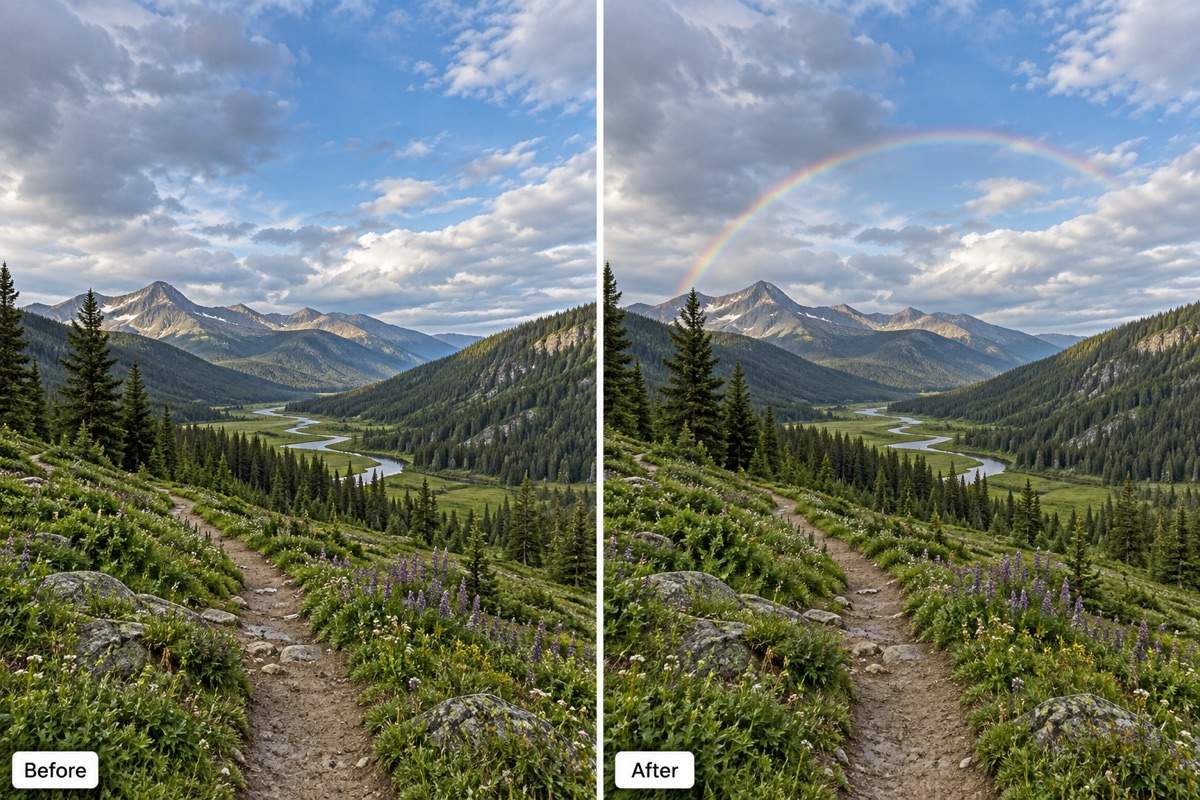
Décrivez un arc au-dessus des collines ou derrière le sujet. Ce filtre arc-en-ciel IA en ligne accepte vos demandes de position et d’intensité en langage courant.
Adoucir un résultat trop intense
Utilisez Chat Edit pour réduire la saturation, adoucir les contours ou diminuer l’arc, en demandant de conserver le reste de la photo.
Montrer le rendu souhaité
Importez une référence pour illustrer un arc-en-ciel naturel discret ou un effet prismatique créatif. Précisez quelle photo retoucher et laquelle sert de référence de style.
Comparer des versions discrètes et intenses
Essayez un arc unique léger et une version plus lumineuse à partir de la même photo. Choisissez celle qui convient à sa lumière et à son ambiance.
Essayer avec des crédits offerts
Inscrivez-vous pour recevoir des crédits IA gratuits et tester la retouche. Exportez le résultat choisi en JPG ou PNG sans filigrane ; les générations suivantes dépendent des crédits disponibles.
Qu’est-ce qui rend un arc-en-ciel naturel ?
- Laisser de la place dans le ciel :Utilisez un arc partiel si le ciel occupe peu d’espace. Évitez de comprimer un demi-cercle entier dans une petite ouverture.
- Garder des couleurs transparentes :Demandez des bandes douces et translucides. Un arc-en-ciel naturel ne doit pas ressembler à un autocollant opaque.
- Respecter les contours du premier plan :L’arc-en-ciel doit passer derrière les personnes, arbres et bâtiments, sans colorer leurs contours.
- Vérifier les détails à conserver :La retouche IA peut modifier des détails proches. Comparez les visages, vêtements, lieux reconnaissables et le recadrage avec l’original.
Corriger les problèmes courants des photos avec arc-en-ciel
Réduis la saturation et la luminosité de l’arc-en-ciel dans ma photo importée. Adoucis ses contours tout en conservant la texture du ciel et l’exposition globale.
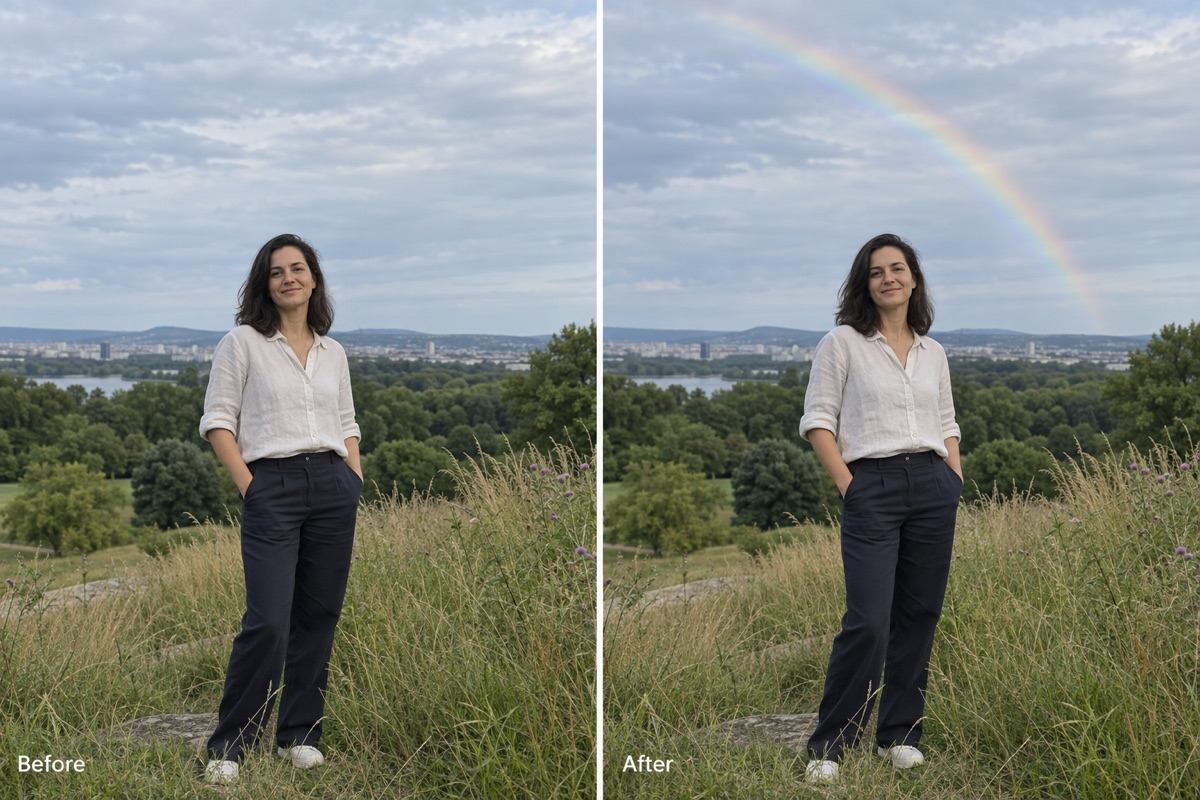
Déplace l’arc-en-ciel dans le ciel derrière la personne de ma photo importée. Évite de colorer son visage et ses vêtements et conserve son expression et sa pose.
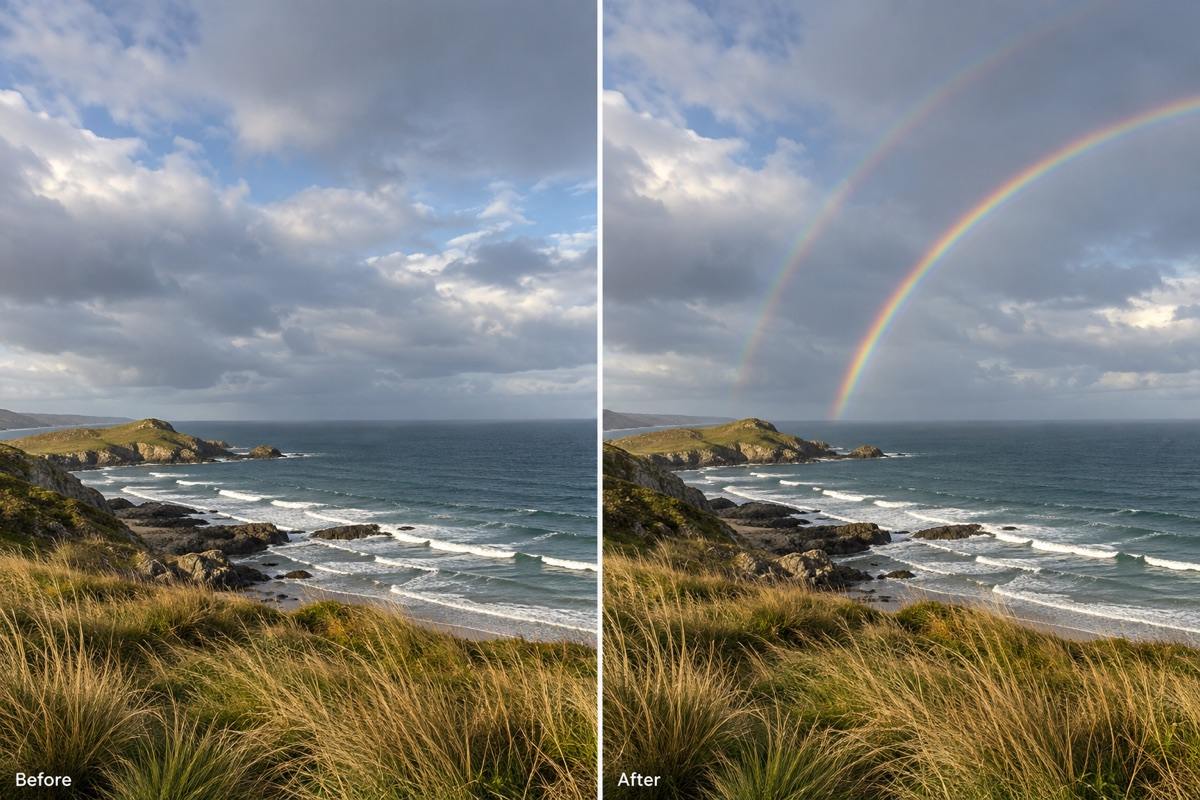
Ajoute un double arc-en-ciel à ma photo de paysage importée. Rends l’arc extérieur plus grand et plus discret, avec les couleurs dans l’ordre inverse. Conserve le relief et la texture du ciel.
Ajoute seulement un court fragment d’arc-en-ciel discret dans une zone libre du ciel de ma photo importée. Fais-le disparaître progressivement, sans imposer un arc entier dans le cadre.
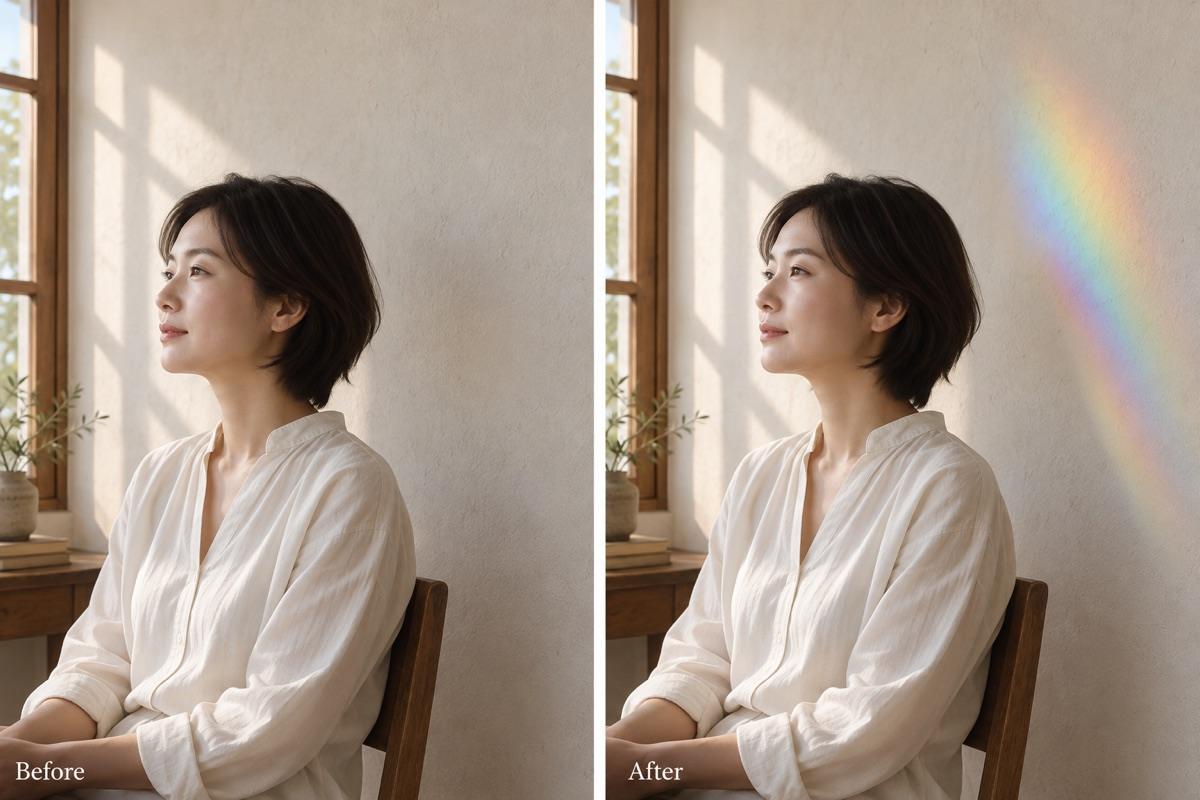
Ajoute un doux effet de lumière prismatique arc-en-ciel sur le mur à côté de la personne dans ma photo d’intérieur. Conserve son teint naturel et la lumière de la fenêtre.
Ajoute un arc-en-ciel discret au-dessus de la silhouette urbaine dans ma photo de voyage importée. Conserve les bâtiments, panneaux, l’horizon et le cadrage ; limite l’effet au ciel.





