Gratuit, en ligne : ajoutez du brouillard à une photo
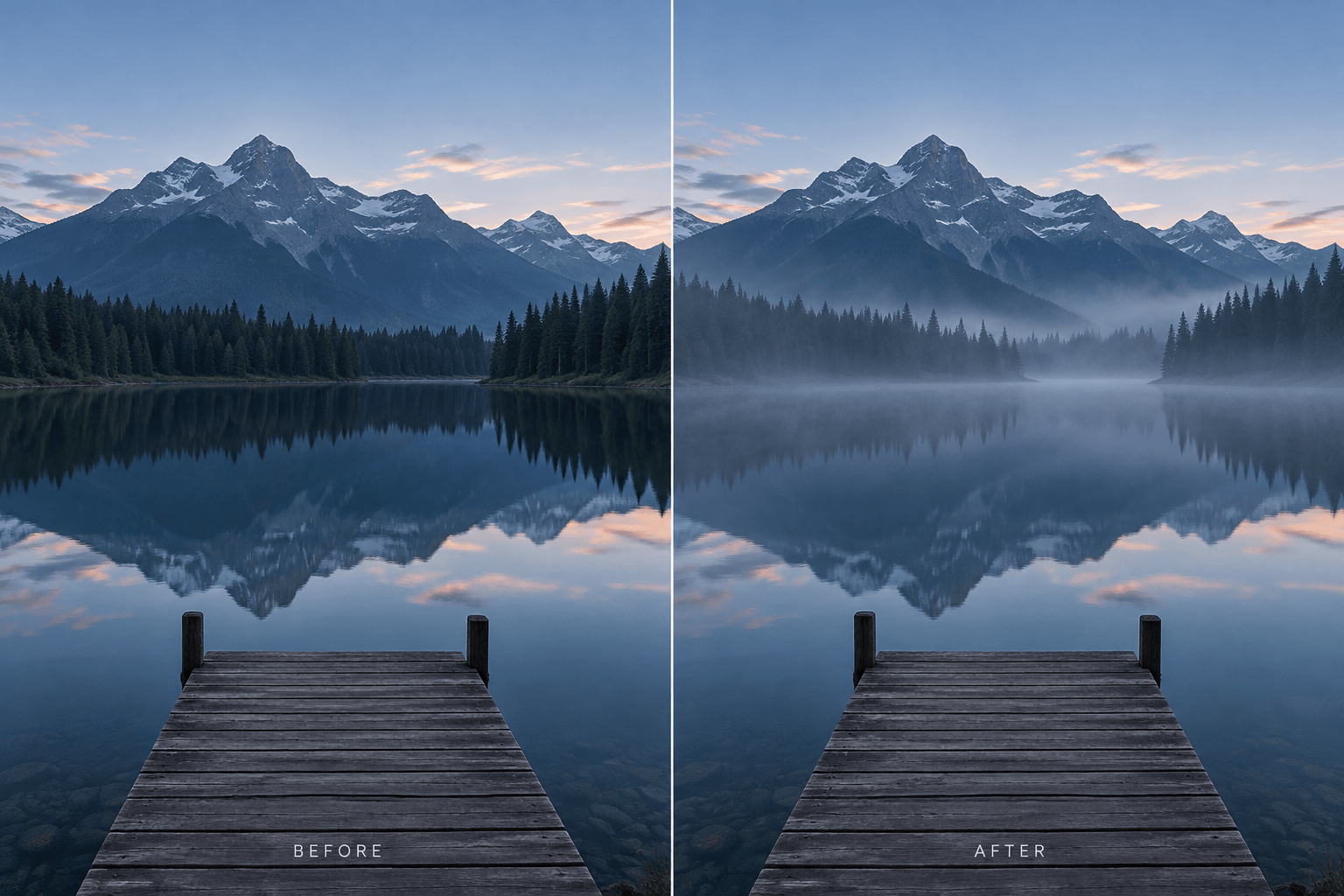
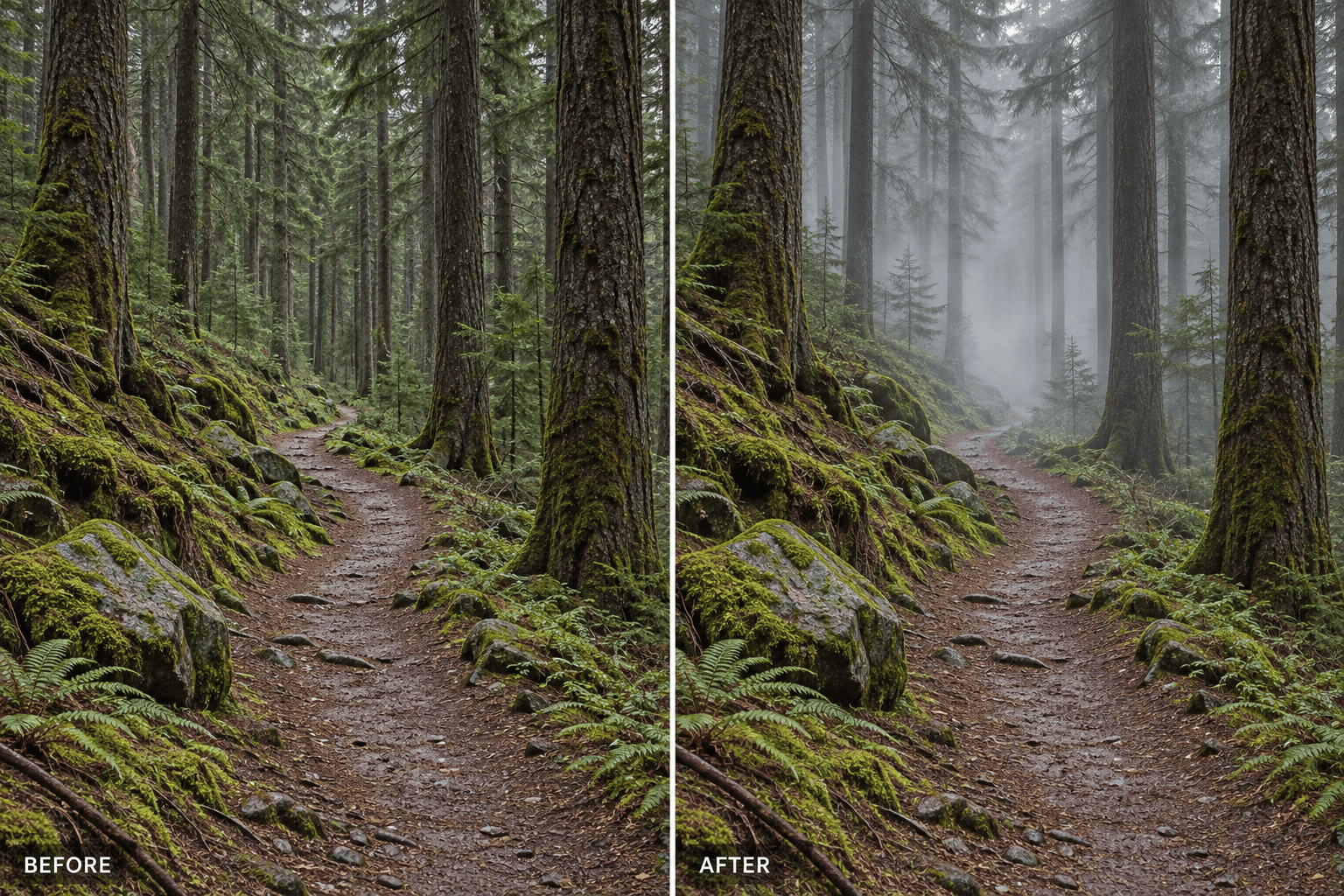
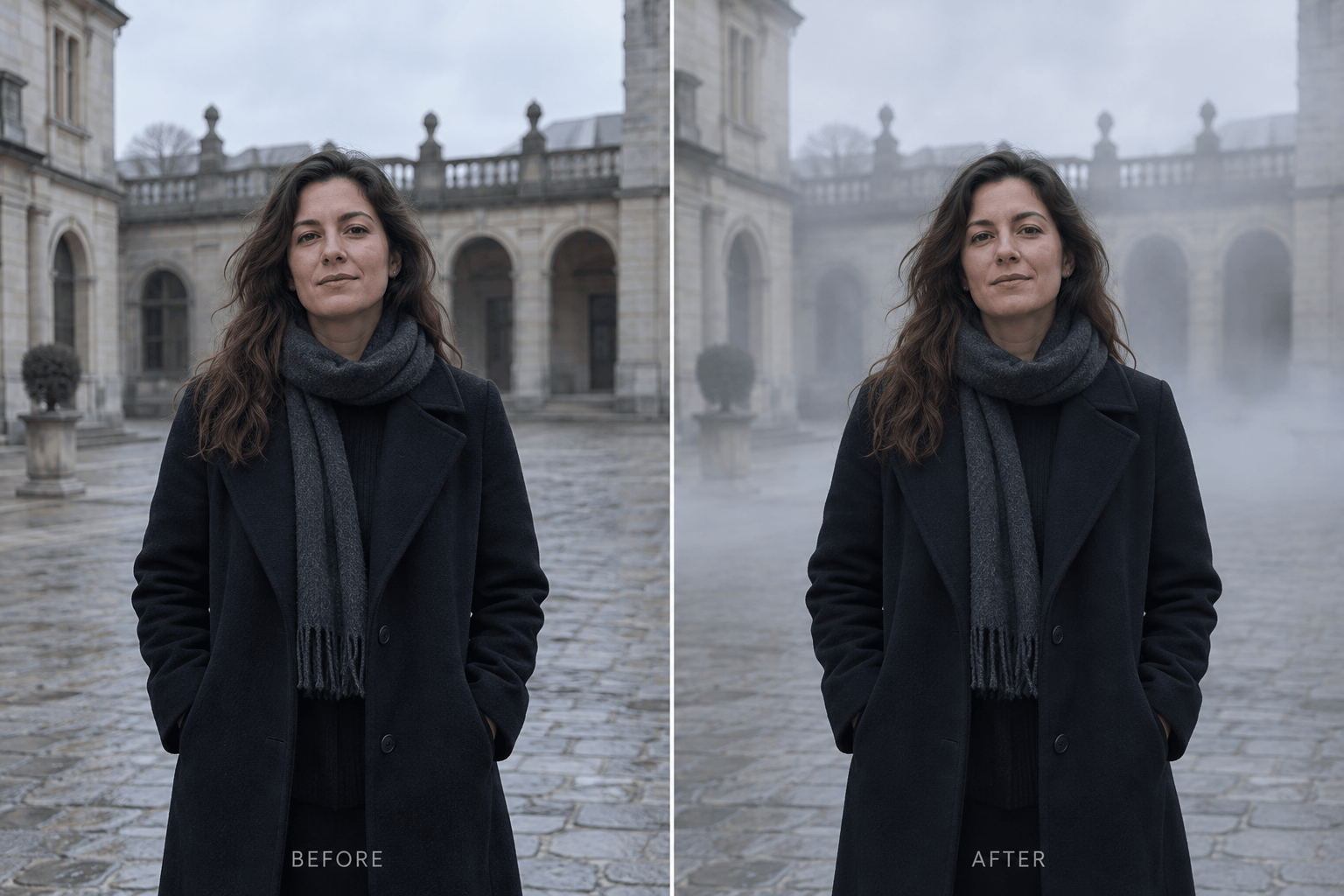
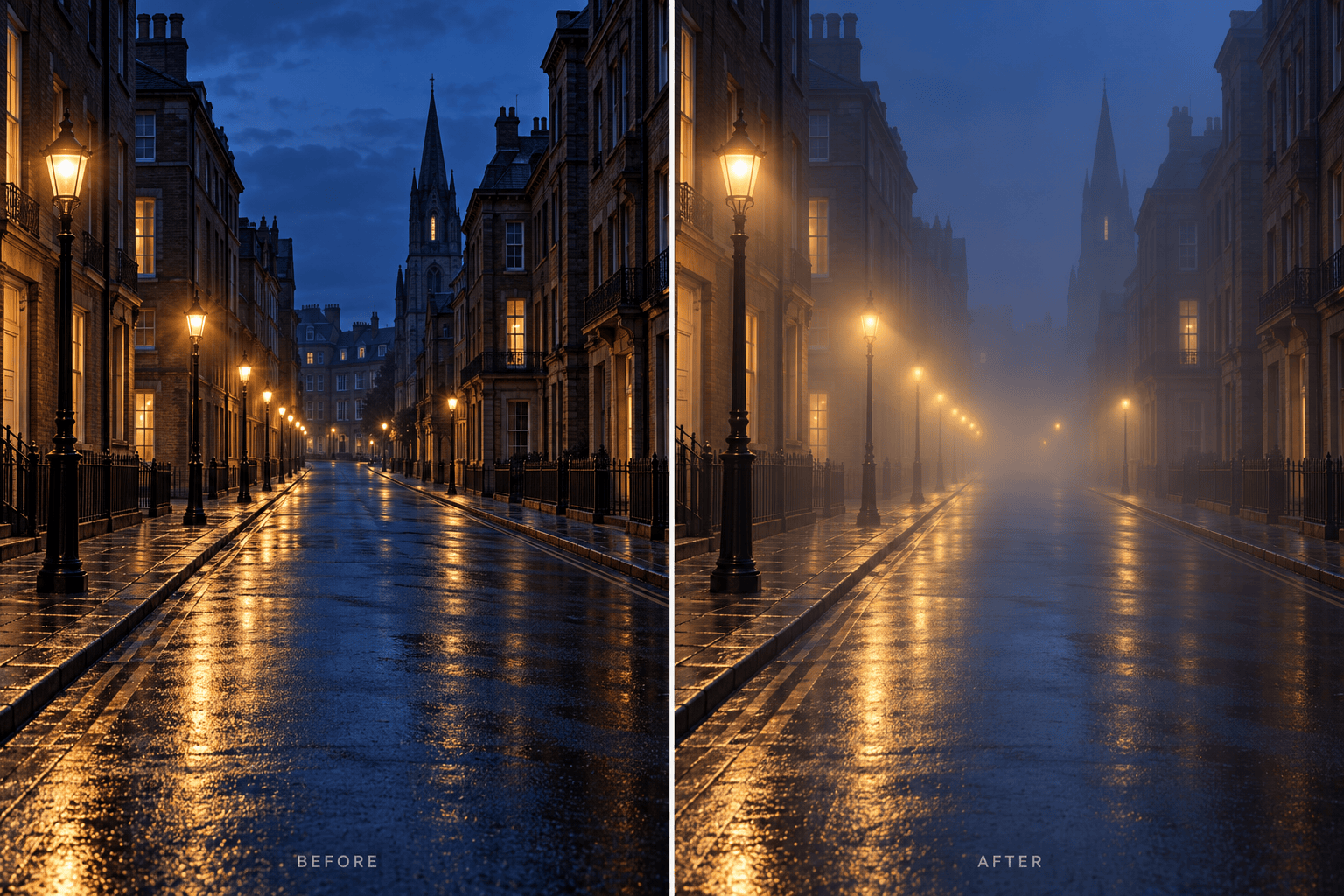
Comment ajouter du brouillard à une photo avec l'IA
Importez la photo d'origine
Décrivez le brouillard
Gardez le sujet visible
Téléchargez la photo retouchée

Une brume qui s'intègre à votre photo
Retouchez votre image existante
Importez votre photo et décrivez l'ambiance recherchée. L'effet de brouillard IA part de la scène, du sujet et du cadrage déjà présents.
Placez la brume au bon endroit
Décrivez un voile au loin, du brouillard au ras du sol ou une fine couche derrière le sujet. Cet éditeur de brouillard photo en ligne vous permet de guider l'effet avec des mots simples.
Préservez le sujet principal
Demandez à l'agent de laisser visibles les visages, panneaux, bâtiments ou textures du premier plan. Si la première version ne convient pas, ajustez cette zone avec Chat Edit.
Explorez différentes ambiances
Essayez sur la même photo une légère brume matinale, du brouillard en forêt ou un voile cinématographique nocturne sans préparer de calques manuels.
Essayez dans votre navigateur
Après inscription, ajoutez de la brume à une photo en ligne avec des crédits IA gratuits, sans installer d'autre logiciel de retouche.
Téléchargez un résultat net
Exportez la photo finalisée en PNG ou JPG sans filigrane pour un portfolio, les réseaux sociaux ou un projet créatif.
Comment obtenir un brouillard naturel ?
- Choisissez un plan de profondeur :Placez la brume derrière une personne, entre des rangées d'arbres ou sur des collines lointaines pour conserver un premier plan défini.
- Accordez-la à la lumière :Une brume froide à l'aube, un voile chaud à contre-jour et la lueur des lampadaires demandent des couleurs et des contrastes différents.
- Réglez la densité :Pour un effet de brouillard réaliste, commencez par un voile léger. Réservez le brouillard dense aux ambiances qui demandent une visibilité réduite.
- Préservez les détails clés :Nommez le visage, le chemin, la silhouette des bâtiments ou tout autre élément qui doit rester reconnaissable, puis comparez la retouche à l'original.
Corriger les problèmes courants de brouillard
Le brouillard ressemble à un voile blanc uniforme. Déplace la majeure partie vers l'arrière-plan, varie sa densité avec la distance et rétablis le contraste au premier plan.
La brume masque la personne. Garde le visage, les cheveux, les vêtements et la pose inchangés ; place le brouillard derrière le sujet et seulement un léger voile près du sol.
Le brouillard en forêt est trop uniforme. Place de légères volutes entre les troncs éloignés, garde les troncs proches distincts et laisse le chemin visible.
La brume de la rue nocturne ne correspond pas à l'éclairage. Laisse les lampadaires existants diffuser leur lumière dans le brouillard tout en préservant bâtiments, voitures et angle de prise de vue.
Le brouillard en montagne est trop dense. Réduis-le à une fine couche sur la vallée et les crêtes lointaines pour que le versant proche garde sa texture et sa couleur.
La retouche a changé d'autres parties de ma photo. Restaure le sujet, les objets et le cadrage d'origine ; modifie seulement la position et l'intensité du brouillard.





