Gratuit en ligneConvertisseur IA d'image 2D en visuel 3D
Comment donner un style 3D à une image 2D
Importez votre création 2D
Décrivez le volume et la finition
Comparez le rendu de style 3D
Affinez et exportez

Pourquoi choisir Mew Design pour passer de la 2D au style 3D
Partez de votre propre dessin
Importez la source plate pour que l'image de style 3D reprenne silhouette, pose, couleurs et signes distinctifs plutôt que de partir seulement d'un texte.
Pilotez le relief simplement
Demandez un bord en relief, un volume arrondi, une vue de trois quarts ou une ombre au sol. Ce convertisseur en ligne ne demande aucun réglage de modélisation.
Choisissez des matières adaptées
Essayez l'argile pour une mascotte, l'émail pour un pictogramme, le métal brossé pour un symbole ou le plastique satiné pour un concept produit. Décrivez matière et lumière ensemble.
Corrigez un détail dans le chat
Si une couleur change, qu'une pièce apparaît ou qu'un détail disparaît, utilisez Chat Edit pour le corriger tout en gardant le relief réussi.
Explorez plusieurs présentations
Comparez des rendus studio, jouet doux, gaufré ou cinématographique de la même création avant de choisir une direction de campagne ou de présentation.
Exportez une image fixe partageable
Enregistrez un PNG ou JPG pour maquettes, présentations, miniatures et réseaux sociaux. Il s'agit d'une image ; un outil 3D dédié est nécessaire pour un maillage rotatif.
Préparez votre création plate pour un meilleur rendu 3D
- Utilisez une source nette : Préférez un sujet entier, aux contours visibles, suffisamment défini et sur un fond peu chargé. Évitez les parties coupées et les petits détails superposés.
- Nommez ce qui doit rester : Précisez silhouette, pose, aplats, lettrage ou commandes du produit qui rendent la source reconnaissable. Vérifiez les petits textes après génération.
- Décrivez les indices de relief : Associez matière, angle de caméra, reflets et ombre de contact. Dites si vous souhaitez un léger gaufrage ou un volume sculpté.
- Vérifiez le livrable : Ce processus produit une image plate de style 3D. Pour imprimer, articuler ou faire tourner un objet, utilisez un autre outil image-vers-modèle 3D et examinez sa géométrie sous tous les angles.
Consignes 2D vers style 3D pour différentes créations
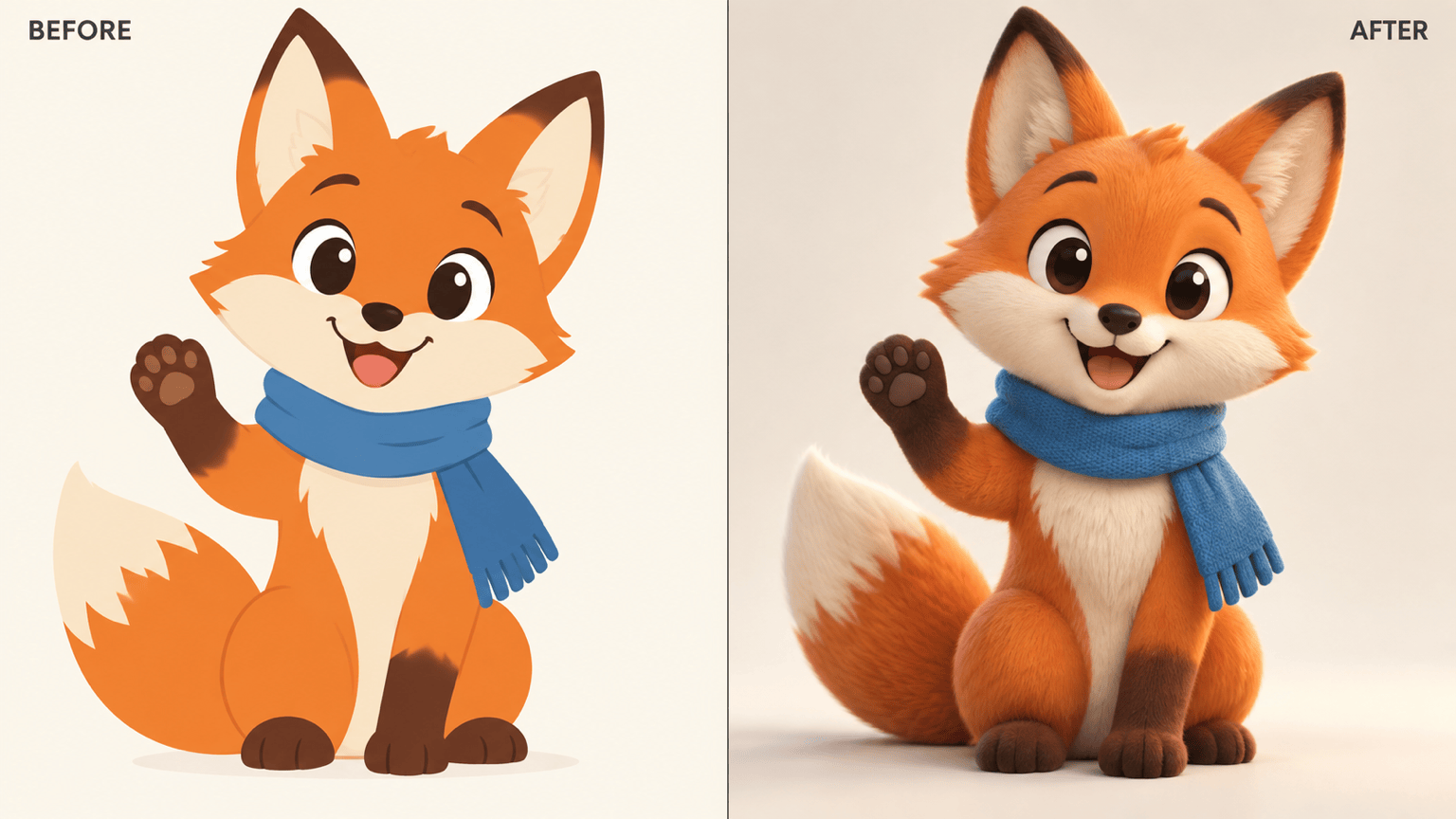
Transformez @[dessin de personnage importé] en image de personnage de style 3D. Gardez la pose, les couleurs des vêtements, les traits du visage et la silhouette. Utilisez un vinyle peint doux, une vue frontale de trois quarts, une légère lumière de contour et un fond uni ; sans membre ni accessoire supplémentaire.
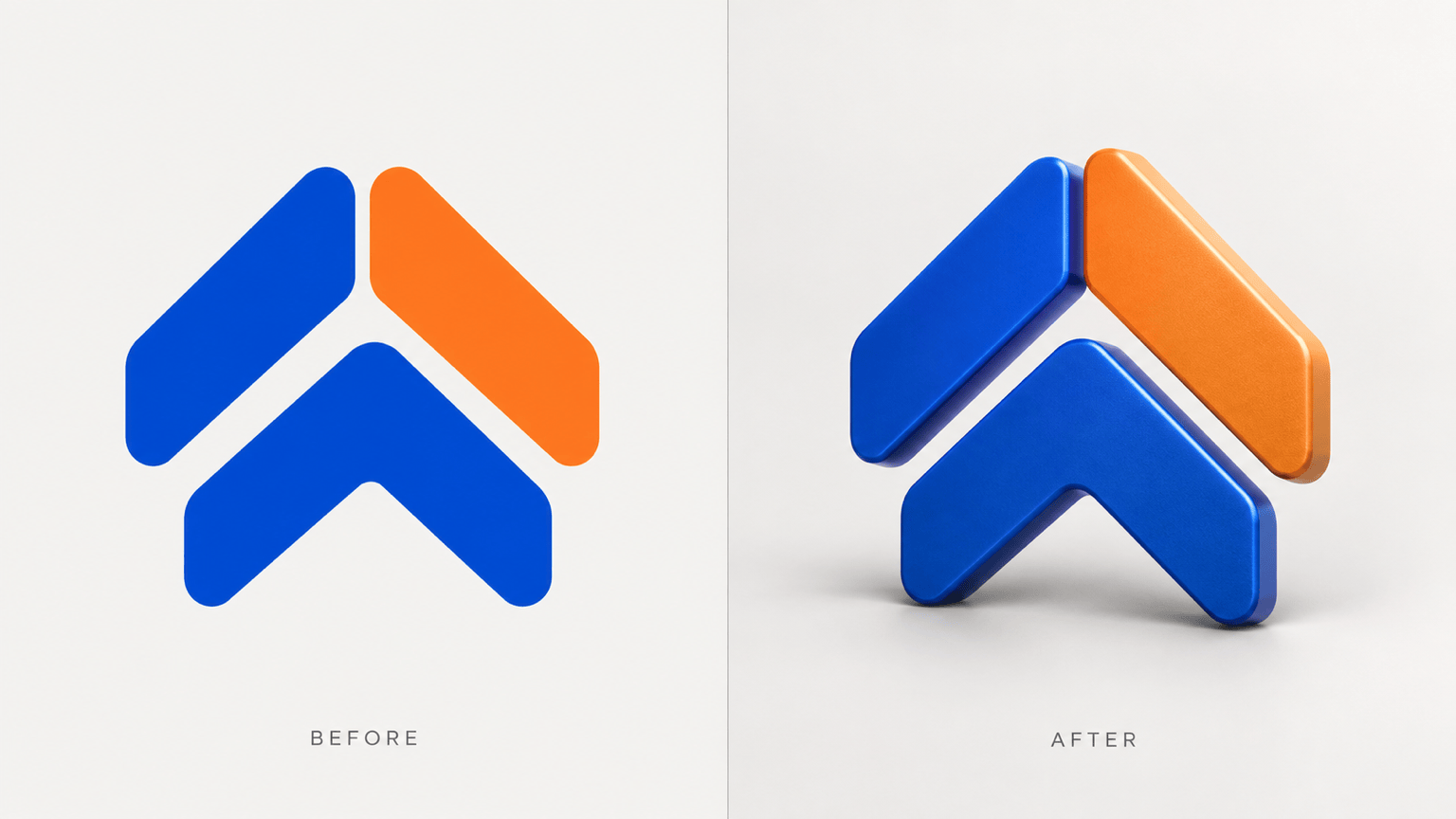
Transformez @[logo plat importé] en image de marque avec du volume. Préservez exactement symbole et aplats ; ajoutez un relief discret en émail satiné, une lumière latérale douce et une ombre nette. Gardez tout lettrage lisible et inchangé.
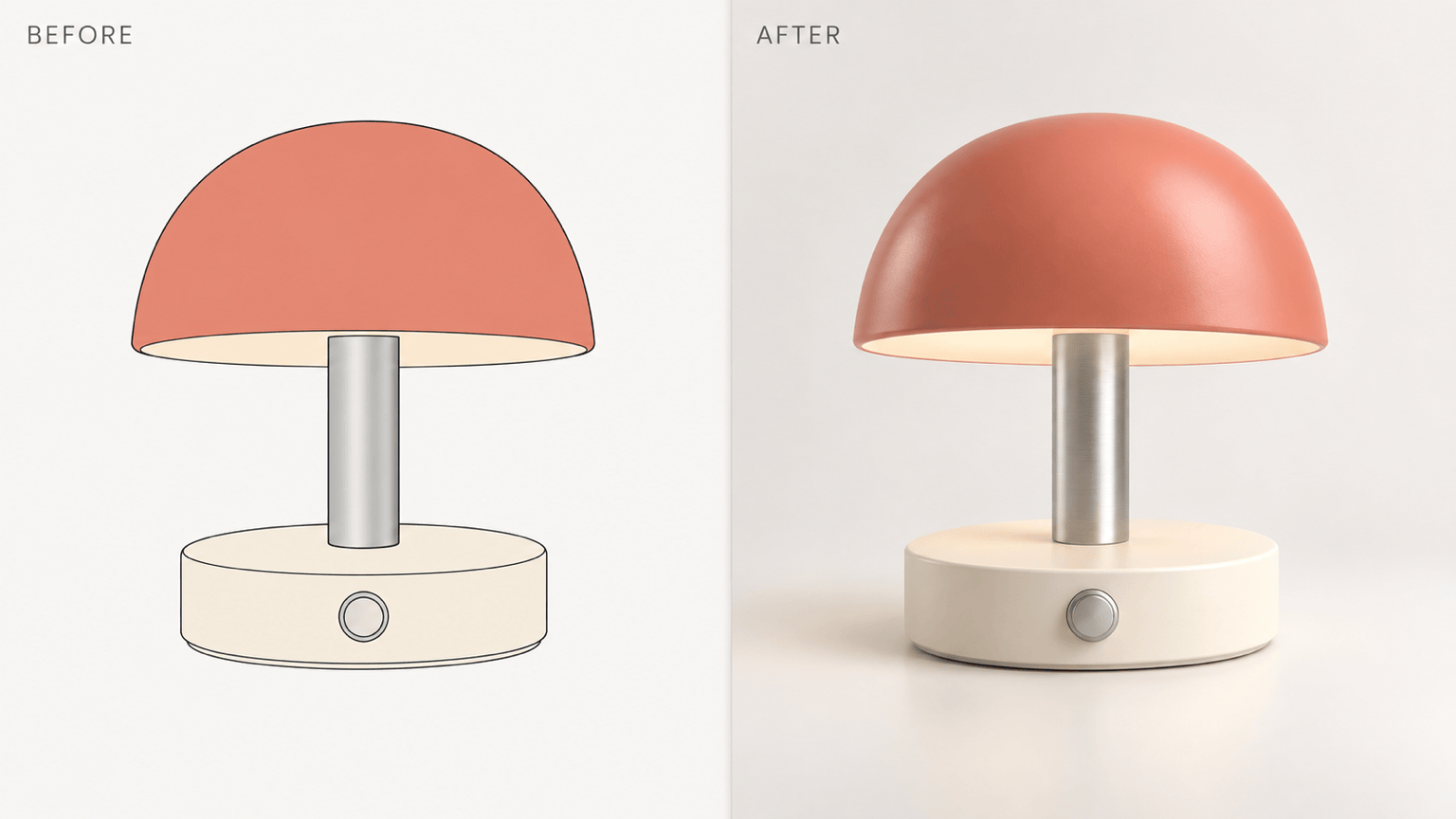
Rendez @[croquis de produit importé] sous forme d'image fixe de concept produit en style 3D. Gardez poignée, bouton, proportions et deux couleurs. Utilisez un polymère mat, une vue de trois quarts, un fond studio blanc cassé et une ombre au sol ; n'inventez pas de commandes.
Réinterprétez @[icône d'application importée] en icône sculptée de style 3D. Gardez le symbole central et la hiérarchie des couleurs, arrondissez seulement les bords externes, ajoutez de discrètes finitions verre et céramique, et conservez la lisibilité en petit format.
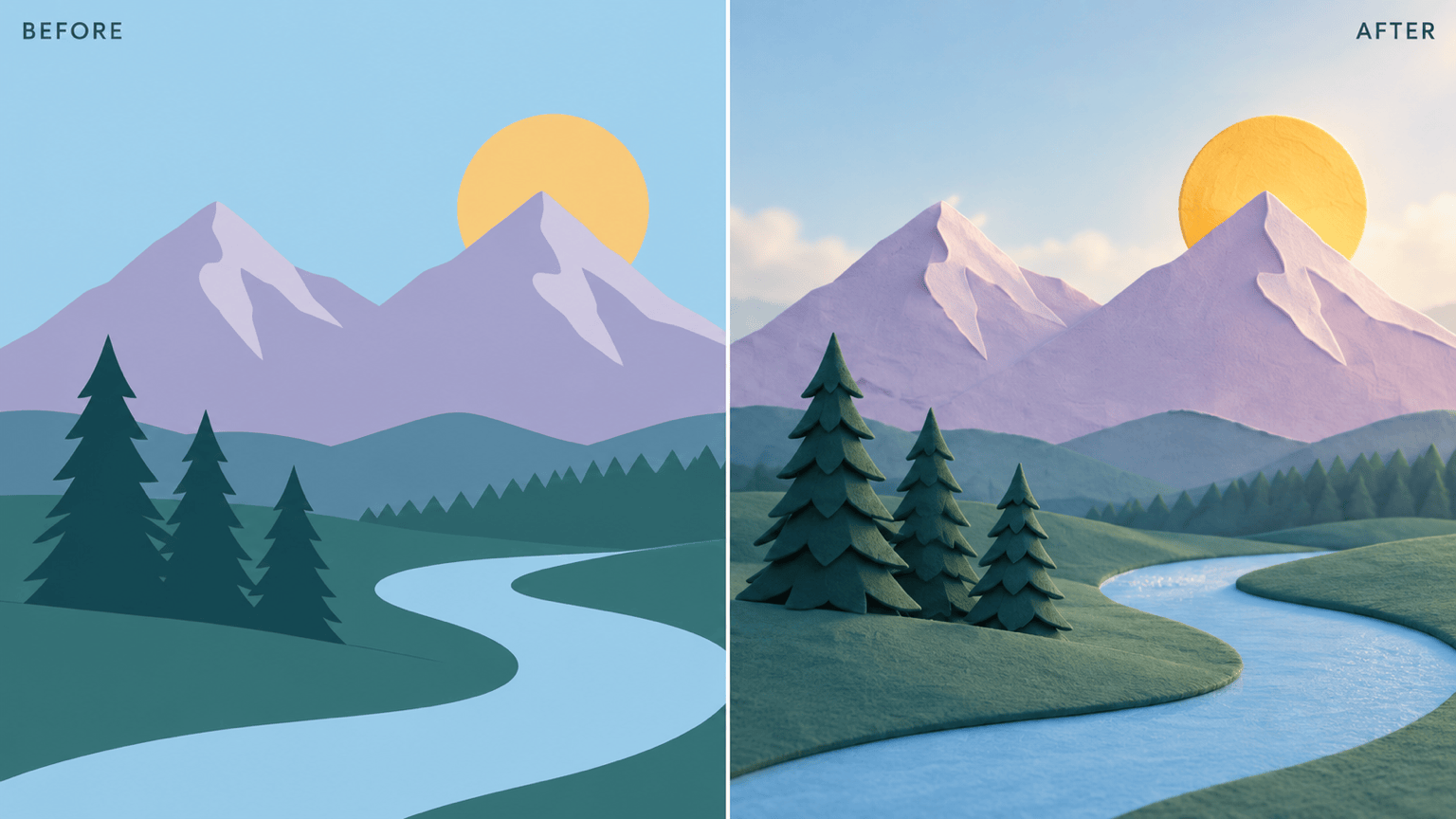
Donnez à @[illustration de paysage plate importée] une profondeur de style 3D par plans. Gardez les silhouettes des montagnes et la palette, séparez les arbres proches des collines lointaines, ajoutez une lumière matinale douce et une perspective atmosphérique. Produisez une image fixe large sans nouvel objet.
Révisez l'image de style 3D à partir de @[création source importée]. Rétablissez silhouette et couleurs principales, retirez l'objet ajouté et adoucissez l'ombre, tout en gardant la matière et l'angle de caméra réussis.





