Elimina el vello facialcon IA
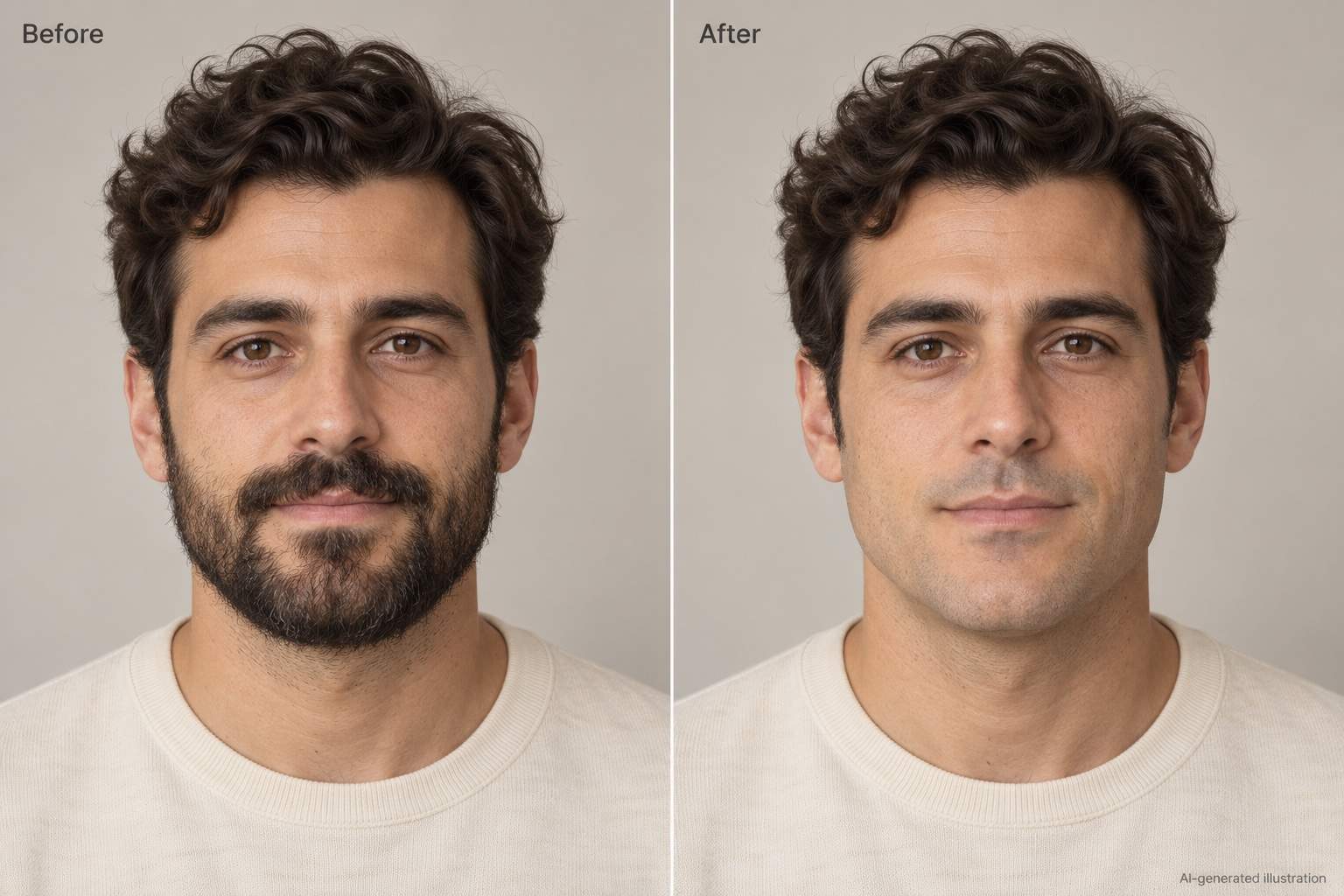
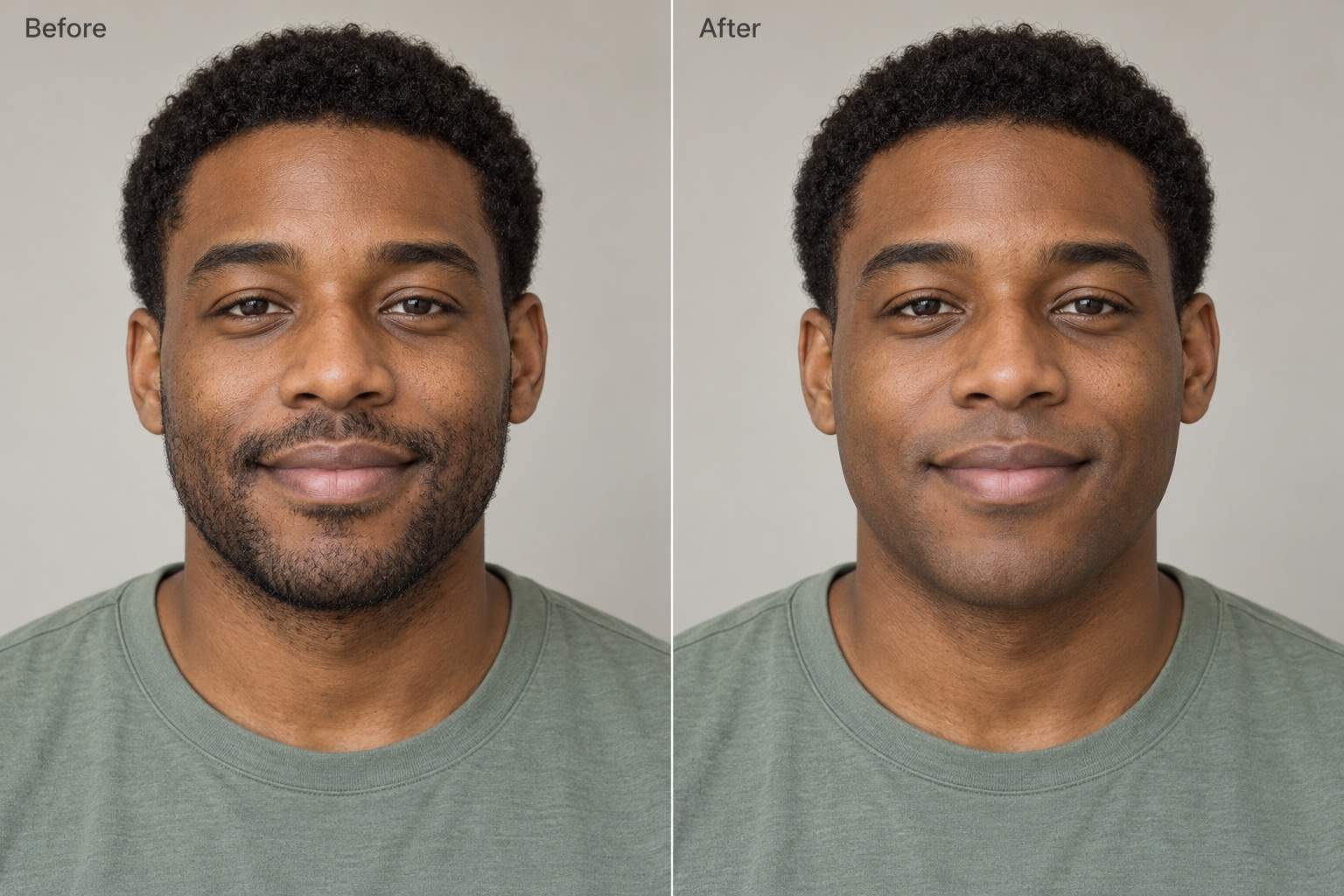
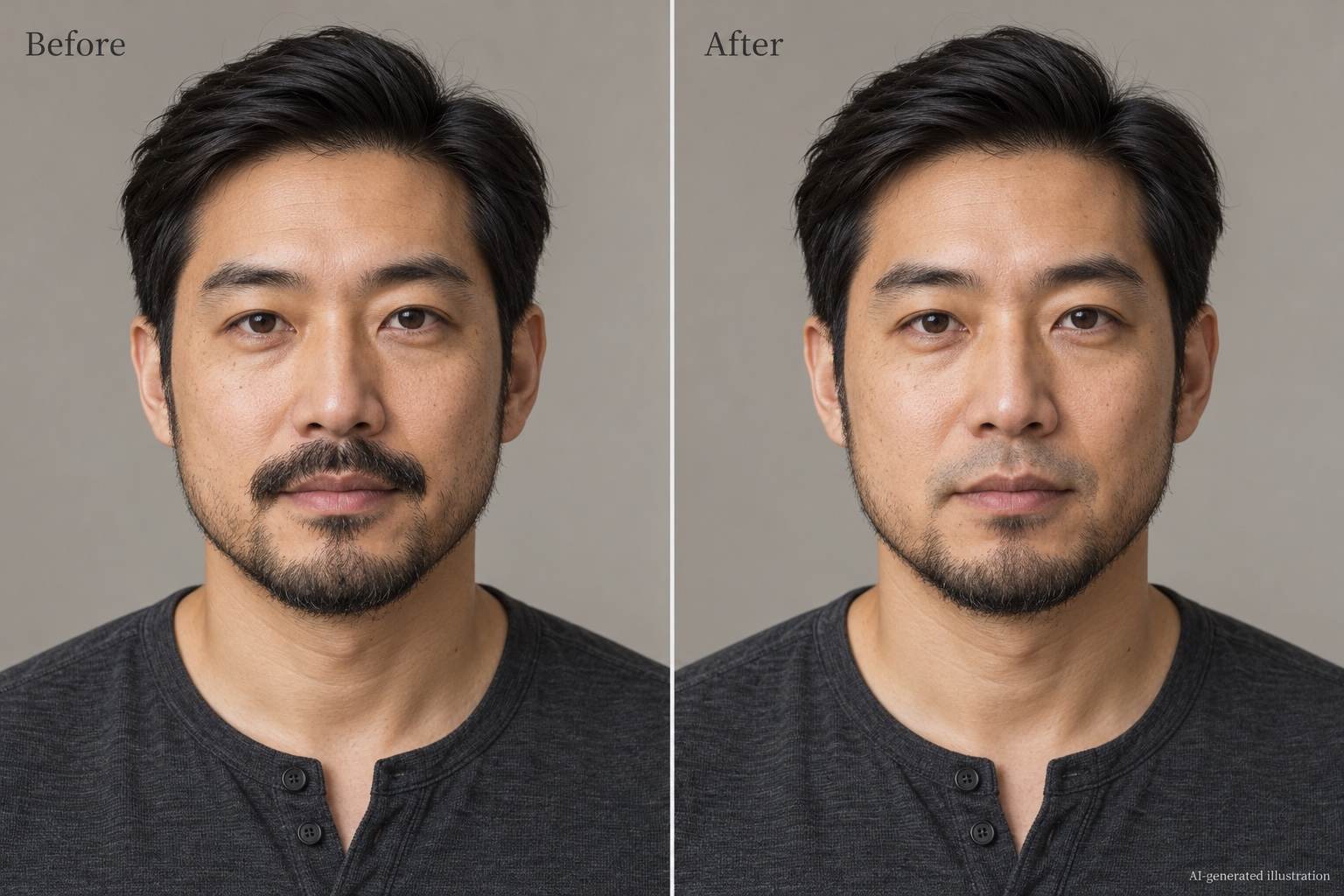
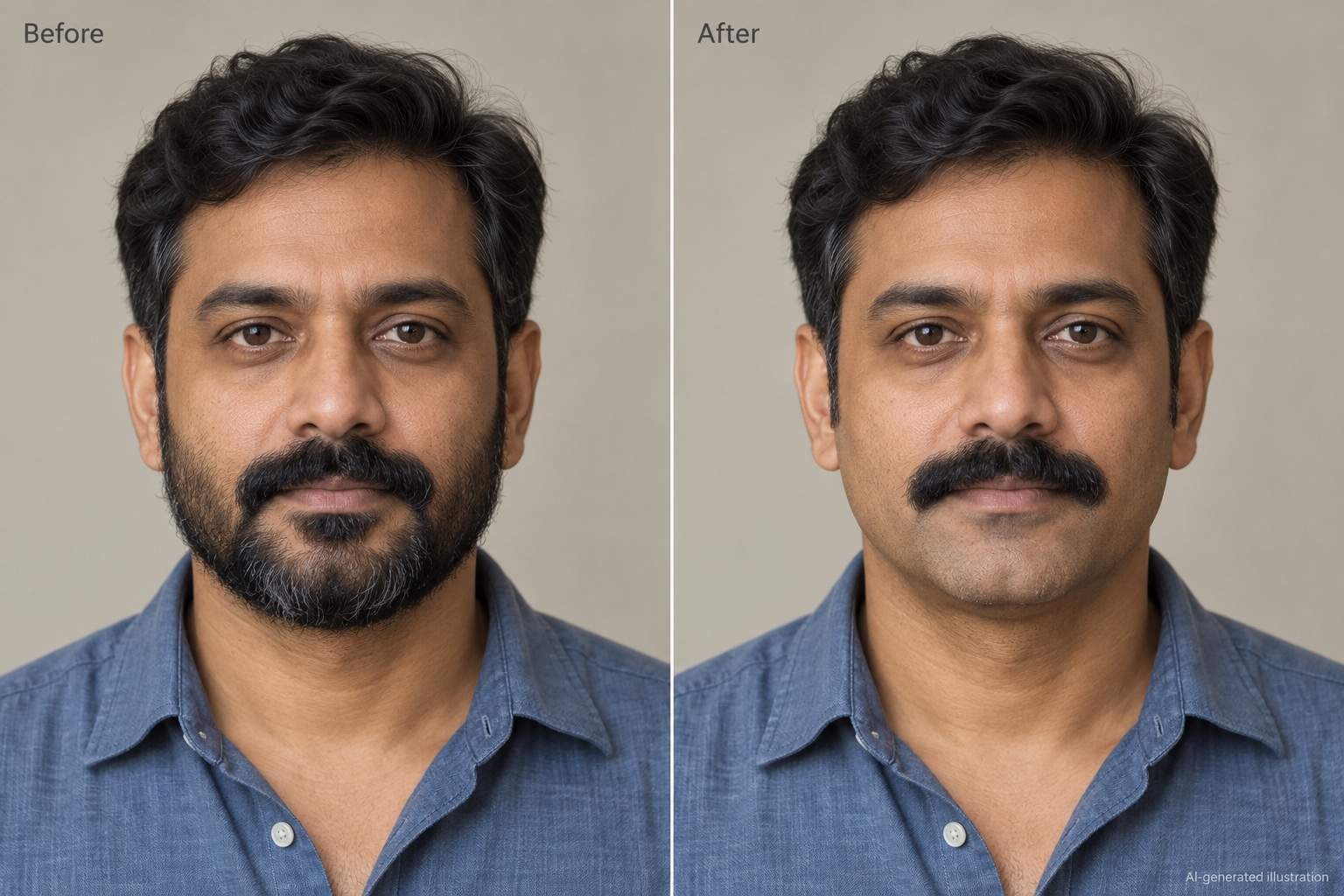
Cómo quitar la barba de una foto con IA
Sube un retrato nítido
Prueba tu aspecto afeitado
Revisa los labios y la mandíbula
Descarga tu versión favorita

Más control sobre tu versión sin barba
Empieza con tu propio rostro
Usa un selfi o retrato como punto de partida. Esta herramienta online para quitar la barba trabaja con tu foto para que veas cómo te quedaría otro estilo.
Elige qué conservar
Pide al borrador de barba con IA que quite el vello de las mejillas y el mentón conservando el bigote, o que quite solo el bigote. Especifica la zona en lugar de pedir un cambio de imagen completo.
Define la textura y el tono de piel
Pide poros naturales, un tono de piel coherente y la iluminación original. Usa tu foto como referencia si la zona editada queda demasiado lisa o clara.
Corrige los detalles por chat
Señala una zona olvidada bajo el labio inferior o un borde del mentón poco natural. Chat Edit permite describir la corrección sin pintar una máscara manualmente.
Compara distintas opciones
Pide una versión afeitada y otra con barba incipiente a partir de la misma foto. Compáralas antes de decidir si quieres cambiar tu vello facial.
Prueba con créditos de bienvenida
Empieza con créditos de IA gratis al crear tu cuenta. Generar y editar consume créditos; exporta la imagen elegida sin marca de agua. Consulta las opciones de descarga actuales en el editor.
Conserva tus rasgos y cambia el vello facial
- Usa luz uniforme:Evita las sombras intensas, los selfis borrosos y las manos delante del mentón. Una vista frontal o ligeramente de tres cuartos aporta más detalles visibles a la IA.
- Delimita la zona:Especifica si quieres quitar barba, bigote, perilla o barba incipiente. Indica si deben conservarse las patillas para que la edición no llegue al peinado.
- No revises solo la suavidad:Comprueba la forma de los labios, el tono de piel, los lunares y el contorno del mentón. Quita el vello restante sin pedir que se borren los poros o las sombras naturales del rostro.
- Los detalles ocultos son una estimación:Una barba espesa oculta piel y parte de la mandíbula. La IA genera detalles plausibles, pero no puede revelar exactamente lo que hay debajo.
Ajustes concretos para barba, bigote y barba incipiente
Elimina los restos de barba incipiente y la sombra de barba alrededor del mentón y del labio superior en esta foto. Iguala el tono con la piel de alrededor y conserva los poros y las sombras de la iluminación.
Quita solo el bigote de mi foto. Mantén la barba, las patillas, los labios y la expresión lo más fieles posible al original.
Quita la barba de mis mejillas y del mentón, pero conserva el bigote. Integra la piel que queda visible con el cuello y las mejillas sin marcar más la mandíbula.
Quita la perilla y el pequeño mechón bajo el labio inferior. Conserva el bigote y las patillas, y mantén la forma de mi boca.
Ajusta esta edición sin barba: el mentón se ve demasiado liso y pálido. Recupera el tono y la textura de piel del original sin añadir vello facial ni cambiar la iluminación.
Repite la eliminación del vello facial usando mi retrato original como referencia. Mantén los labios, las proporciones del rostro y la expresión; cambia solo la zona de barba y bigote.





