Prueba gratis onlineGenerador de imágenes IA GPT Image 2.6
Cómo crear imágenes de campaña con IA
Aporta tu producto o personaje
Define la composición inicial
Dirige la siguiente edición
Revisa y exporta

Construye una campaña en torno a los detalles importantes
Más continuidad entre revisiones
GPT Image 2.6 mejora la conservación de detalles entre ediciones. Usa la imagen aprobada como referencia al cambiar el entorno o retocar una imagen de campaña.
Fotos de producto con identidad de marca
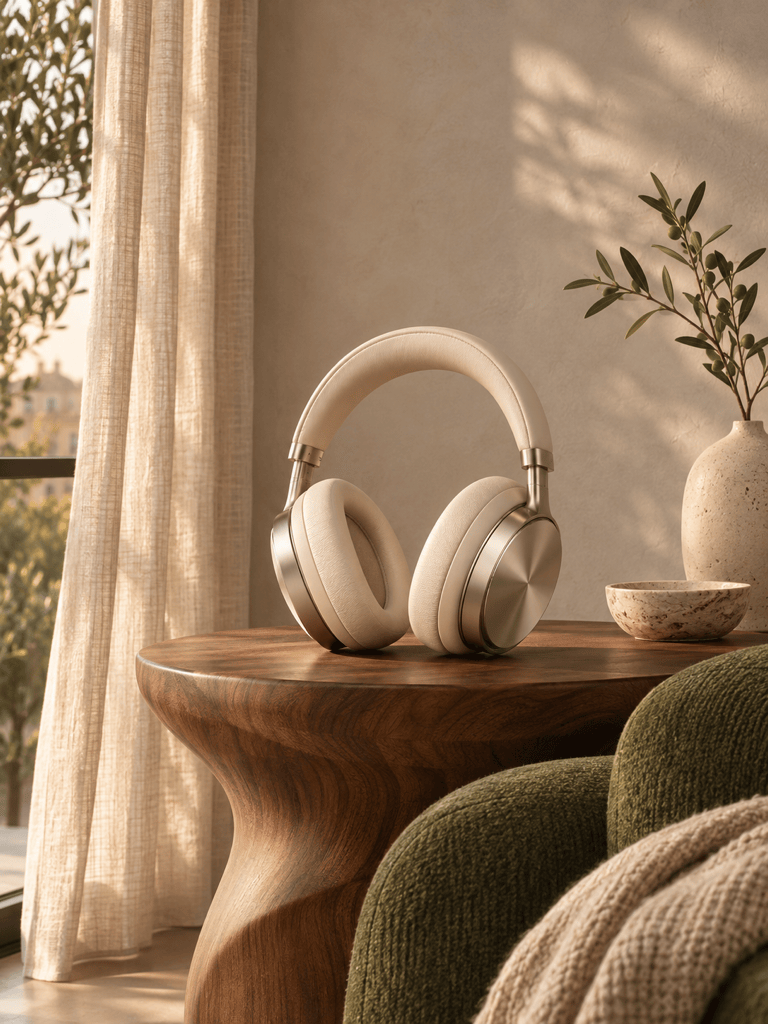
Aporta envases, logotipos y referencias de estilo a Mew Design. Este generador de imágenes con IA online te permite explicar qué define al producto antes de explorar otra escena.
Carteles con un mensaje claro
Combina las imágenes del producto con un titular y espacios bien pensados. Proporciona el texto exacto y pide un orden de lectura claro; revisa las palabras antes de compartir.
Cambios que puedes explicar
Usa Chat Edit para pedir un fondo más cálido, un titular más grande o más espacio alrededor del producto. Centra cada revisión en un objetivo para valorar los cambios.
Imágenes estáticas y GIF para campañas
Crea anuncios de producto o escenas de personajes relacionados con rasgos visuales compartidos. Usa la generación de GIF para animar una mascota o imagen de producto destinada a redes y revisa la animación antes de compartirla.
Un flujo de marca reutilizable
Guarda un método que funcione como Mew Skill, con la dirección visual, las reglas de marca y las pautas de entrega. Reutilízalo en tu próxima campaña para reducir las indicaciones repetidas.
Edita un detalle y conserva el resto
- Indica el cambio: Especifica el objeto, fondo, texto o iluminación que quieres modificar, en lugar de pedir una mejora general.
- Protege los detalles clave: Enumera los rasgos que identifican al sujeto, como la etiqueta, la ropa, el rostro o la silueta.
- Da el texto exacto: Proporciona las palabras exactas del titular y las etiquetas. Mantén legible la letra pequeña importante y revísala después de cada edición.
- Compara cada revisión: Contrasta la imagen nueva con la referencia. Si cambia un detalle ajeno a la edición, pide que se restaure antes de solicitar otro cambio.
Seis formas de trabajar con GPT Image 2.6
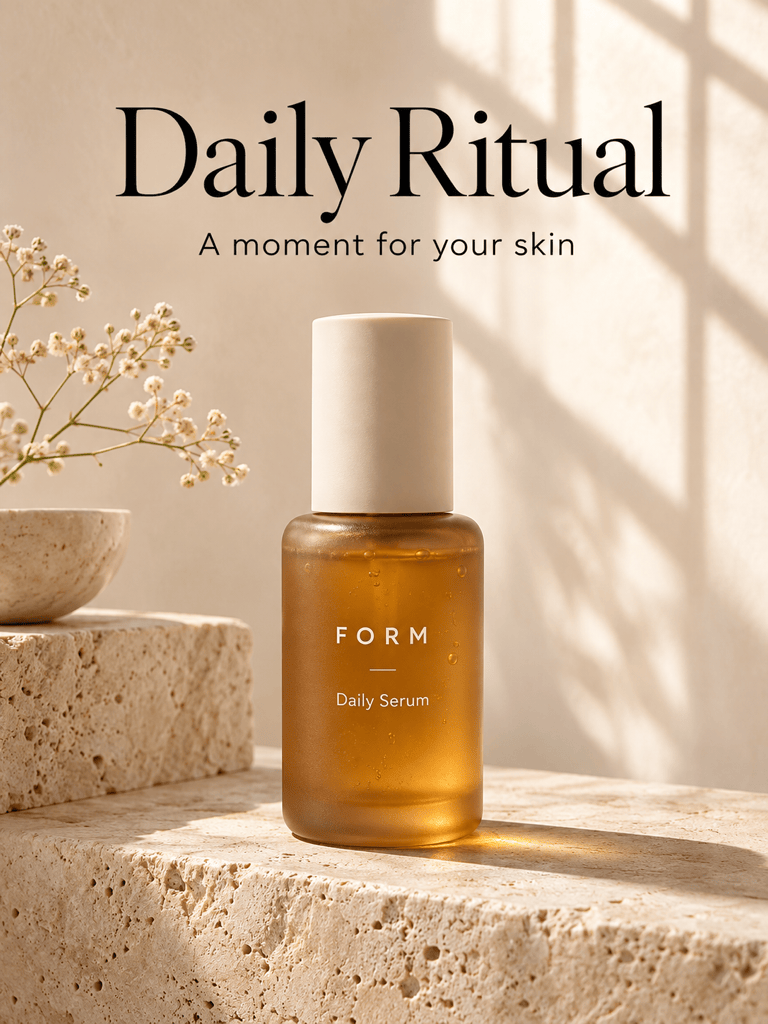
Usa GPT Image 2.6 para crear un cartel de lanzamiento de un producto de cuidado facial. Muestra un frasco ámbar esmerilado sobre piedra de color marfil cálido, con luz natural suave y espacios amplios. Añade el titular «Daily Ritual». Usa una composición vertical con una jerarquía clara que dé prioridad al producto.
Usa GPT Image 2.6 para editar la imagen de producto que he subido. Cambia solo el entorno por una repisa de baño iluminada por el sol. Conserva lo mejor posible la forma del envase, el tapón, el texto de la etiqueta y el ángulo de visión. Mantén reflejos creíbles.
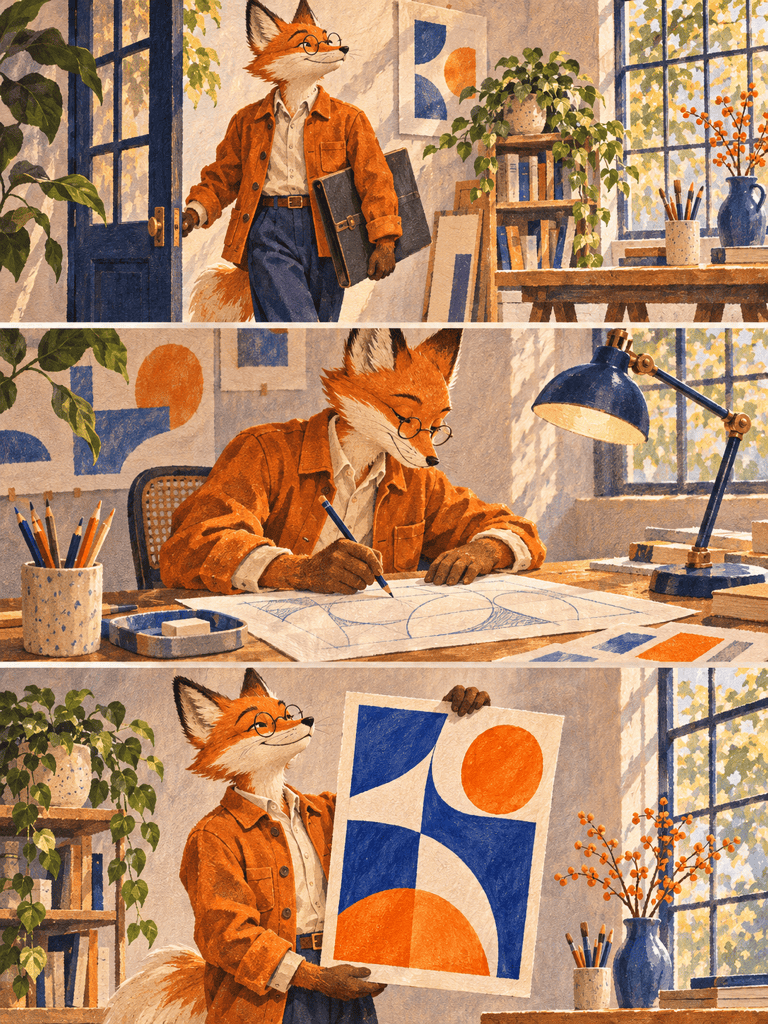
Crea tres ilustraciones a partir de mi referencia de personaje: llegando a un estudio, dibujando en un escritorio y presentando un cartel terminado. Usa GPT Image 2.6. Mantén el rostro, la chaqueta naranja, las proporciones y el estilo de ilustración coherentes en toda la serie.
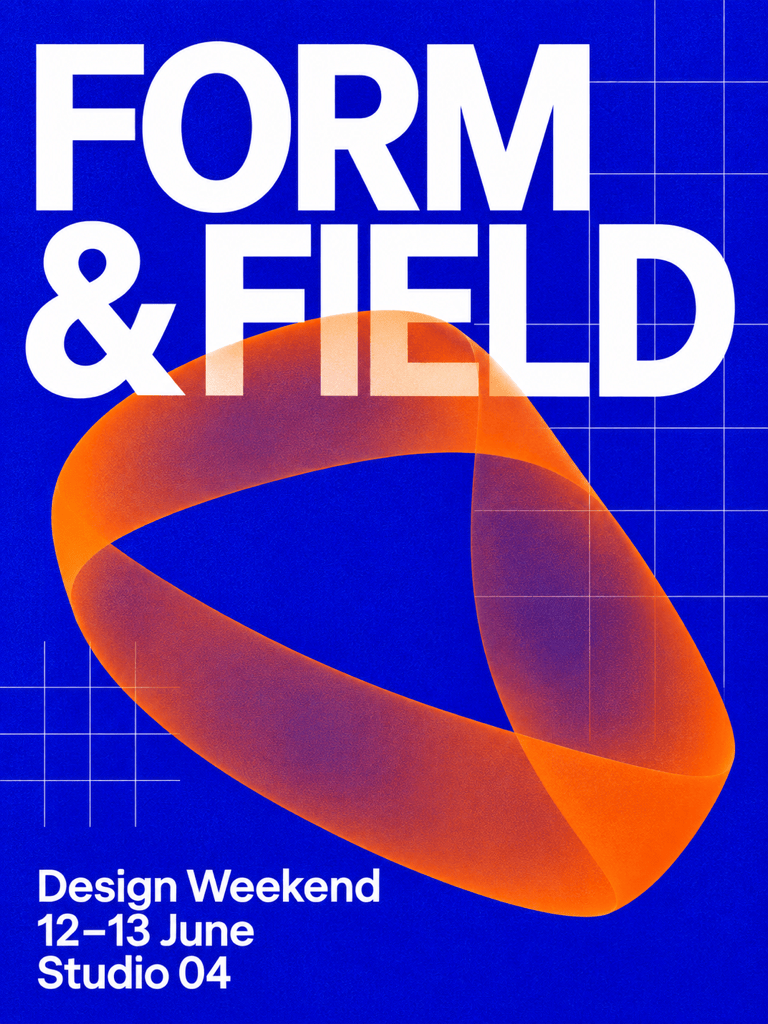
Usa GPT Image 2.6 para retocar el cartel de evento que he subido. Haz que el titular se lea mejor en el móvil y da más espacio a la fecha. Conserva la ilustración, la paleta, el nombre del evento y todos los datos proporcionados. No inventes información adicional.
Usa GPT Image 2.6 para convertir el boceto que he subido en una ilustración editorial cuidada. Conserva la silueta principal y la posición de los objetos. Usa textura de papel, sombras azul intenso y acentos naranja cálido. Deja libre el tercio superior para un titular.
Usa GPT Image 2.6 para convertir la mascota de marca que he subido en un GIF breve en bucle. Haz que el personaje salude suavemente y vuelva a la pose inicial. Mantén coherentes el rostro, la ropa, los colores y el fondo. Fija la cámara y crea una transición fluida.





