Pruébalo gratis onlineEliminador de arrugas con IA
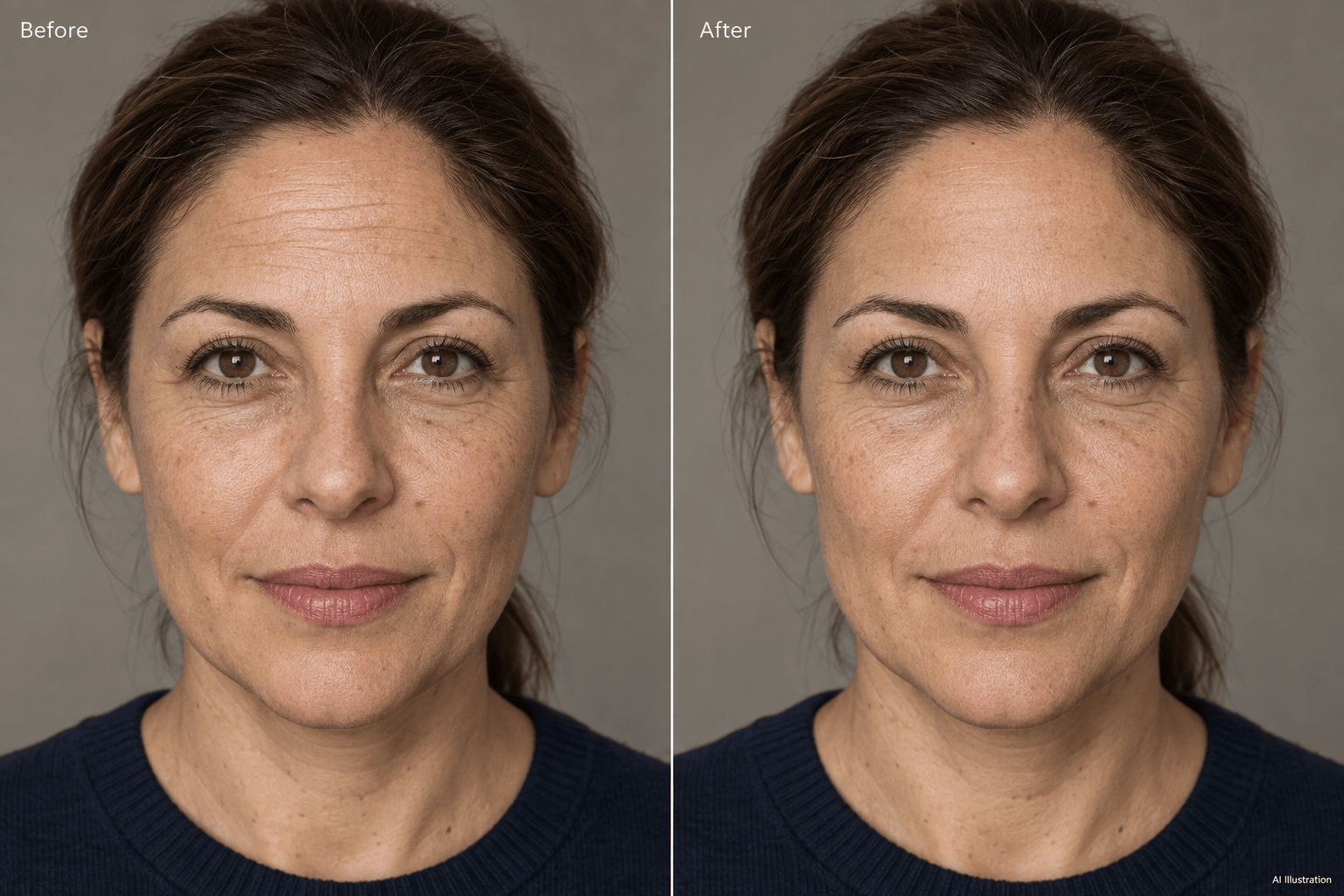
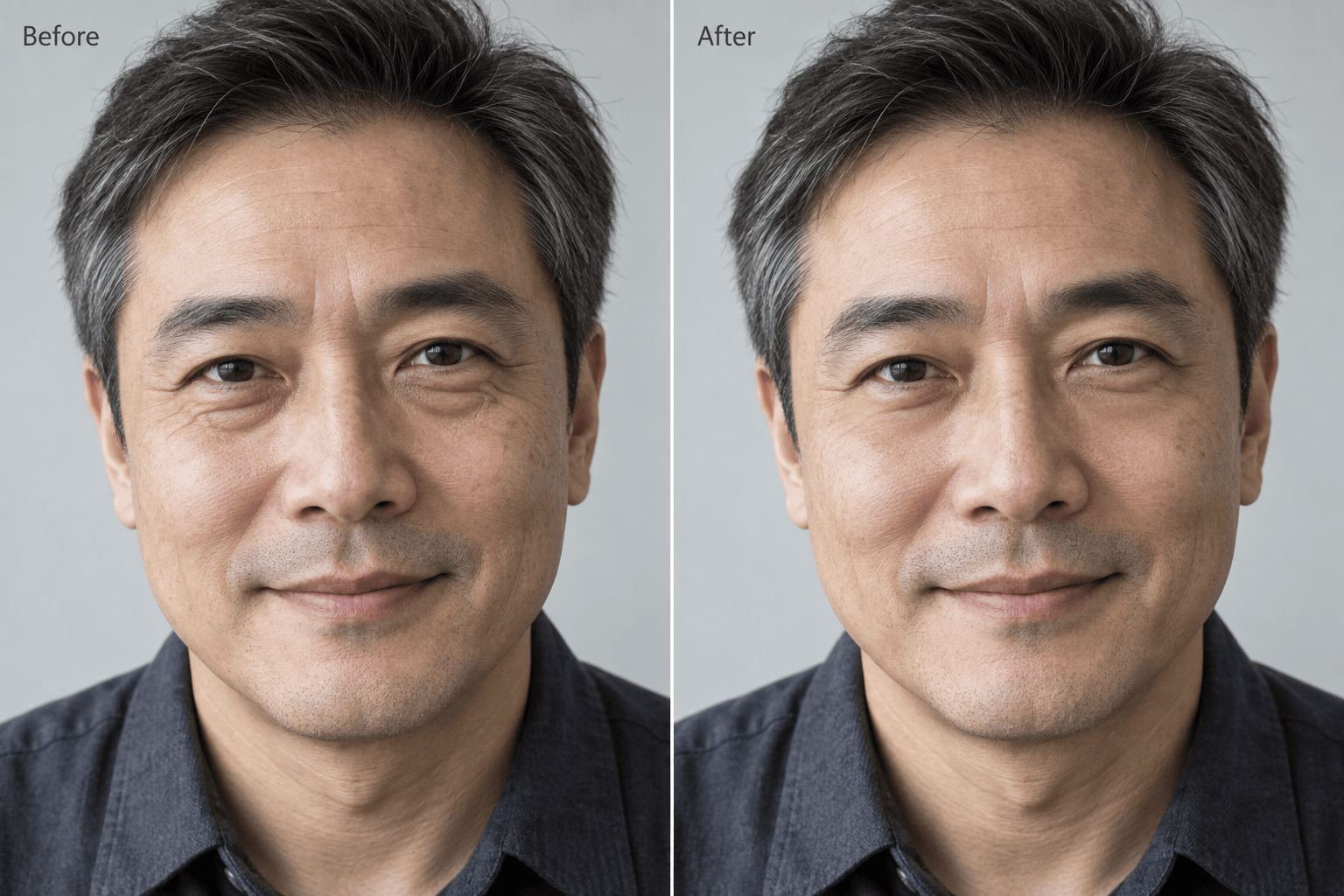
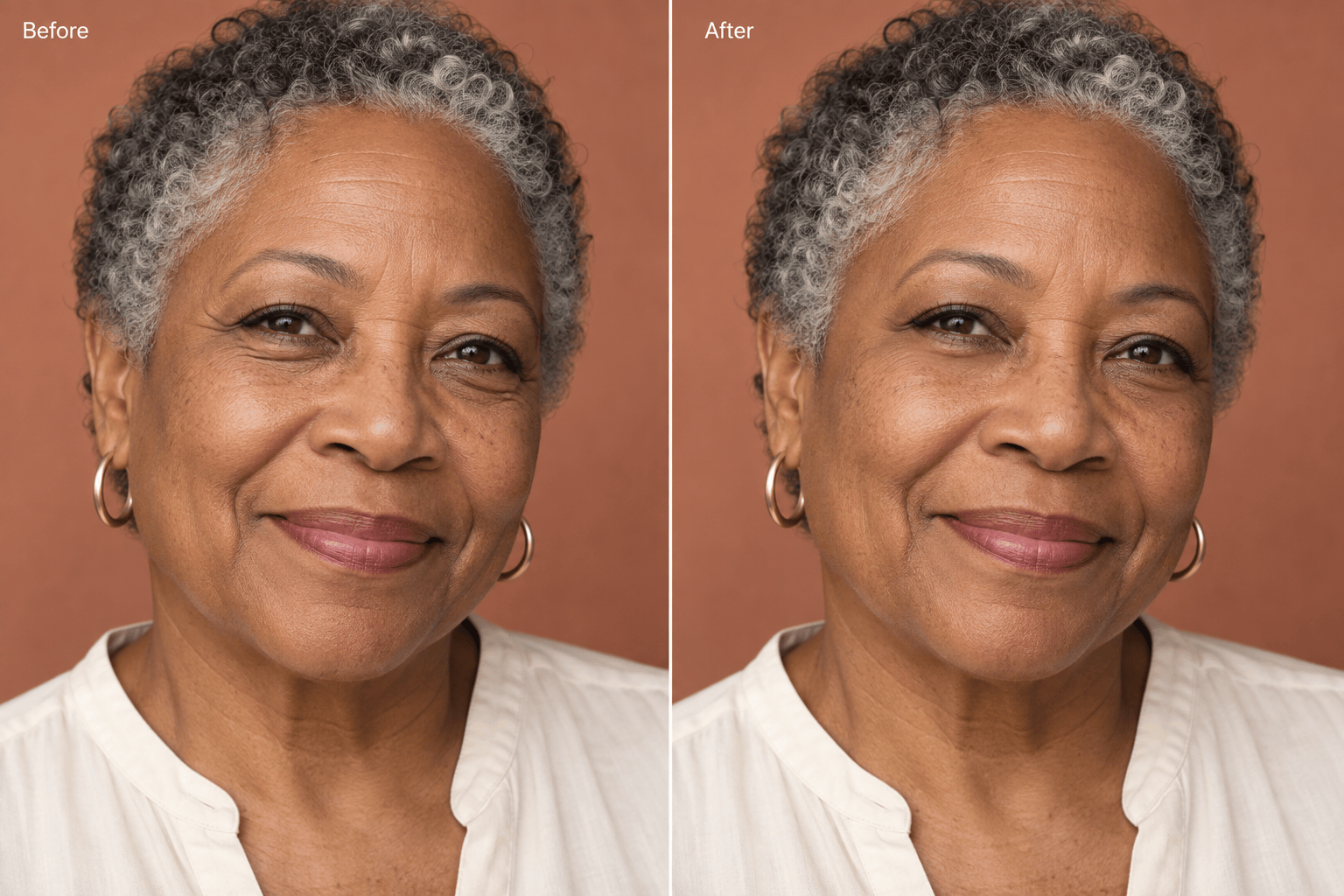
Cómo quitar arrugas de fotos con IA
Sube un original nítido
Crea un primer retoque suave
Compara y ajusta
Exporta la foto terminada

Guía el retoque de arrugas por chat
Parte de tu propio rostro
Sube el retrato que quieres editar. Esta herramienta para quitar arrugas de fotos trabaja a partir de tu imagen, por lo que puedes pedir un retoque localizado sin solicitar un retrato nuevo.
Indica la zona que quieres suavizar
Pide reducir arrugas de la frente, líneas bajo los ojos o patas de gallo con palabras sencillas. Añade qué líneas de expresión, pecas y otros detalles quieres conservar.
Reduce un retoque excesivo
Usa Chat Edit para pedir menos suavizado y más textura. Puedes ajustar la eliminación de arrugas con IA conversando mientras comparas versiones.
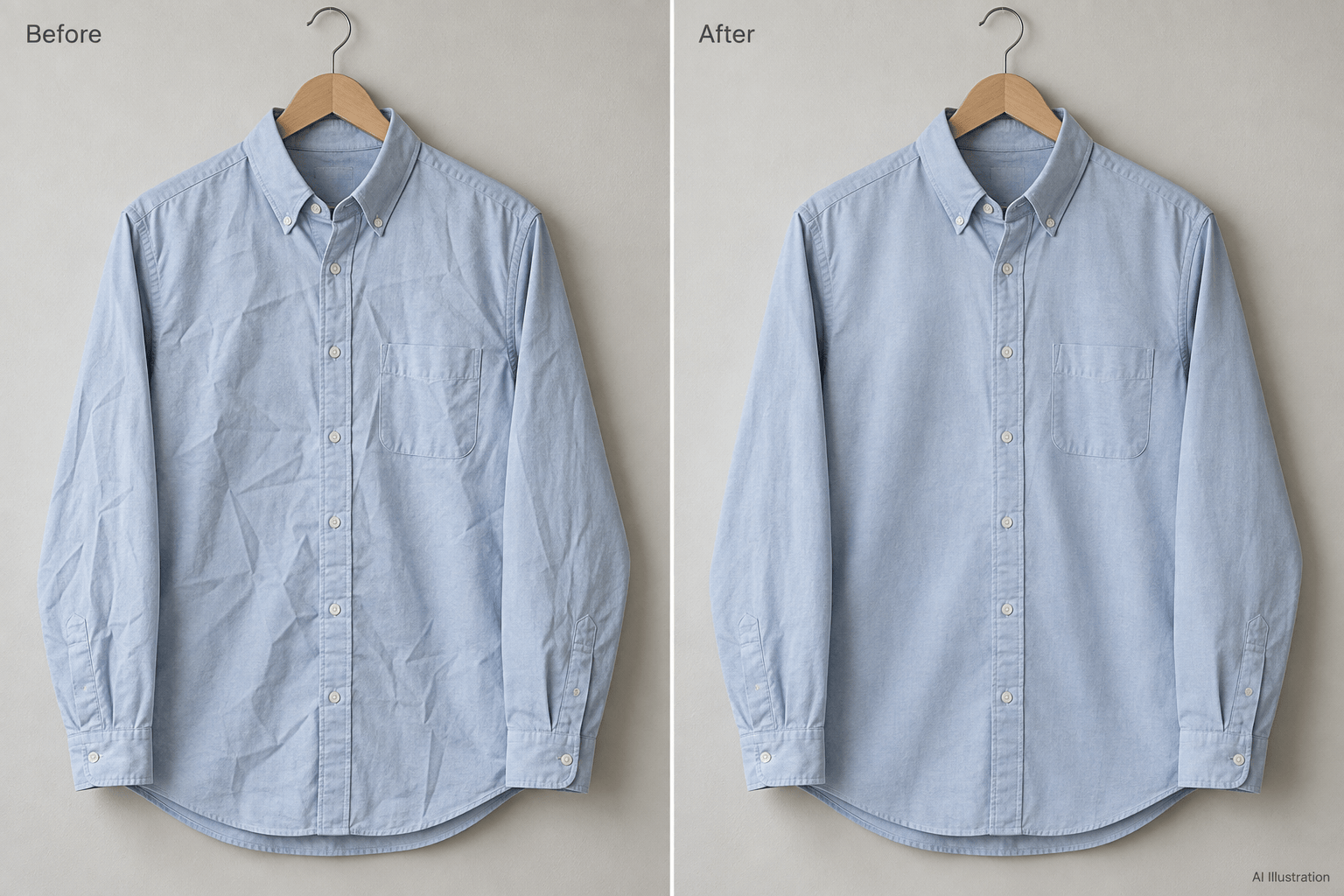
Alisa una camisa con el mismo proceso
Para quitar arrugas de la ropa en fotos, describe los pliegues que quieres reducir. Pide conservar la trama del tejido, las costuras, los botones y la caída natural.
Reutiliza tu método de retoque
Si retocas retratos o fotos de productos con frecuencia, guarda tu método preferido como un Mew Skill. Reutiliza sus indicaciones de conservación y exportación y revisa cada resultado nuevo.
Pruébalo antes de continuar
Prueba una edición online con créditos de IA gratuitos al registrarte. Exporta imágenes PNG o JPG sin marca de agua; el uso posterior depende de tus créditos disponibles.
Conserva la textura de la piel al quitar arrugas
- Elige una foto con detalle: Usa el original siempre que puedas. Los filtros intensos, el desenfoque y la compresión dificultan distinguir las líneas finas de la textura de la piel.
- Distingue líneas de sombras: Las sombras bajo los ojos y los pliegues faciales profundos no son lo mismo que las arrugas finas. Nombra el problema en vez de pedir que se alise todo el rostro.
- Protege los rasgos reconocibles: Pide conservar pecas, lunares, expresión, forma del rostro y tono de piel. En la ropa, protege costuras, estampados y pliegues del diseño.
- Revisa a tamaño completo: Busca piel con aspecto de cera, pestañas alteradas, textura irregular o tejidos deformados. Si aparecen, vuelve al original y pide un retoque más suave.
Correcciones localizadas para problemas de retoque
En mi retrato profesional, suaviza solo las líneas horizontales de la frente. Mantén las cejas, el nacimiento del pelo, los poros, la forma del rostro y la luz. Aplica un retoque ligero.
Reduce las líneas finas bajo los ojos en mi retrato. Conserva el borde del párpado inferior, las pestañas y la forma natural de los ojos. No aplanes el contorno bajo los ojos.
Suaviza ligeramente las patas de gallo en mi retrato sonriente. Deja suficientes líneas de sonrisa para conservar mi expresión. No cambies los dientes, los labios ni la forma de las mejillas.
Retoca ligeramente mi retrato de una persona madura. Reduce solo los pliegues más profundos que distraen y conserva la edad natural, las pecas, la textura y las proporciones reconocibles del rostro.
La última edición ha quedado demasiado lisa. Usa mi foto original como referencia y reduce la corrección de arrugas. Recupera poros y textura fina naturales sin aumentar la nitidez de toda la imagen.
Suaviza las arrugas accidentales de la camisa en mi foto. Conserva la trama, las costuras, los botones, el color y los pliegues del diseño. No cambies a la persona ni el fondo.





