Prueba gratis onlineGenerador de viñeteado con IA
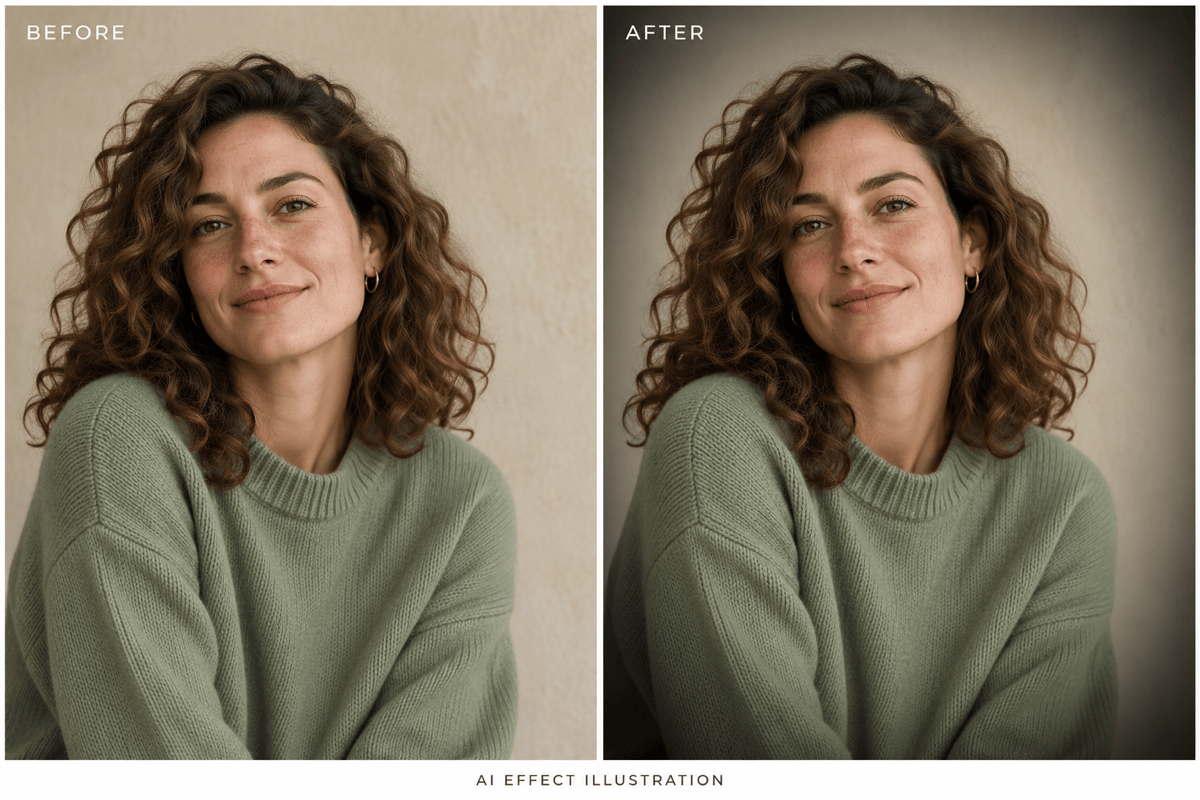
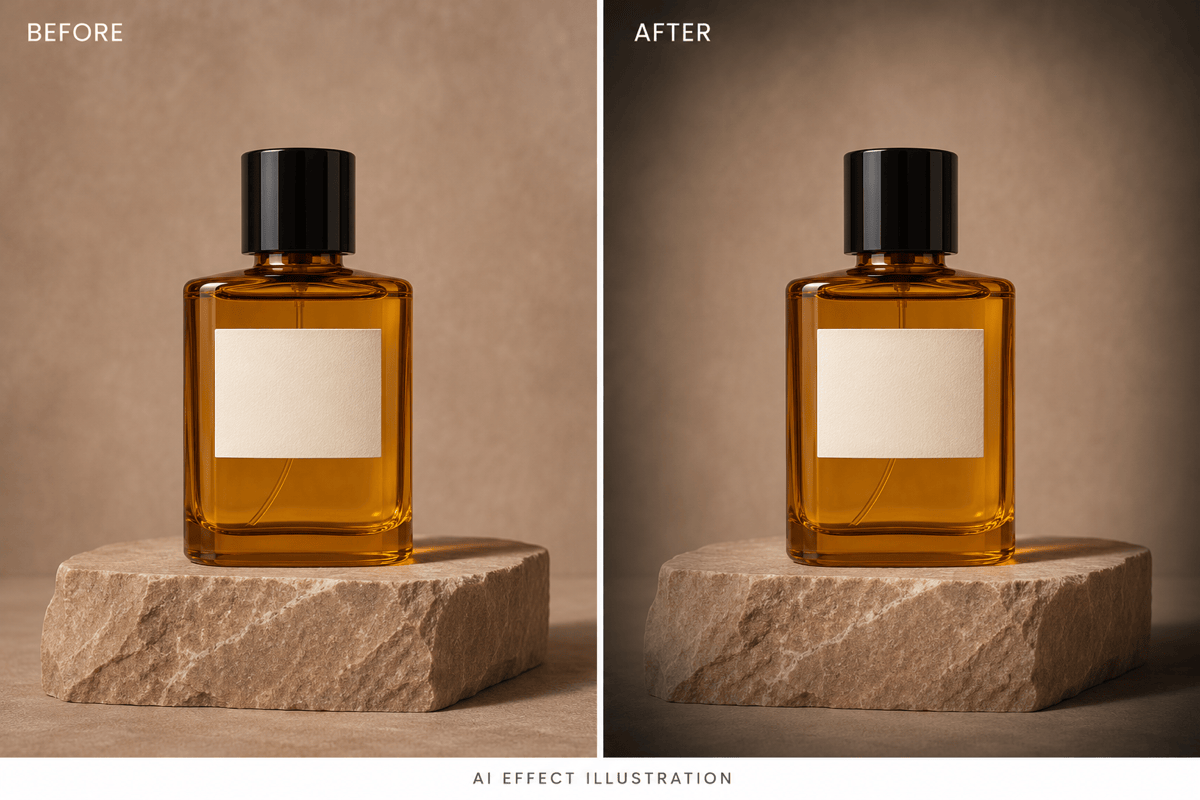
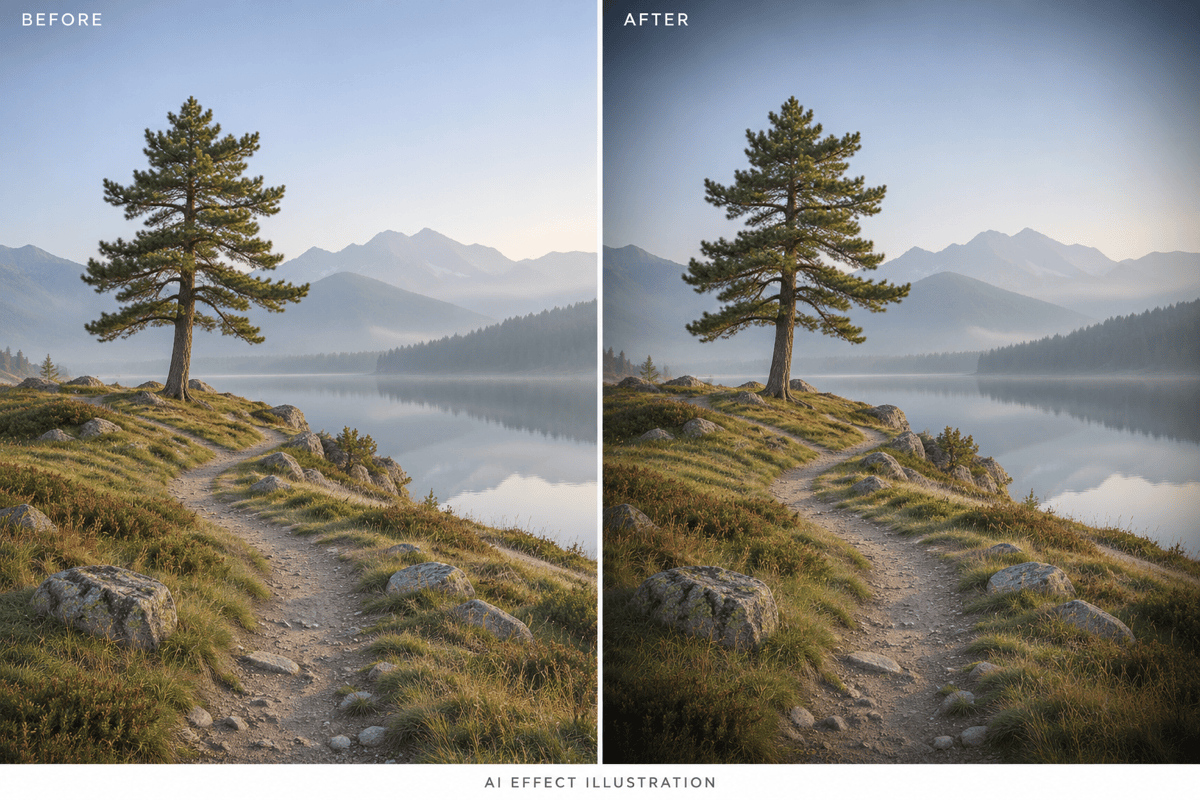
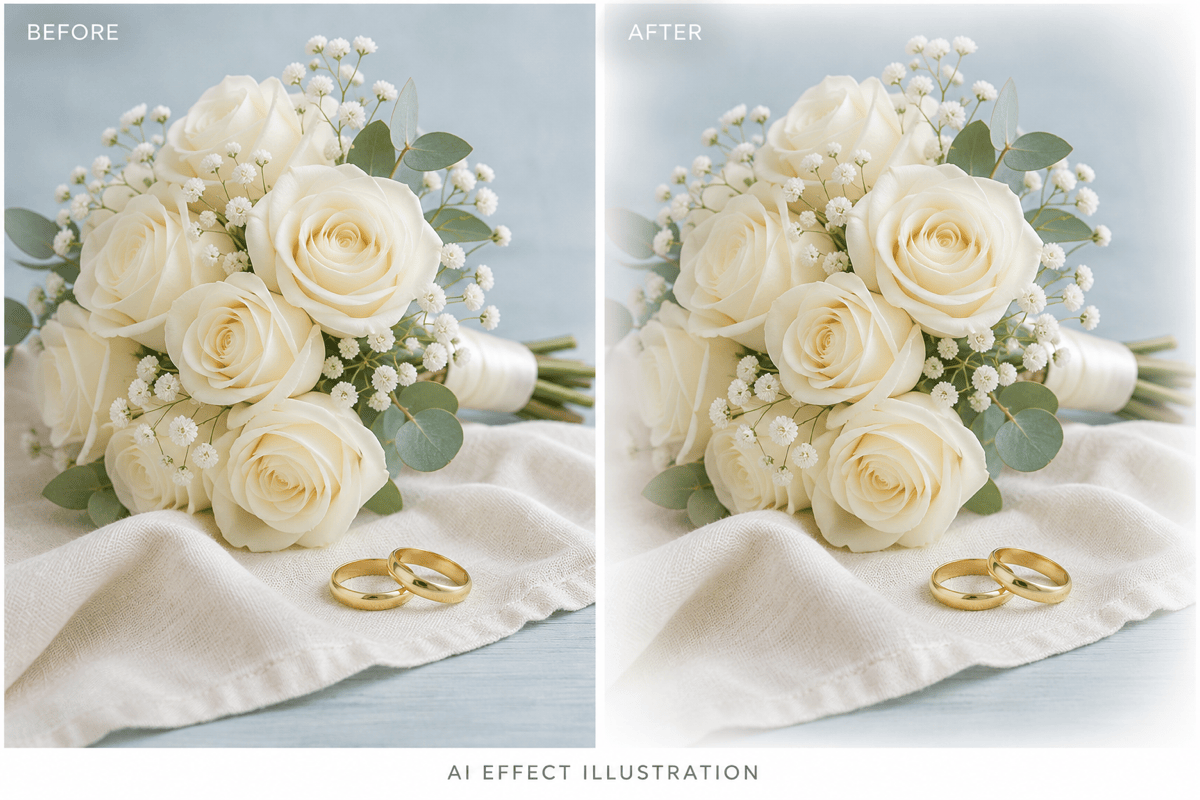
Cómo añadir viñeteado a una foto con IA
Sube la foto que quieres editar
Describe el acabado de los bordes
Revisa el degradado en Chat Edit
Descarga la foto terminada

Adapta los bordes a tu sujeto
Tu foto es el punto de partida
Sube una imagen a este editor de viñeteado online y describe el cambio. Especifica los detalles que deben conservarse y compáralos con el original después de editar.
Explica el degradado con palabras sencillas
Pide un viñeteado suave para retratos o esquinas más intensas de estilo cinematográfico. El chat te permite explicar el acabado sin convertirlo en valores de un control deslizante.
Ten en cuenta los sujetos descentrados
Indica al creador de viñeteado con IA dónde está el rostro o producto. Pide que la zona más clara siga esa posición, en lugar de asumir que el sujeto está en el centro.
Prueba bordes oscuros y blancos
Prueba un degradado oscuro para un encuadre con más atmósfera o un viñeteado blanco para un acabado luminoso. Pide versiones separadas para comparar cuál encaja con la foto.
Elige un modelo para editar
Selecciona un modelo de imagen disponible o deja que Mew Auto elija según tu foto e instrucciones. Mew Design incorpora los últimos modelos de imagen destacados y añade nuevas versiones con rapidez.
Prepara la imagen para compartir
Corrige los bordes con Chat Edit antes de exportar un PNG o JPG sin marca de agua. Los créditos gratis de registro permiten probar el proceso; el uso posterior depende de tus créditos.
Aplica el viñeteado solo donde aporte valor
- Protege al sujetoSeñala rostros, etiquetas o telas claras que deban distinguirse. Un degradado intenso puede ocultar detalles cerca del borde.
- Distingue intensidad y suavidadLa intensidad define cuánto se oscurecen o aclaran los bordes. La suavidad indica cómo se integran gradualmente en la foto. Describe ambas por separado.
- Revisa el recorte finalUn recorte cuadrado puede acercar el sujeto a las esquinas. Revisa el viñeteado después de cambiar el encuadre.
- Elige el método adecuadoUsa IA conversacional para describir la edición. Si necesitas conservar cada píxel y controlar el radio o el difuminado con valores numéricos, conviene más un filtro de viñeteado tradicional.
Corrige problemas comunes del viñeteado
Reduce el viñeteado oscuro de esta foto subida. Conserva un degradado tenue en las esquinas exteriores y recupera la visibilidad de los detalles en sombra sin aclarar toda la imagen.
Suaviza el anillo visible alrededor del sujeto en esta foto. Amplía y suaviza la transición del borde al centro, manteniendo la oscuridad actual de las esquinas.
Desplaza la zona más clara de este viñeteado hacia la persona de la izquierda. Mantén visibles el rostro y el pelo; deja que las esquinas lejanas se oscurezcan gradualmente sin mover ni recortar al sujeto.
Añade un viñeteado blanco suave a esta foto de boda subida. Difumina hacia blanco solo los bordes exteriores y conserva el vestido, los rostros y las flores sin añadir desenfoque.
Añade un viñeteado discreto a esta foto de producto para una imagen promocional. Conserva el color, la silueta y la legibilidad de la etiqueta; oscurece solo los bordes exteriores que lo rodean.
Aplica un viñeteado cinematográfico suave a este paisaje. Mantén naturales el degradado del cielo y el horizonte, conserva los detalles del primer plano y evita un óvalo negro o desenfoque adicional.





