Pruébalo gratis onlineBlanqueamiento de dientes con IA
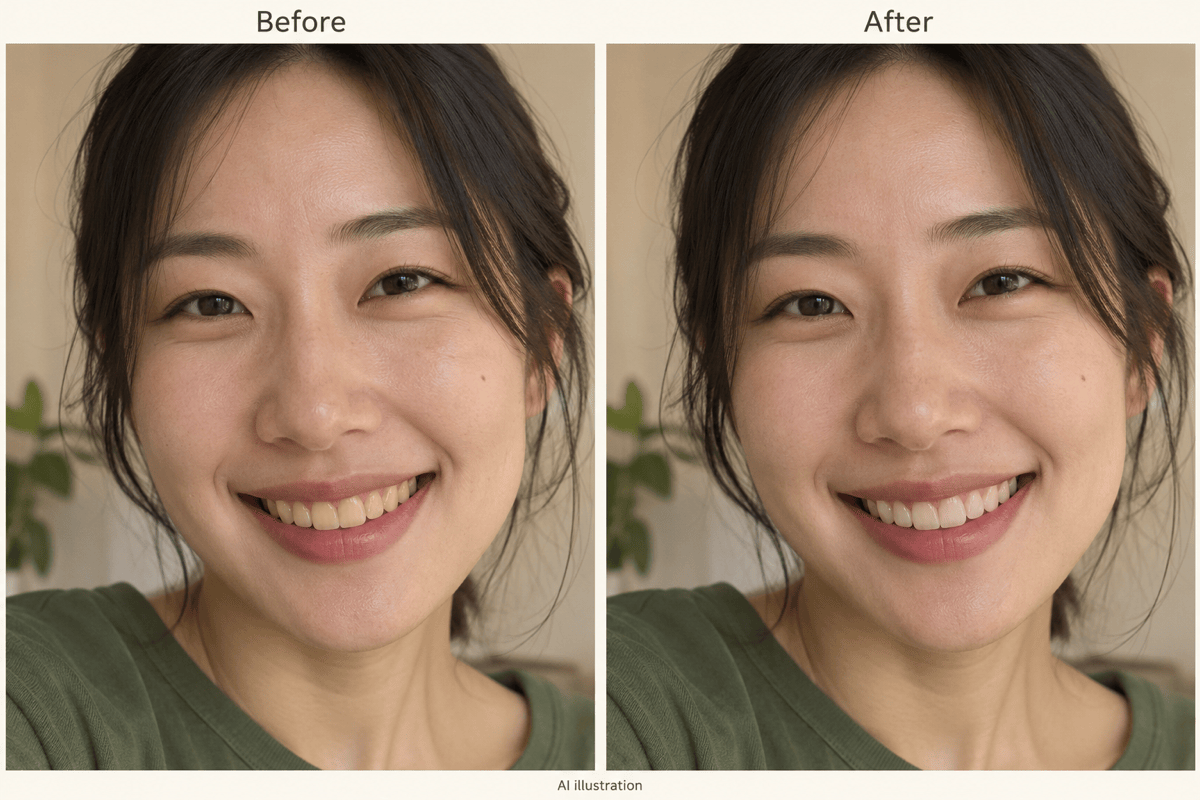
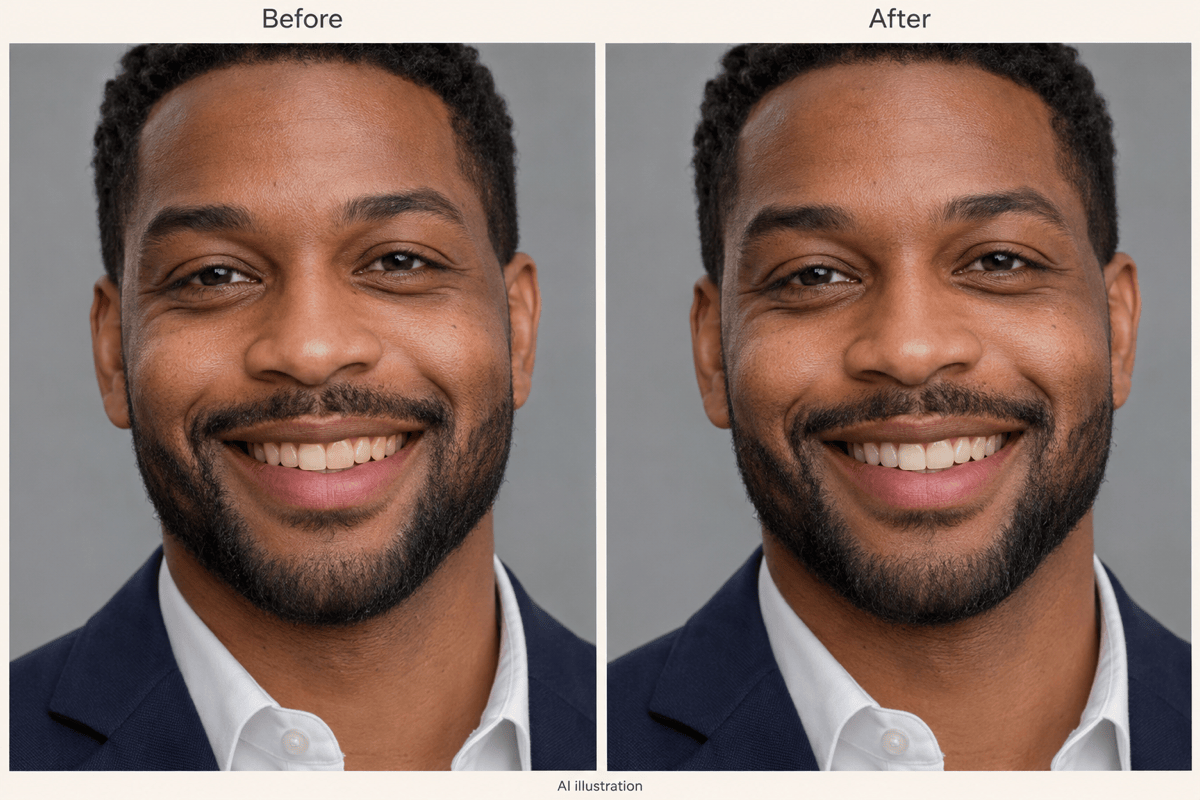
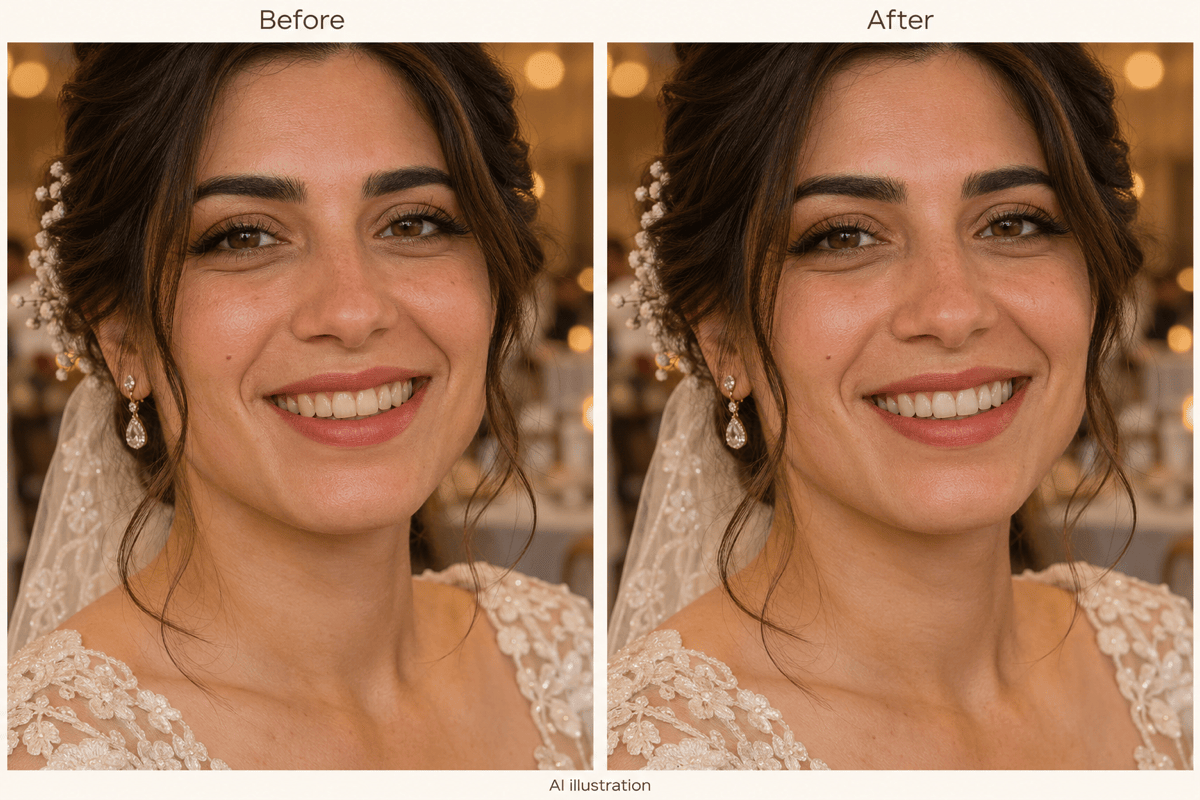
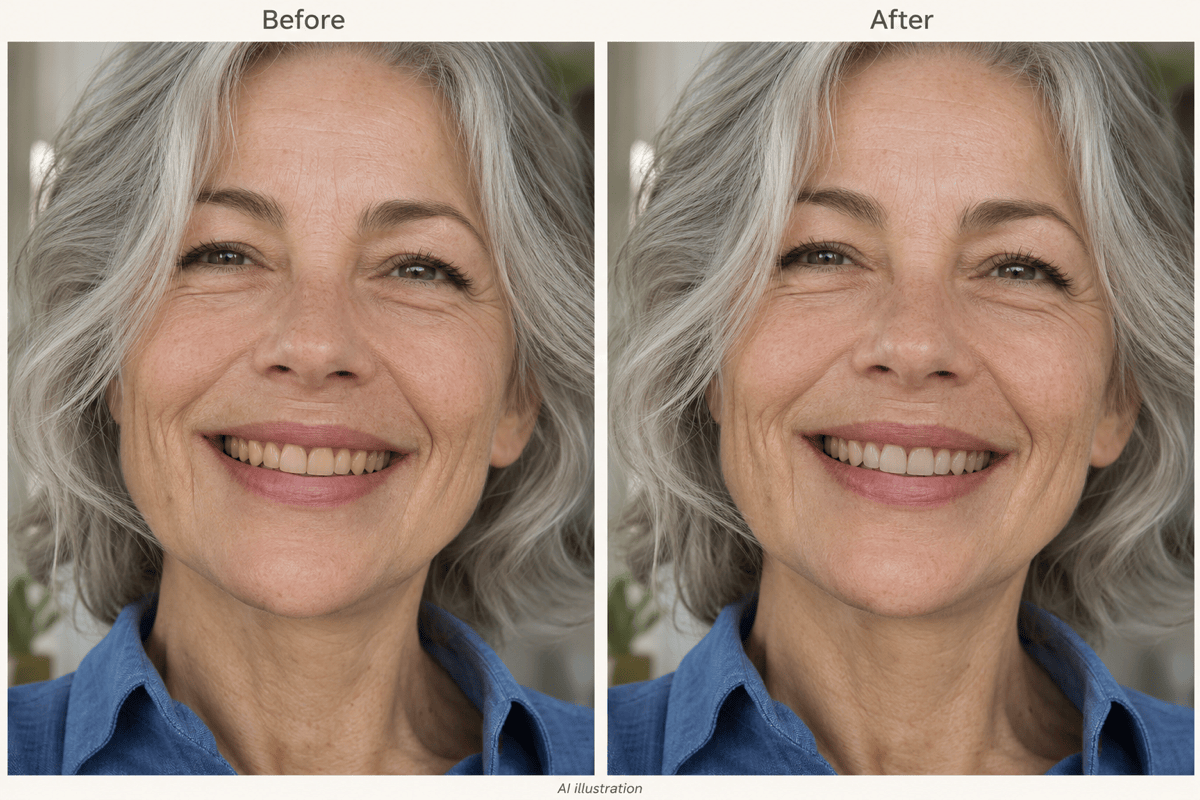
Cómo blanquear los dientes en fotos con IA
Sube una foto con una sonrisa nítida
Pide un tono de dientes natural
Revisa y afina el retoque
Descarga tu foto retocada

Por qué usar Mew Design para blanquear dientes en fotos de forma natural
Describe el cambio con palabras sencillas
Usa el blanqueamiento de dientes con IA online explicando qué quieres cambiar en la foto que has subido. Pide menos amarillo, un blanco más suave o un retoque más ligero en una sonrisa concreta.
Conserva una sonrisa que siga siendo tuya
Pide un blanqueamiento natural en fotos que mantenga los bordes, los espacios y las sombras de los dientes. Un cambio moderado suele encajar mejor con el rostro que un blanco intenso y uniforme.
Blanquea dientes en selfies, retratos profesionales y fotos de boda
Usa nuestro editor de blanqueamiento de dientes en fotos para un retoque rápido de un selfie, un perfil profesional o un álbum de boda. Parte de tu propia foto y pide un nivel de blanqueamiento acorde con su iluminación.
Elige cómo editar tu foto
Selecciona el modelo de imagen disponible que prefieras o deja que Mew Auto decida según tu foto y petición. Mew Design incorpora los nuevos modelos de imagen de referencia en un mismo flujo de trabajo.
Ajusta el resultado conversando
Usa Chat Edit para suavizar un efecto excesivo o reducir el amarillo en los dientes en sombra. Haz una corrección concreta cada vez y vuelve a revisar los detalles cercanos.
Pruébalo con créditos gratis
Regístrate para recibir créditos de IA gratis y probar este editor online de blanqueamiento de dientes en fotos. Descarga el resultado revisado sin marca de agua; los retoques adicionales dependen de tus créditos disponibles.
Cómo blanquear dientes sin que la foto parezca demasiado retocada
- Empieza con detalles visibles:Elige una foto nítida con una sonrisa que muestre los dientes. Los rostros pequeños, el desenfoque y las sombras profundas en la boca dificultan un retoque preciso.
- Reduce el amarillo antes de iluminar:Pide un tono marfil sutil y neutro. Evita una franja blanca plana que borre la separación entre los dientes.
- Mantén una iluminación creíble:Los dientes del fondo deben conservar algo de sombra. Ajusta la sonrisa a la calidez y luminosidad de la escena.
- Revisa todo el rostro:Compara los labios, encías, piel y forma de los dientes con el original. Si cambia otro detalle, pide restaurarlo antes de exportar.
Retoques de dientes para distintas fotos
Blanquea los dientes del selfie que he subido reduciendo ligeramente el amarillo. Conserva la textura natural de los dientes, el tono de piel, las pecas, el color de labios y la sonrisa original. Mantén el encuadre.
Retoca solo los dientes de mi retrato profesional. Usa un tono marfil discreto, apropiado para un perfil profesional. Conserva la forma de los dientes, los detalles del rostro, la ropa y la iluminación de estudio.
Blanquea los dientes de mi foto de boda sin enfriar toda la imagen. Mantén la luz cálida de la celebración, el maquillaje, el color de labios y la sonrisa natural. Corrige suavemente solo el color de los dientes.
En mi foto de grupo, blanquea solo los dientes de la persona más cercana al borde izquierdo. Deja a las demás personas sin cambios. Conserva la forma de sus dientes y la iluminación de la escena.
Los dientes de esta foto editada se ven demasiado blancos. Usa mi original como referencia, reduce el brillo y restaura los tonos marfil sutiles, la separación entre los dientes y las sombras. No cambies el resto de la foto.
Reduce el amarillo que queda en los dientes del fondo. Mantenlos más oscuros que los delanteros donde llega menos luz. No elimines las sombras ni cambies los labios.





