Prueba gratis onlineRetoque de piel con IA
Cómo retocar la piel con IA
Sube un retrato nítido
Elige qué retocar
Ajusta la piel desde el chat
Revisa y descarga

¿Por qué usar Mew Design para retocar la piel con IA?
Suavizado de piel con aspecto natural
Pon límites claros al suavizado de piel con IA: pide conservar poros, pecas, maquillaje y proporciones faciales. Revisa el resultado para comprobar que sigues pareciendo tú.
Ajusta el acabado con palabras
Pide un retoque más suave en las mejillas o menos brillo en la frente. Los ajustes por chat te permiten afinar el retrato sin aprender un proceso complejo de retoque.
Elige un modelo o usa Mew Auto
Selecciona un modelo de imagen disponible o deja que Mew Auto elija según tu foto y el cambio solicitado. Accede a los modelos de imagen líderes más recientes, con nuevas incorporaciones poco después de su lanzamiento.
Retoca selfis y retratos profesionales
Mantén discreto un retrato profesional o pide un acabado más pulido para una foto de un evento. Después del retoque, combina tu foto de perfil con un banner de LinkedIn a juego.
Reutiliza tu forma de retocar
Guarda un método que te guste como Mew Skill, indicando cuánta textura conservar y qué detalles proteger. Reutiliza esas instrucciones en futuros retratos y revisa cada resultado.
Prueba online con créditos gratis
Prueba el retoque de piel con IA online con créditos de IA gratuitos al registrarte. Las exportaciones no llevan marca de agua. Los retoques posteriores dependen de tus créditos disponibles y tu plan.
Cómo suavizar la piel sin perder textura
- Empieza con detalles reales: Elige un original nítido. Un rostro borroso o con filtros intensos ofrece menos detalles fiables al editor.
- Distingue imperfecciones y textura: Indica qué imperfecciones temporales quieres suavizar. Especifica si deben conservarse pecas, lunares, líneas de expresión y vello facial.
- Comprueba el color y los rasgos: Compara los tonos del rostro y el cuello, la forma de los ojos y el contorno del pelo. Pide otro ajuste si la piel parece más clara o cambia el rostro.
- Reduce un retoque excesivo: Si la piel parece cerosa, vuelve al original y pide un suavizado más ligero en menos zonas. Revisa el resultado a tamaño completo.
Retoque de piel para imperfecciones, brillos y tonos desiguales
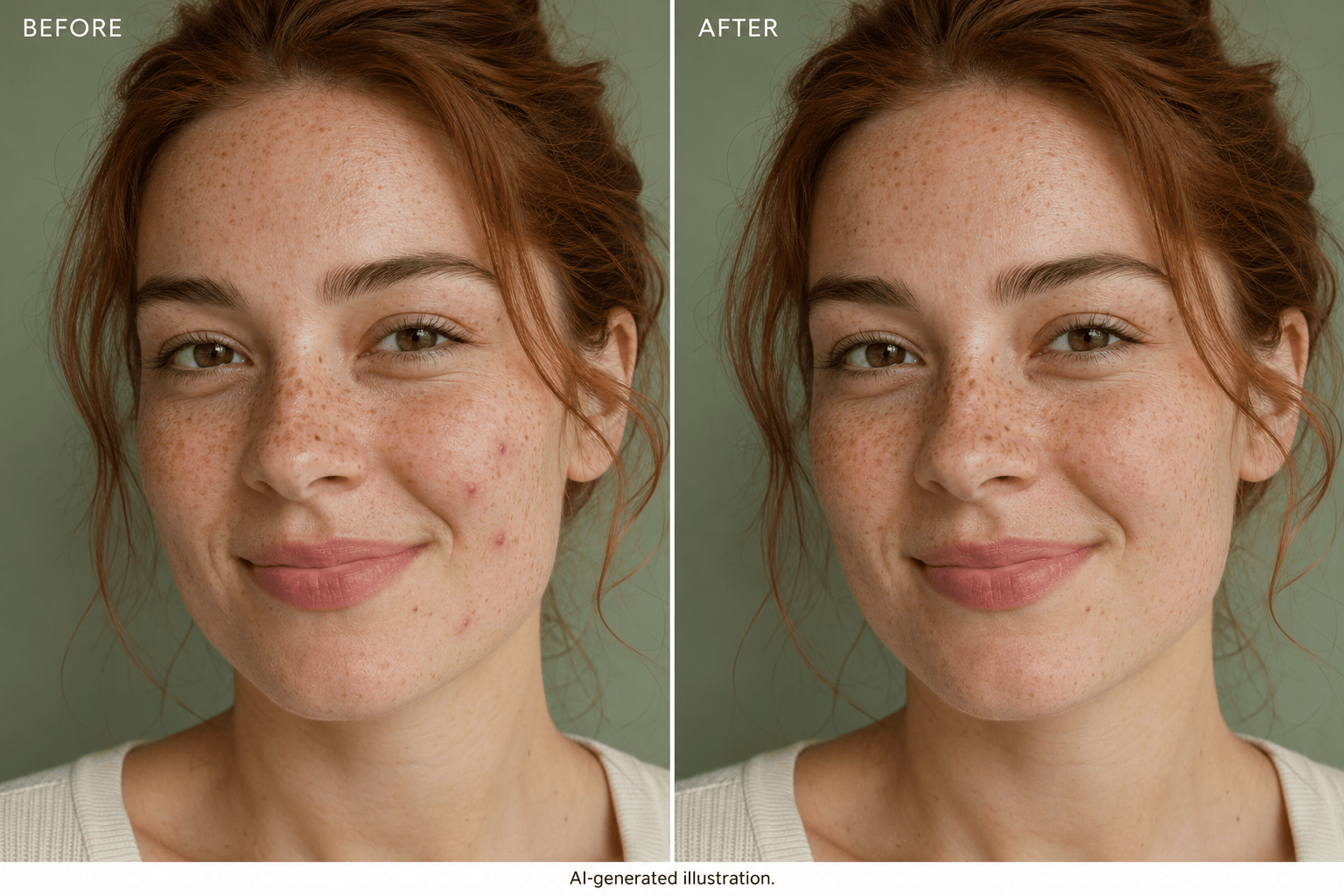
Elimina solo las pequeñas imperfecciones temporales de mis mejillas en esta foto. Mantén sin cambios los poros naturales, las pecas y el resto del rostro.
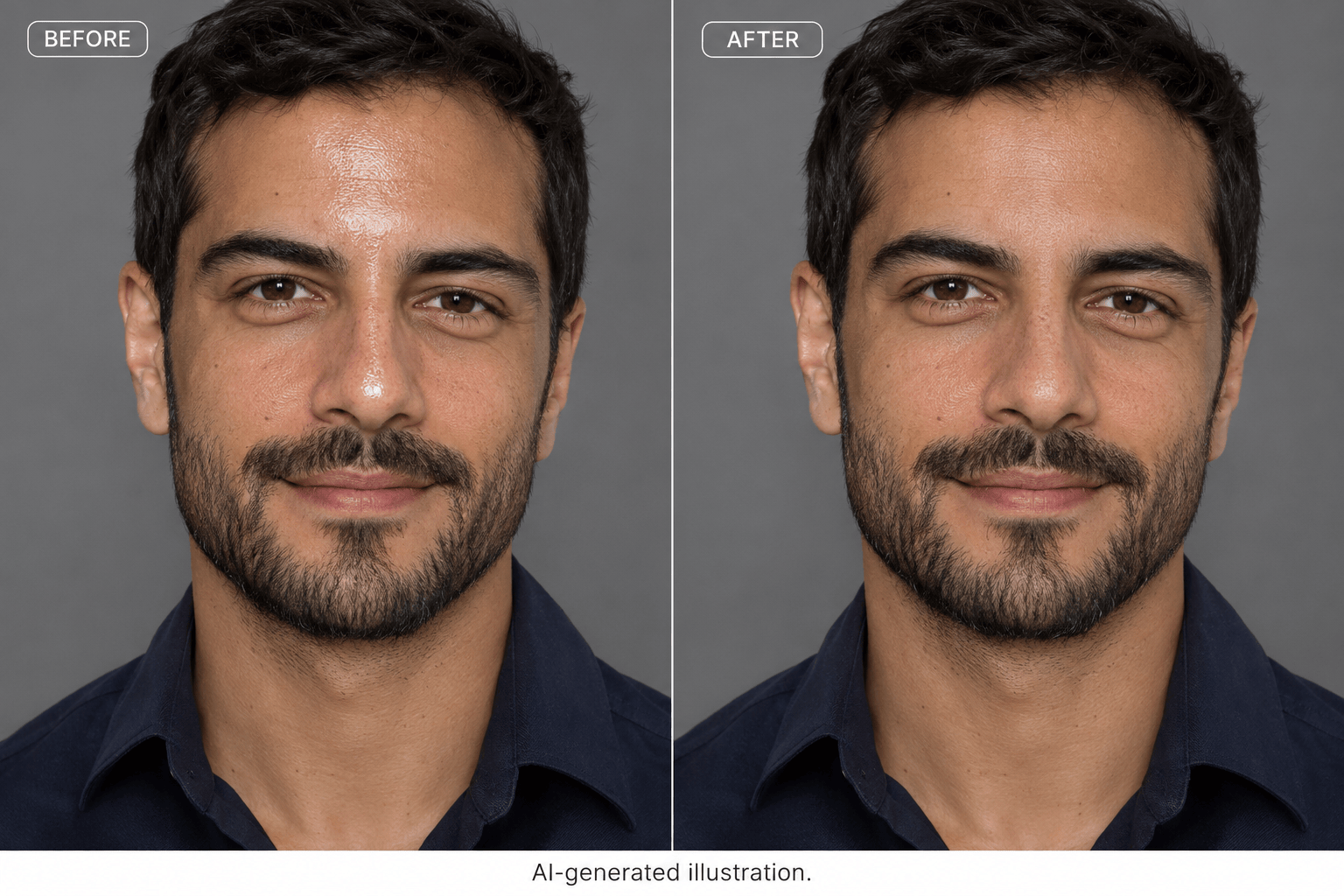
Reduce el brillo graso de mi frente y nariz en este retrato profesional. Conserva los reflejos naturales, la textura de la piel y el detalle de la barba. No aplanes la iluminación.
Suaviza ligeramente la textura irregular de la piel en este selfi y conserva todas las pecas visibles. No cambies la forma del rostro ni el color de la piel; evita un acabado excesivamente alisado.
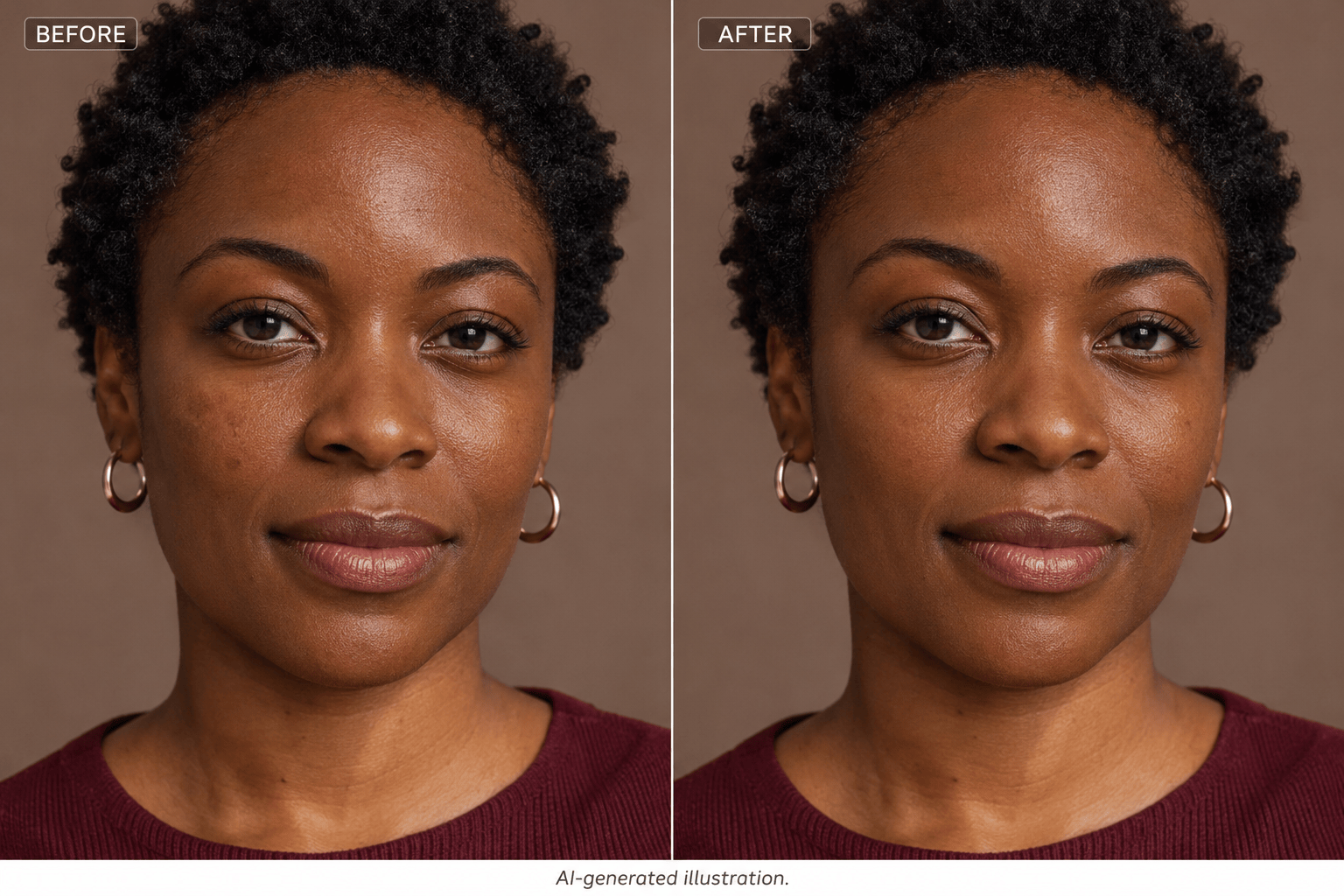
Uniforma pequeñas zonas de tono desigual en este retrato. Conserva mi tono de piel oscuro y los subtonos cálidos. No aclares el rostro ni elimines los reflejos naturales.
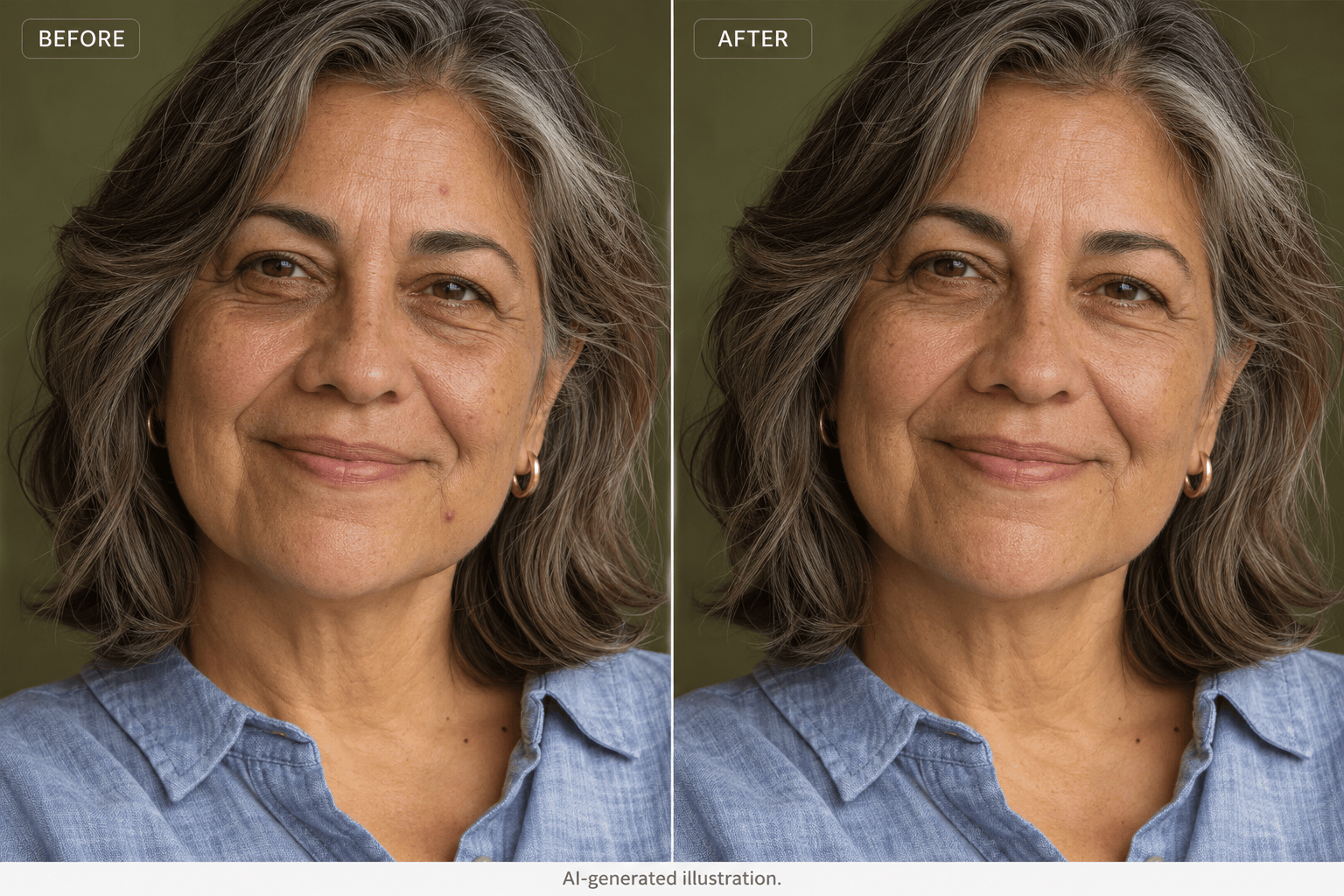
Aplica un retoque ligero a este retrato de una persona madura. Suaviza pequeñas imperfecciones temporales y conserva las líneas de expresión, las arrugas finas y la textura natural. No me hagas parecer más joven.
Suaviza ligeramente las sombras oscuras bajo los ojos en esta foto. Conserva los pliegues naturales, la forma de los ojos, el maquillaje y la textura de las mejillas. Iguala el tono con la piel circundante sin crear manchas blancas.





