Gratis onlineFiltro de sakura con IA
Cómo añadir flores de cerezo a una foto con IA
Sube tu foto
Describe la escena primaveral
Genera y revisa la edición
Ajusta y descarga

Un efecto sakura que encaja con tu foto
Edita la foto que ya tienes
Sube tu imagen y explica el cambio. Este editor de fotos sakura online trabaja con tu sujeto y composición, en lugar de empezar con una escena distinta.
Coloca las flores donde conviene
Pide ramas detrás del sujeto, pétalos en primer plano o un marco floral ligero. Describe la profundidad y la luz para integrar el efecto en la escena.
Mantén visibles rostros y detalles
Indica al filtro de flores de cerezo con IA que no tape rostros, ropa, marcas del pelaje ni objetos importantes. Revisa el resultado y corrige cambios antes de compartirlo.
De unos pétalos a la plena floración
Pasa de unos pocos pétalos a un paseo cubierto de flores con lenguaje sencillo. Después puedes usar Chat Edit para reducir la densidad o el tono rosa.
Aporta una referencia de estilo
Sube una imagen de referencia si buscas una paleta primaveral, contraluz o acabado de película concretos. Mew Design adaptará esa dirección a tu foto.
Prueba y exporta online
Empieza con créditos de IA gratuitos tras registrarte. Cuando la foto esté lista, descarga un PNG o JPG sin marca de agua para tu perfil, publicación o recuerdo.
Cómo lograr un efecto de cerezo natural
- Protege al sujeto: Indica qué rostro, postura, ropa, marcas del animal o arquitectura deben seguir siendo reconocibles. La edición generativa aún puede alterar detalles: revisa el resultado.
- Define la cantidad de flores: Pide unos pétalos para un filtro primaveral discreto, o ramas y una bóveda florida para un cambio más visible.
- Iguala luz y profundidad: Sitúa pétalos delante y detrás del sujeto con sombras y color acordes a la foto. Evita una capa rosa plana.
- Comprueba el recorte final: En una foto de perfil, el rostro debe verse a tamaño pequeño. Para una historia o publicación de Instagram, verifica el encuadre antes de exportar.
Ideas de fotos sakura para probar
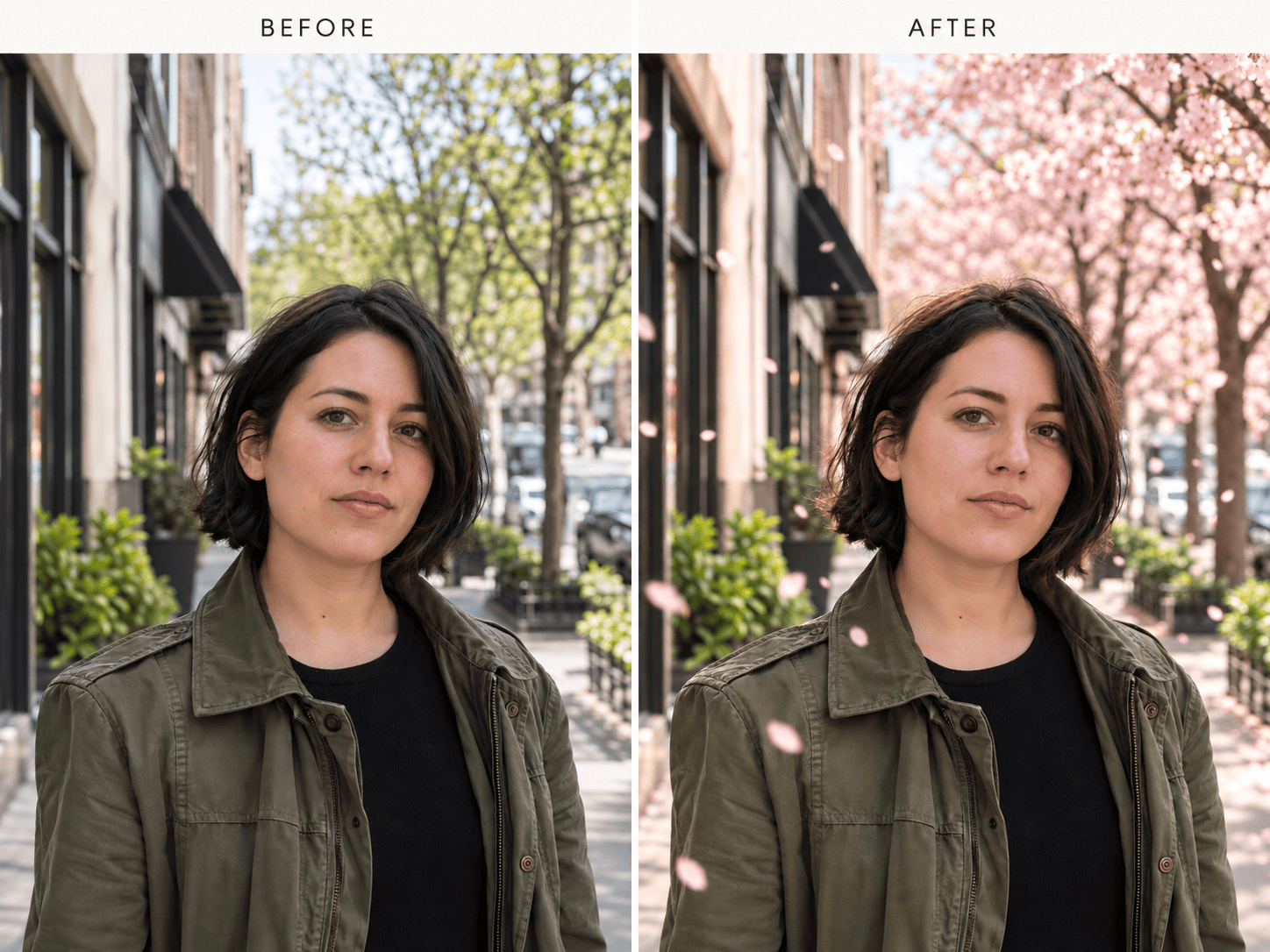
Aplica un filtro suave de flores de cerezo a mi selfie subida. Conserva mi rostro y tono de piel; añade pocos pétalos pálidos detrás de los hombros y luz primaveral suave.
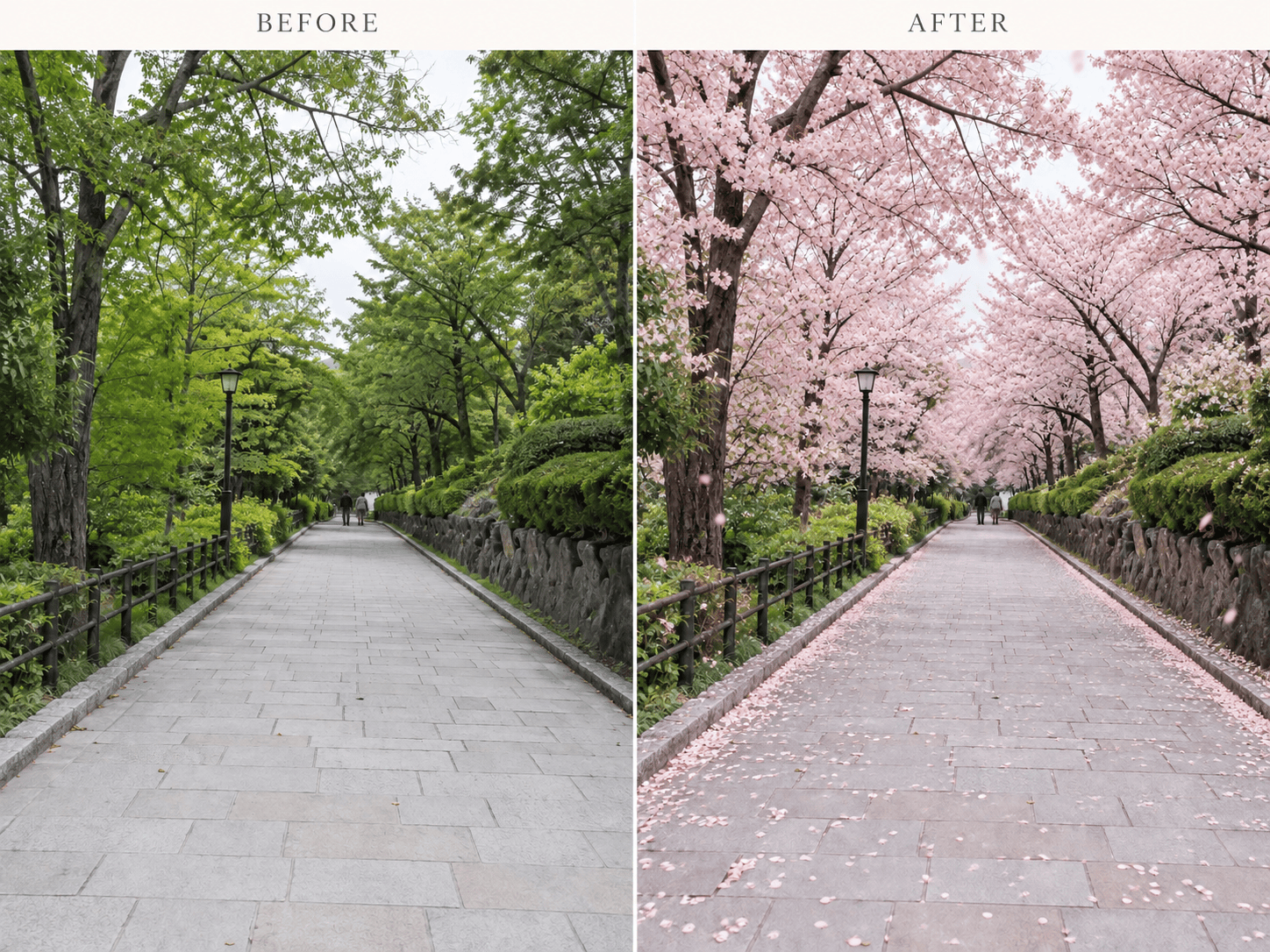
Convierte mi sendero de parque subido en un paseo sakura realista. Conserva el camino, ángulo y personas; añade árboles en flor por encima y algunos pétalos en el suelo.
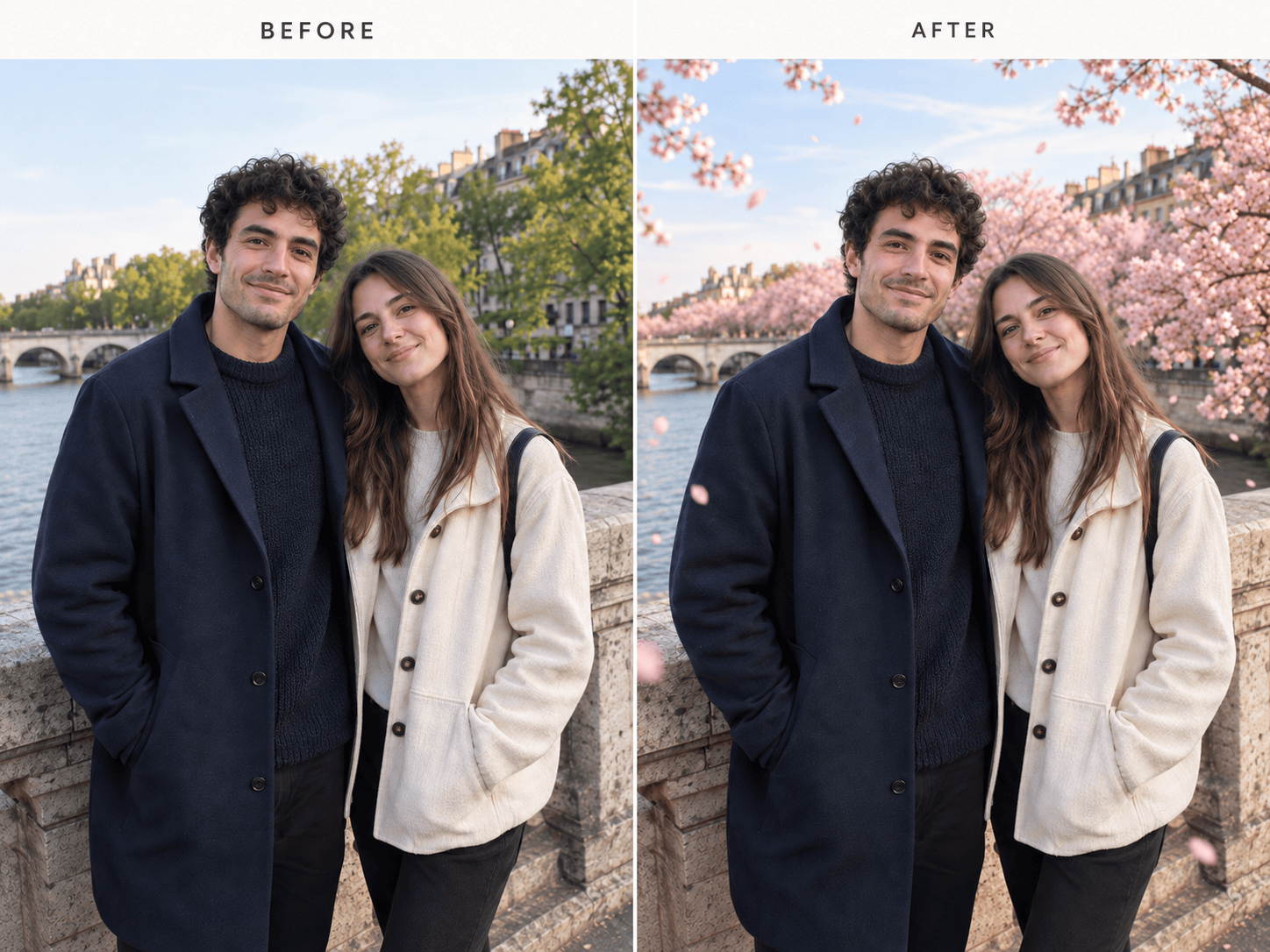
Añade un fondo romántico de cerezos a nuestra foto de pareja. Conserva ambos rostros, la ropa y la postura; coloca ramas rosas detrás y deja libre el centro.
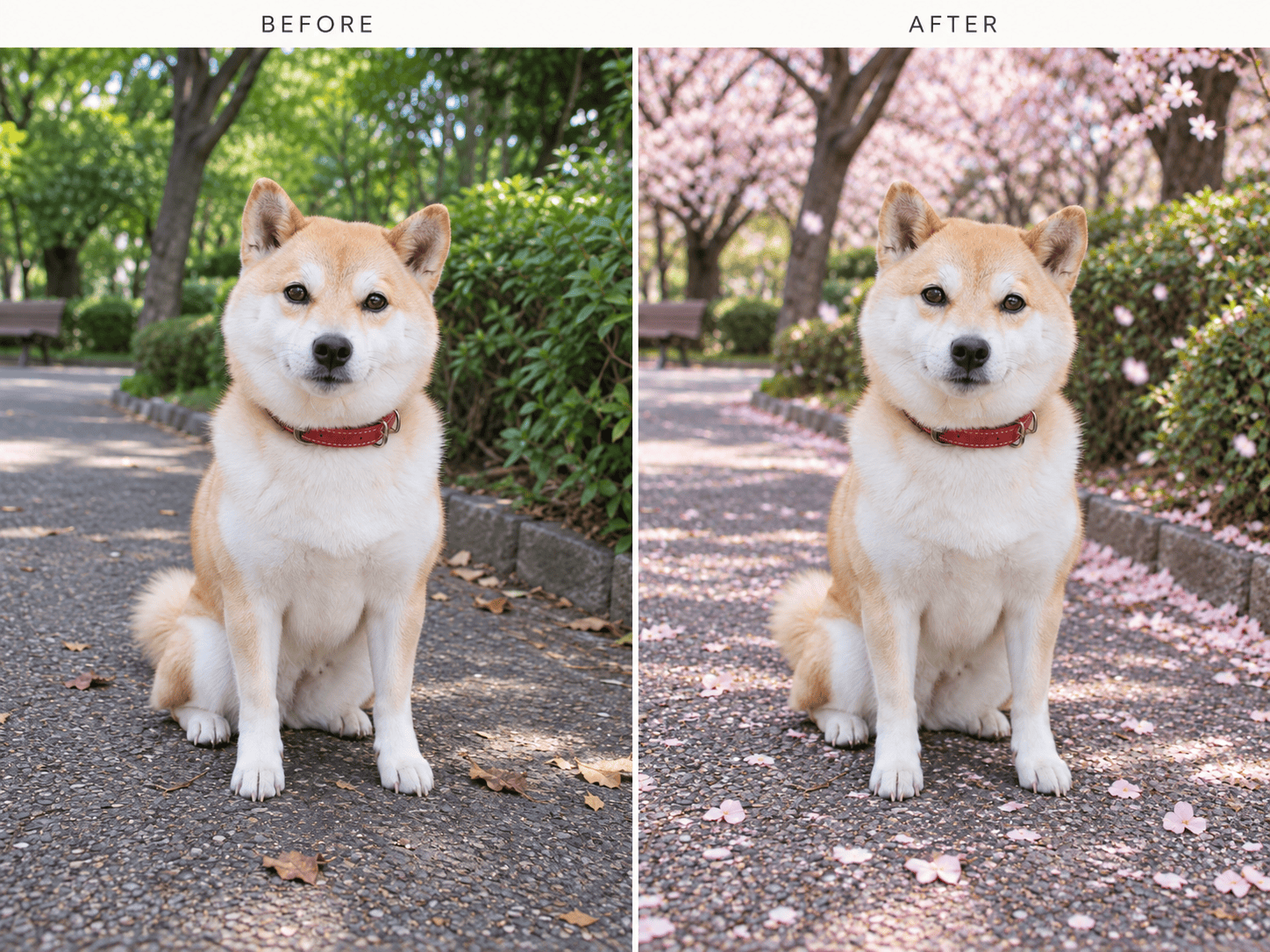
Da a mi foto de mascota subida una primavera suave. Conserva el patrón del pelaje, ojos y collar; añade flores al fondo y unos pétalos en el suelo.
Haz que mi calle de viaje subida parezca de temporada de cerezos. Conserva edificios y perspectiva; añade árboles en flor junto a la acera y respeta la luz original.
Ajusta la edición sakura anterior: reduce el rosa, aleja los pétalos del rostro, conserva el recorte original y adapta las flores a la luz de la escena.





