Elimina texto de imágenescon IA

Cómo eliminar texto de una imagen con IA
Sube la imagen original
Indica qué quieres borrar
Revisa la zona reparada
Descarga la imagen limpia

Controla la eliminación de texto por chat
Describe las palabras que sobran
Nuestro borrador de texto de imágenes con IA acepta una petición en lenguaje cotidiano junto con tu imagen. Indica el texto y su ubicación sin aprender un proceso complejo de retoque.
Define qué conservar y qué eliminar
Pide que se borre un texto promocional y se conserven el nombre del producto, el logotipo y el envase. Las instrucciones claras orientan la edición; comprueba esos detalles en el resultado.
Orienta la reparación del fondo
Para quitar texto sin borrar el fondo, describe la superficie que hay debajo: cielo, papel, tela o madera. Pide un relleno acorde y revisa los patrones y los bordes.
Corrige restos de letras
Usa Chat Edit para corregir un contorno tenue, una sombra o una zona irregular. Señala el problema concreto para centrar la siguiente petición.
Reutiliza la imagen limpia
Tras eliminar las palabras, utiliza la imagen en un nuevo cartel o folleto publicitario. Sigue en el chat para añadir el texto actualizado.
Prueba online con créditos gratis
Prueba la eliminación de texto con IA usando los créditos gratis del registro. Las generaciones y ediciones consumen créditos; revisa tu saldo antes de continuar. Las exportaciones no llevan marca de agua.
Consigue un fondo de aspecto natural
- Usa una imagen nítida: Elige el original siempre que puedas. La compresión y el desenfoque pueden ocultar los bordes que la IA necesita interpretar.
- Delimita la zona: Identifica el texto por su contenido y ubicación. Menciona las sombras o los contornos si forman parte de las letras.
- Protege los detalles cercanos: Enumera las etiquetas, caras, objetos y palabras que quieras conservar. Si hay varias zonas de texto, empieza por la más importante.
- Revisa a tamaño completo: Busca líneas cortadas, texturas repetidas y letras alteradas. La IA rellena la zona cubierta, pero no puede verificar los píxeles originales que había debajo.
Correcciones concretas para tareas habituales de eliminación de texto
Texto promocional de un producto: Elimina el texto promocional de la foto de producto que he subido. Reconstruye el fondo y conserva la etiqueta, la forma, la iluminación y la sombra del producto.
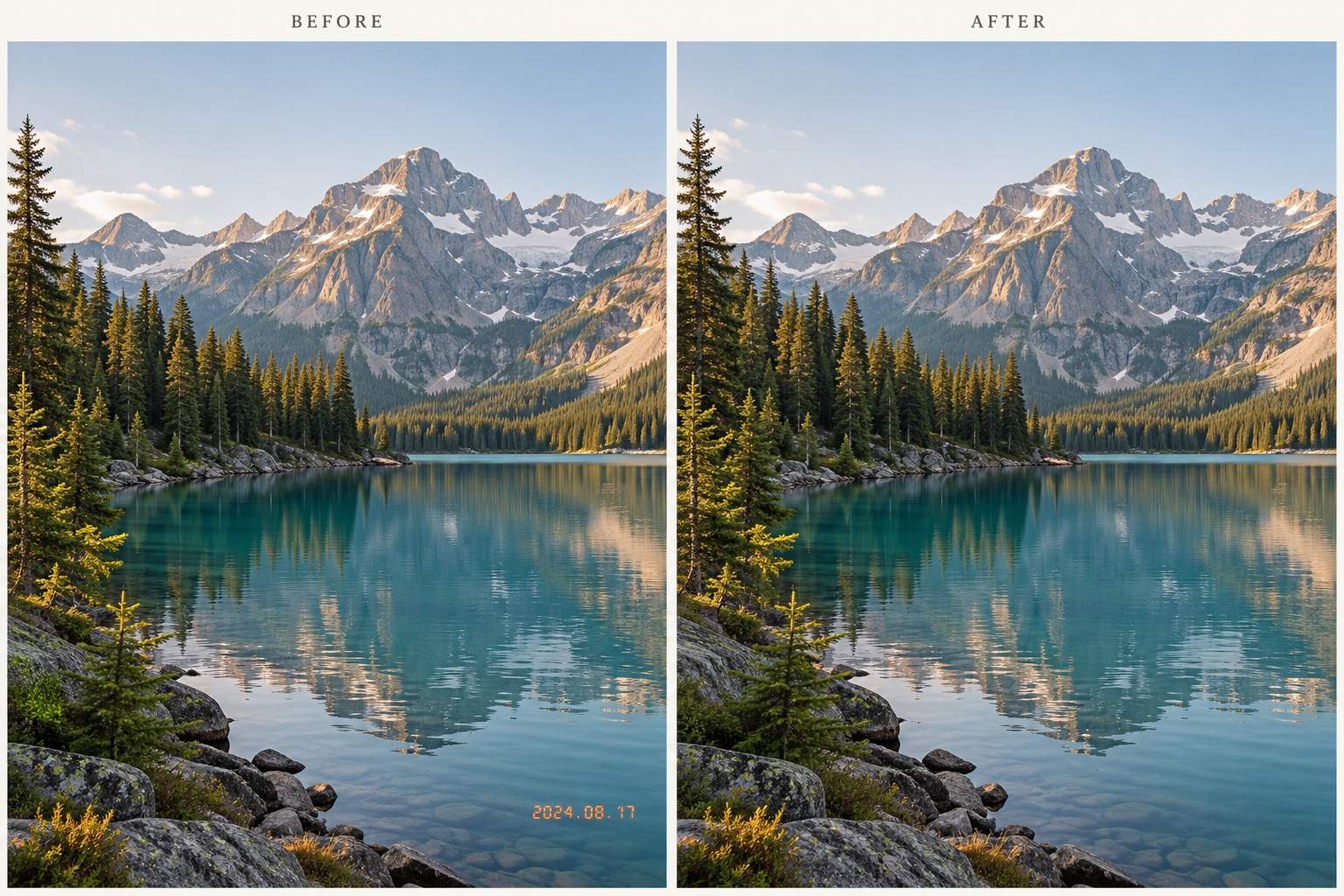
Fecha en una foto: Borra la fecha de la esquina inferior derecha de la foto que he subido. Continúa los colores y la textura del entorno sin cambiar el recorte ni el sujeto principal.
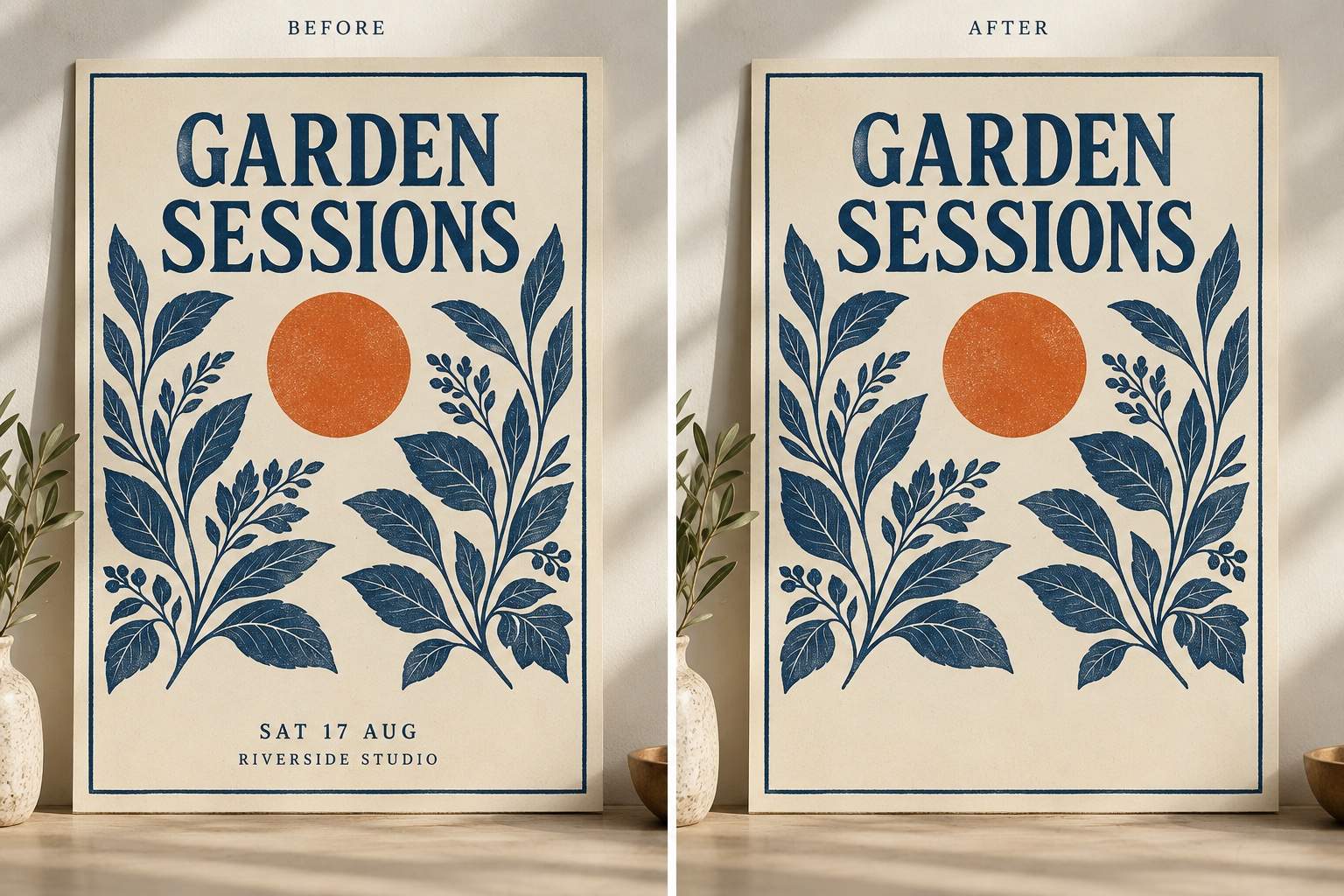
Datos antiguos de un cartel: Elimina la fecha anterior y la línea del lugar del evento de mi cartel. Conserva el titular, la ilustración y el borde decorativo. Deja la zona lista para añadir los nuevos datos.
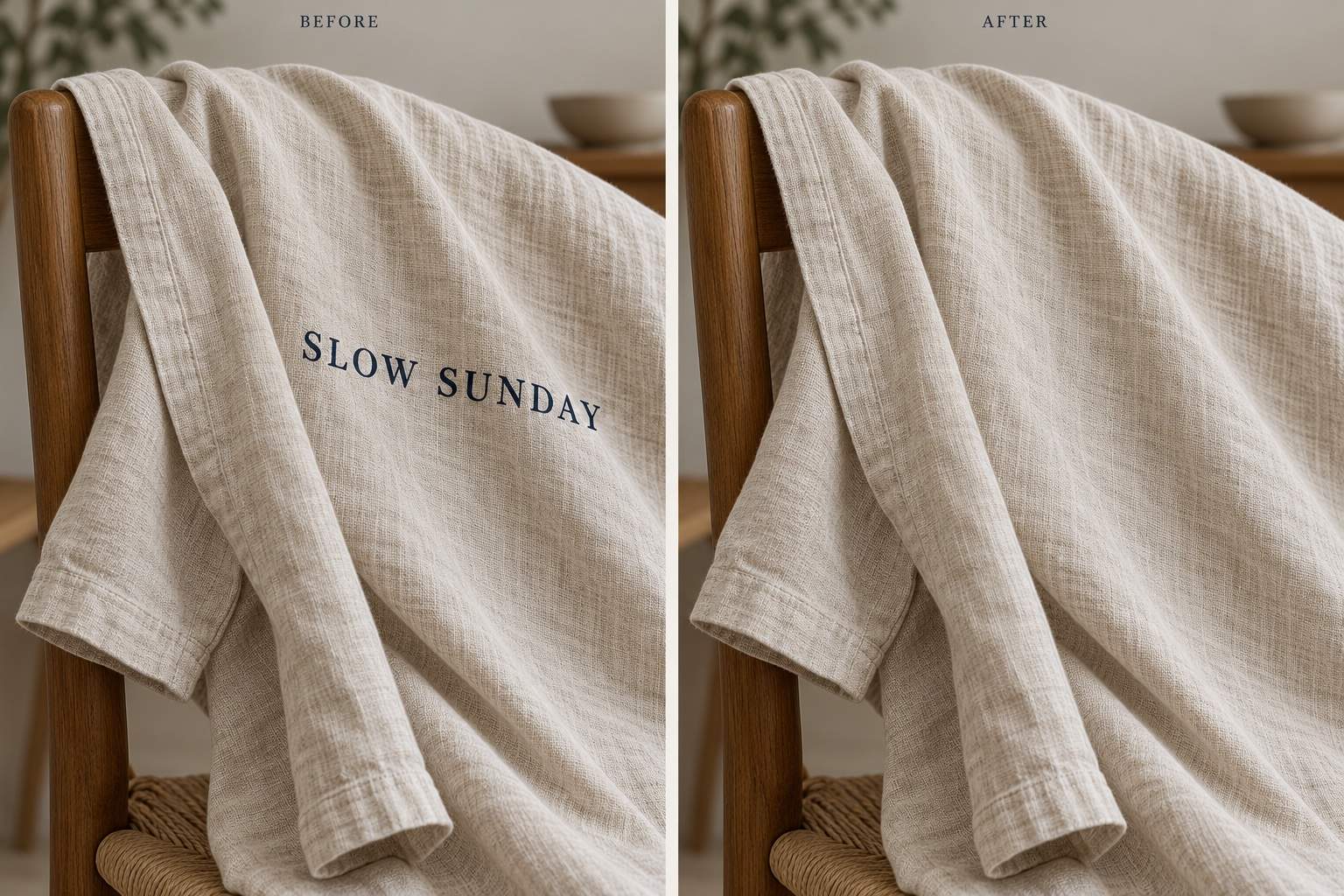
Texto sobre un patrón: Elimina el texto que cruza la tela en mi imagen. Continúa el tejido y los pliegues visibles al reparar la zona. Conserva la forma de la prenda y la iluminación.
Una sola zona de texto: Elimina el texto superior de mi imagen. Conserva el texto inferior y todas las demás palabras visibles. Mantén la composición actual.
Restos tenues de texto: Elimina el contorno de letras que queda en la última imagen editada. Iguala la textura y las sombras del entorno. Limita la corrección a la zona afectada.





