Pruébalo gratis onlineFiltro de bigote con IA
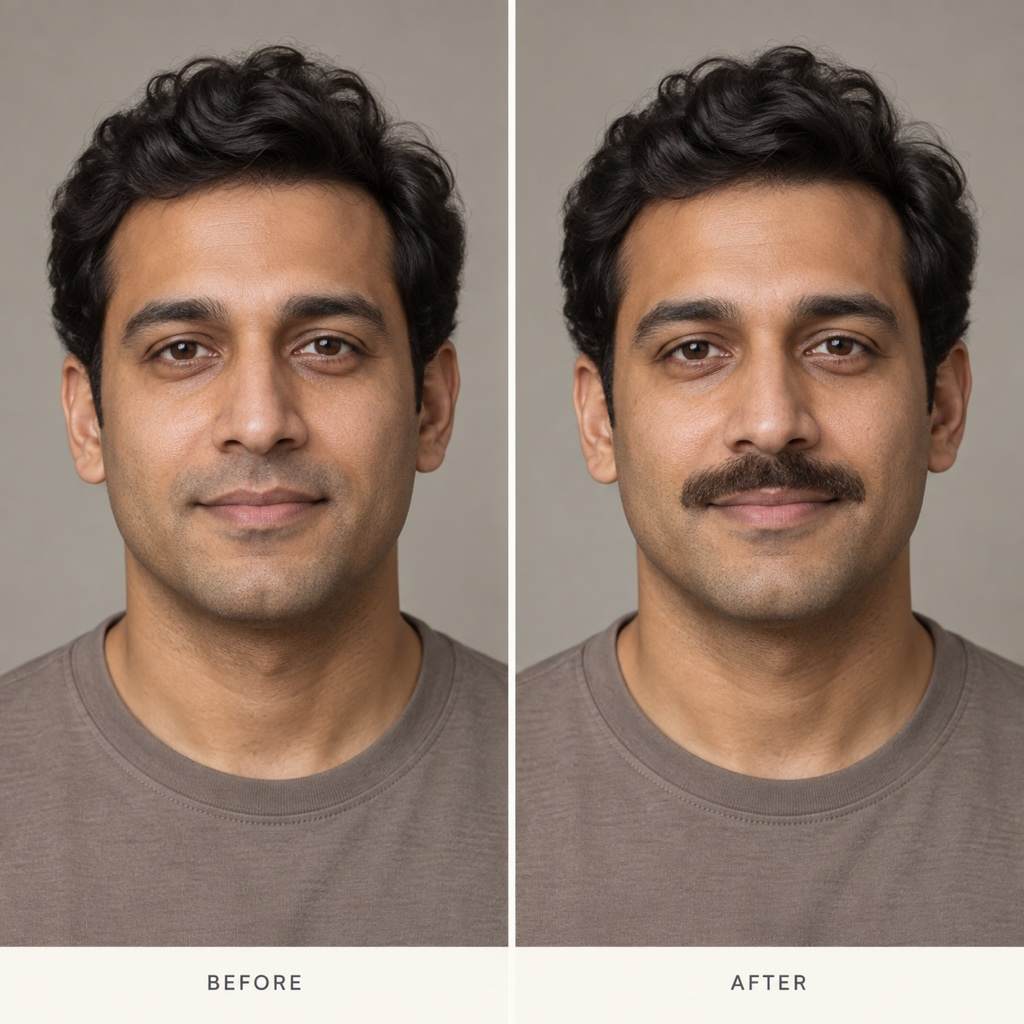
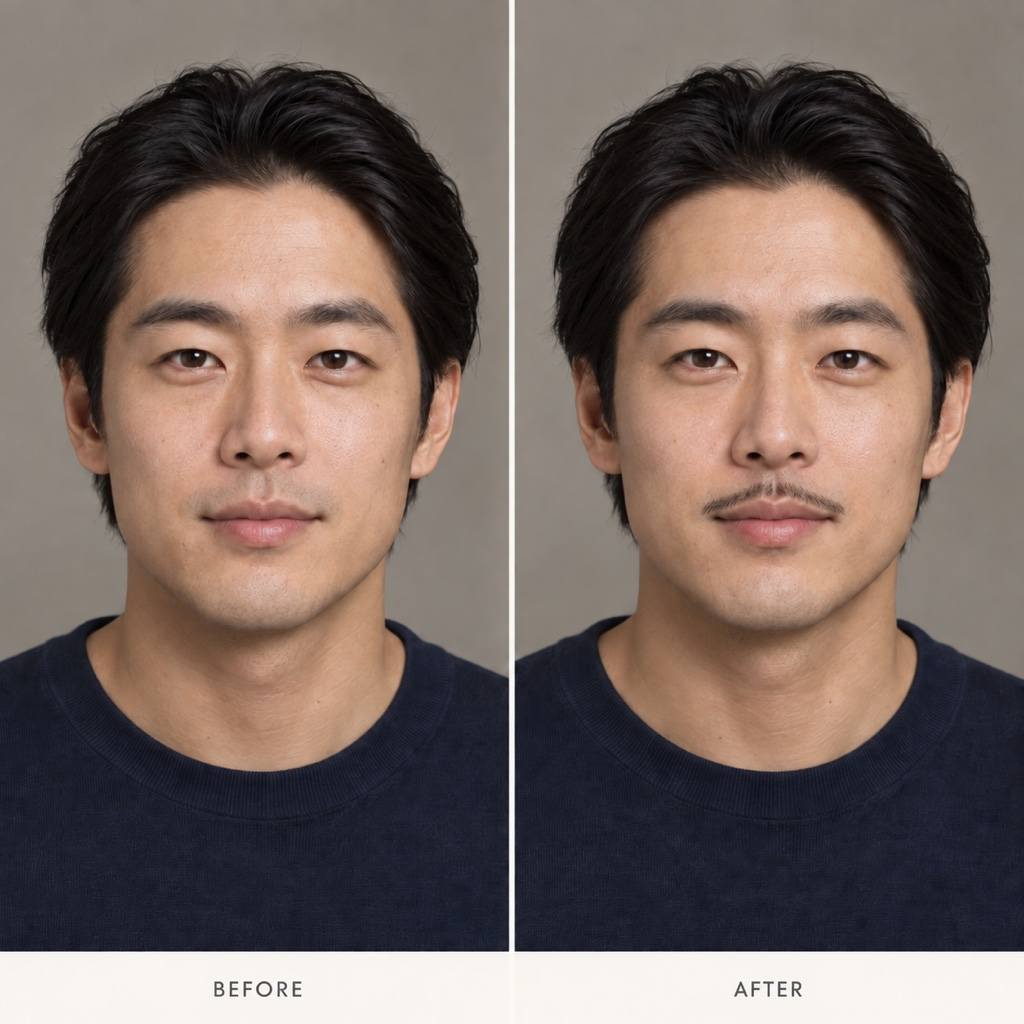
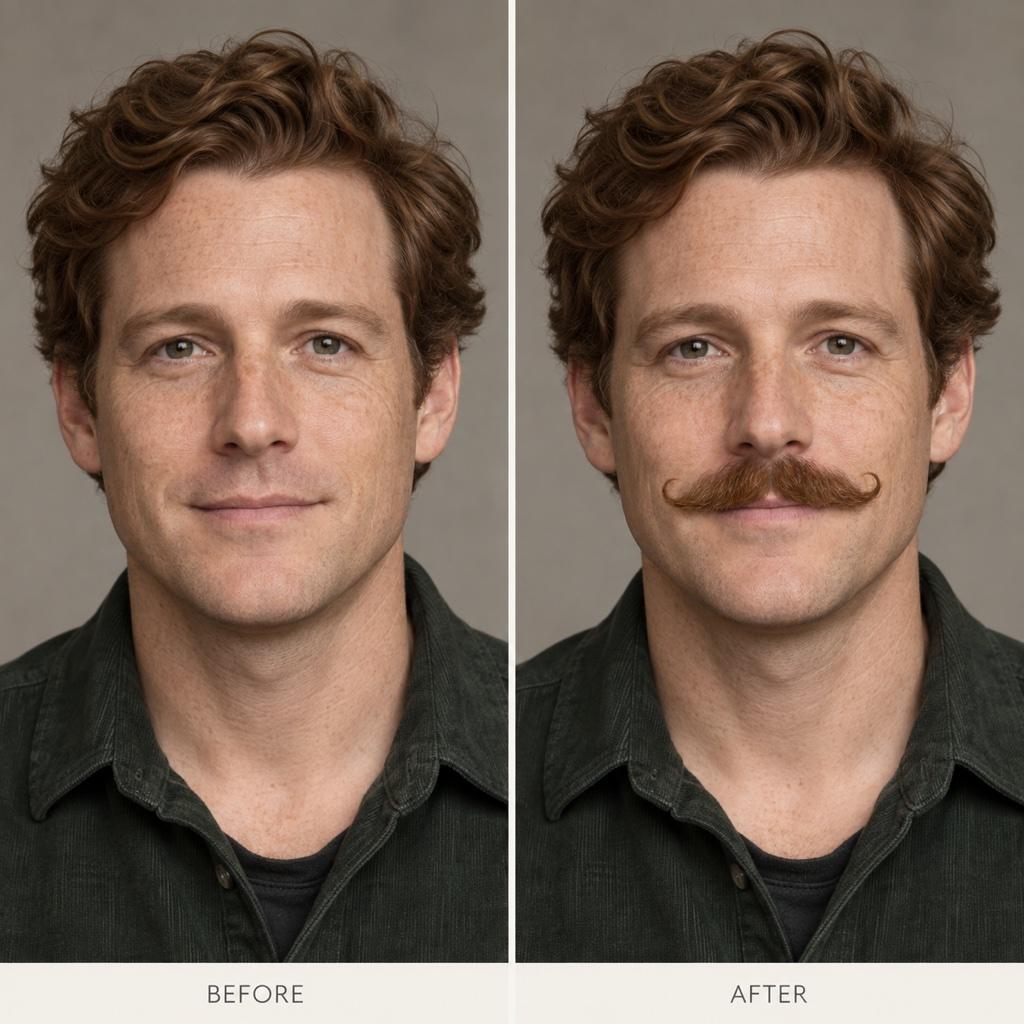
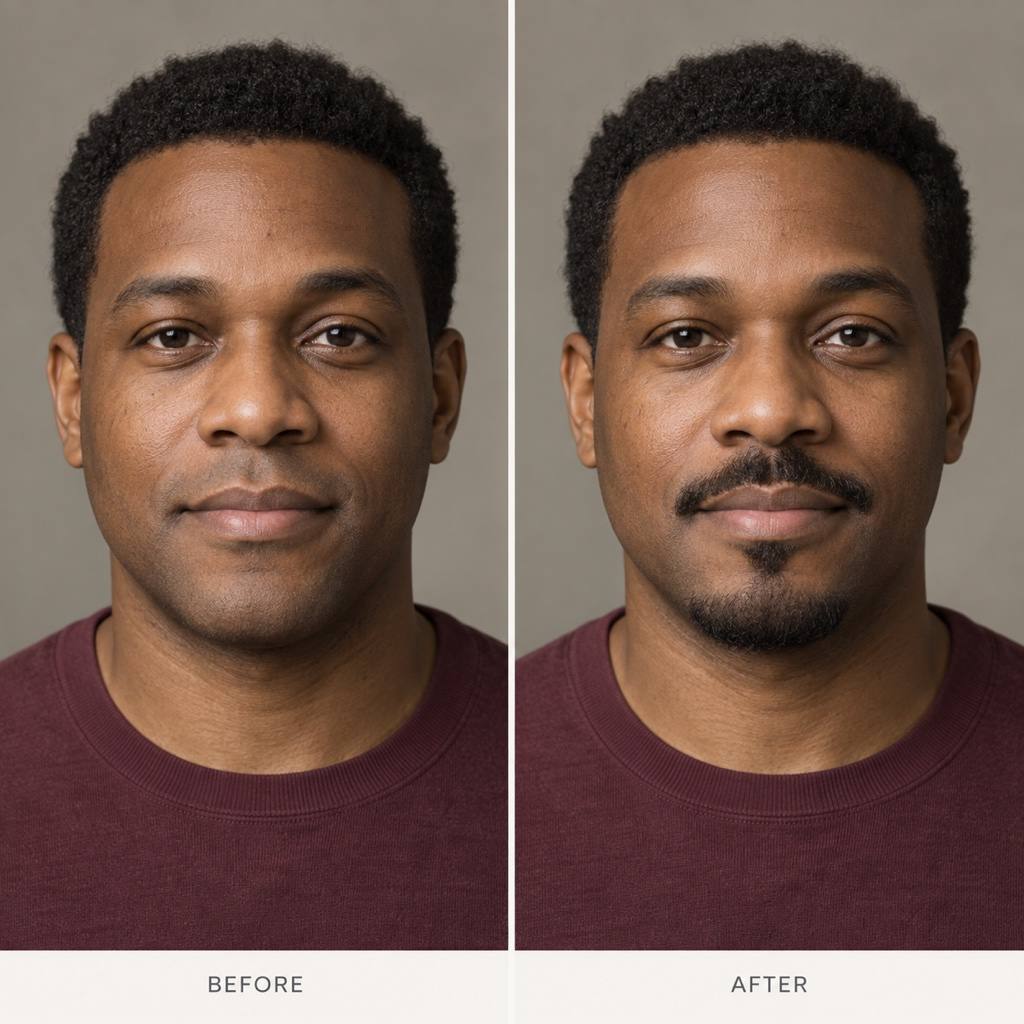
Cómo añadir un bigote a una foto con IA
Empieza con un retrato nítido
Genera tu vista previa con bigote
Revisa el rostro y ajusta
Guarda tu estilo favorito

Explora el vello facial a tu manera
Tu foto como punto de partida
Aplica el filtro de vello facial con IA a un retrato que hayas subido. Pide que se conserven el peinado, la expresión y el fondo para centrar la vista previa en el cambio de estilo.
Más opciones que un estilo predefinido
Pide un bigote fino tipo lápiz, uno chevrón más poblado o unas puntas de manillar curvadas. Define la anchura y la densidad con palabras, sin limitarte a una pegatina de bigote fija.
Usa una referencia de estilo
Sube una imagen de la forma de bigote que te gusta. Dile a Mew Design que tome solo el estilo del vello facial y use tu propio retrato como referencia del rostro.
Compara combinaciones de bigote y barba
Añade vello facial a una foto con IA para explorar un bigote solo, una perilla o una barba incipiente. Pide versiones separadas a partir del mismo original para compararlas mejor.
Ajusta el color y los bordes del labio
Usa Chat Edit para aclarar un bigote demasiado oscuro, dejar visible el labio superior o reducir unas puntas voluminosas. Pide cambios solo en el vello facial y revisa el resultado.
Prueba con créditos gratis al registrarte
Explora algunas ideas con los créditos de IA gratuitos que recibes al registrarte. Exporta la foto elegida sin marca de agua; las siguientes generaciones dependen de tus créditos disponibles.
Consigue una prueba de bigote creíble
- Deja visible el labio superior:Usa un retrato frontal o ligeramente girado, sin una mano, taza o sombra intensa que tape la boca.
- Define las zonas:El bigote va sobre el labio superior. La perilla añade pelo en el mentón; la barba incipiente cubre una zona más amplia. Indica qué áreas deben quedar sin vello.
- Combina el pelo con la luz:Empieza con un color cercano al de tu pelo natural y pide que se distingan pelos individuales. Una franja oscura uniforme puede parecer pegada.
- Mantén expectativas realistas:Un simulador de bigote sirve para previsualizar un estilo. No puede predecir tu crecimiento natural, la densidad ni el resultado de un recorte real.
Corrige problemas habituales del filtro de vello facial
Aclara el bigote y reduce su densidad. Añade pelos finos individuales y suaviza los bordes para adaptarlos a la iluminación de mi foto. Mantén el resto del retrato sin cambios.
Recorta el bigote justo por encima del labio superior para que su contorno siga visible. Recupera la sonrisa y la forma de la boca de mi foto original.
Conserva solo el bigote sobre el labio superior. Elimina la barba añadida y el vello incipiente del mentón; mantén la textura original de la piel y la forma de la mandíbula.
Vuelve a mi retrato original y añade solo un bigote fino tipo lápiz. Conserva las proporciones del rostro, los ojos, la nariz, el peinado, la expresión y el fondo originales.
Ajusta el bigote de manillar para que ambos extremos se curven suavemente hacia fuera siguiendo el ángulo de mi rostro. Conserva una textura de pelo realista y evita rizos exagerados de disfraz.
Crea dos ediciones separadas de mi retrato original: una con bigote corto y otra con el mismo bigote y una perilla pequeña. Mantén la pose, la iluminación y los rasgos faciales coherentes.





