Gratis onlineEliminador de maquillaje con IA
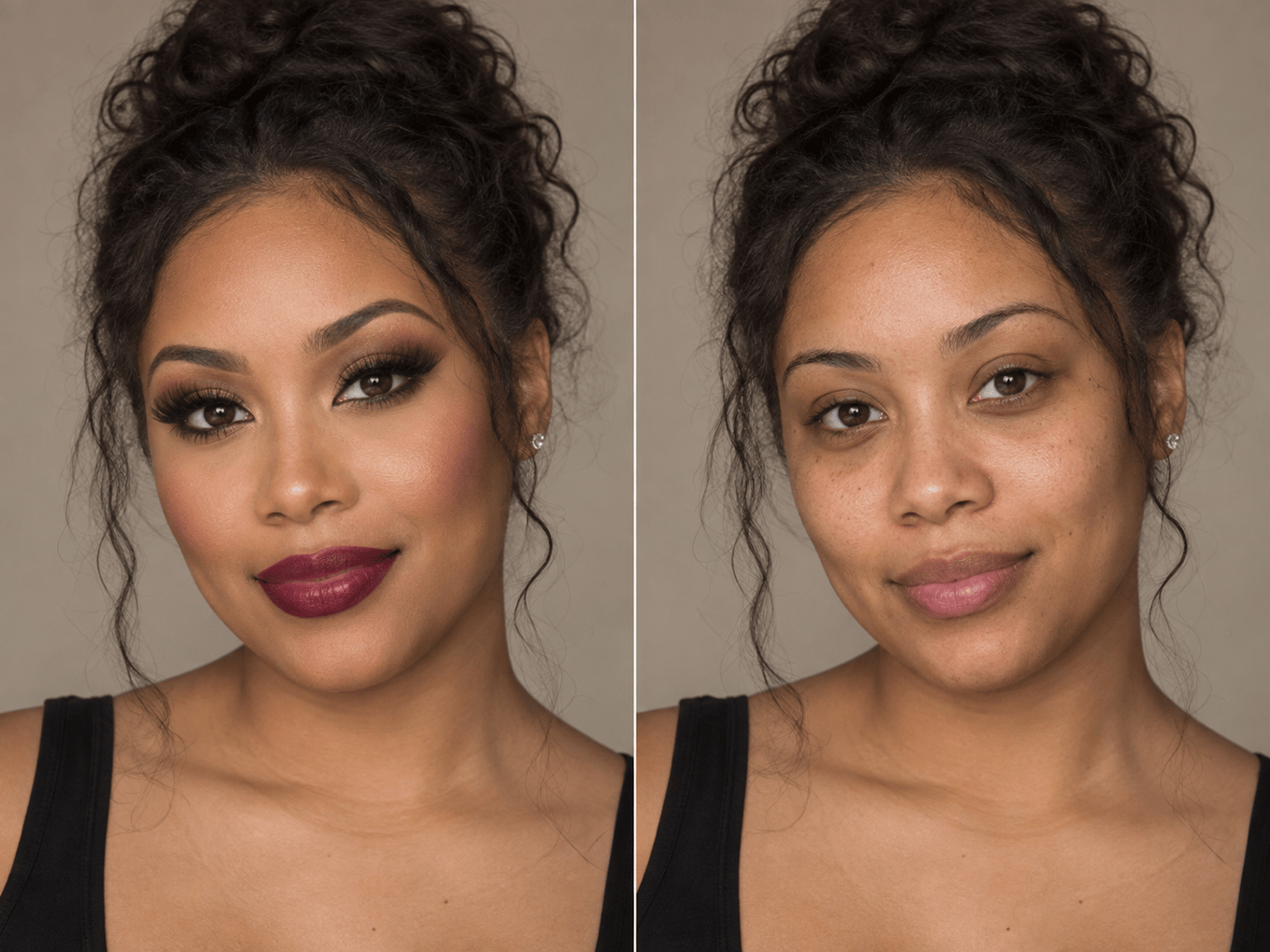
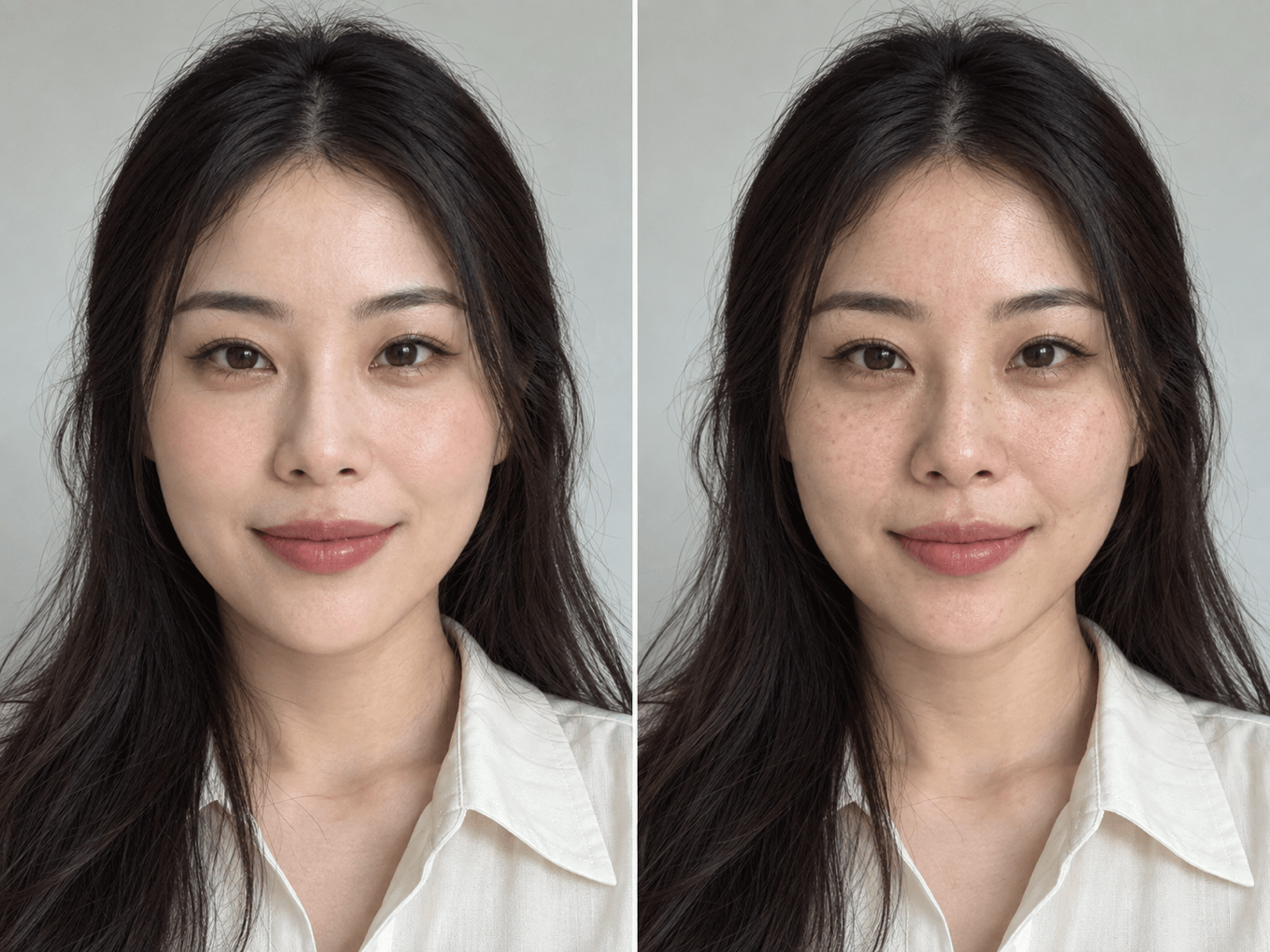
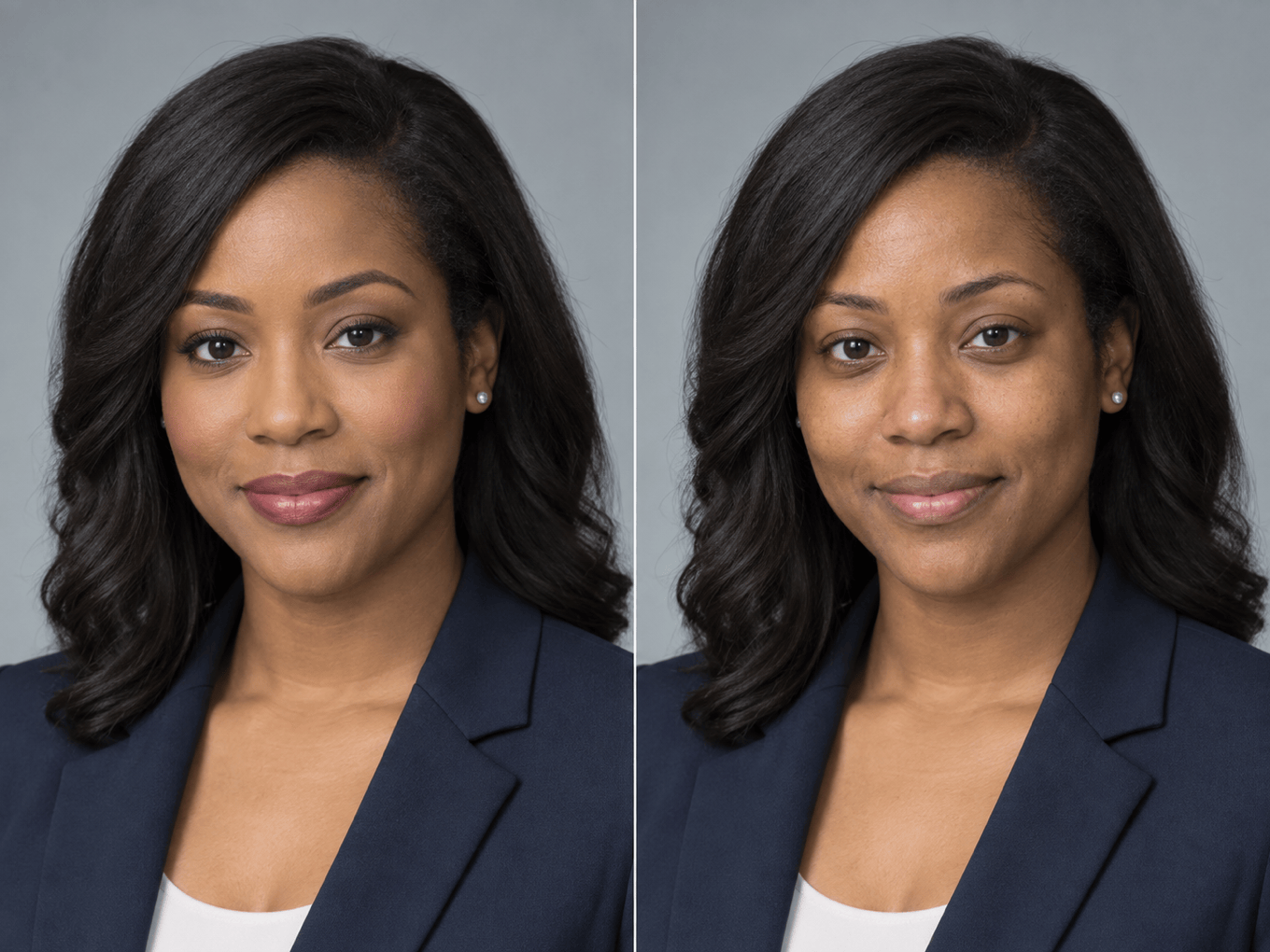
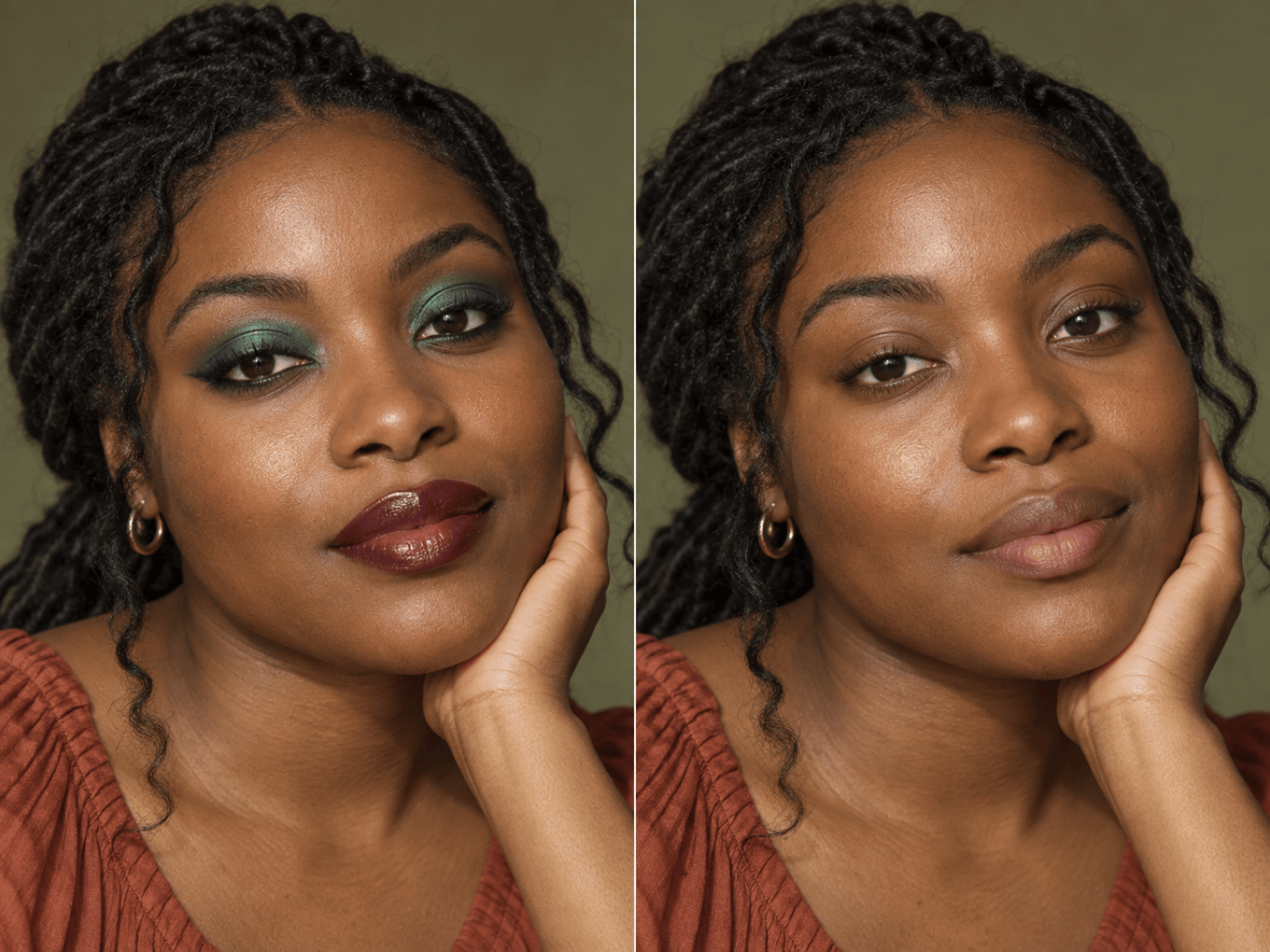
Sube un retrato y pide a Mew Design, tu agente de diseño con IA, que quite base, labial, delineador, rubor o un maquillaje glam completo. Este eliminador de maquillaje con IA online funciona como un filtro sin maquillaje controlable: crea una versión natural sin cosméticos mientras tú decides qué rasgos, detalles de la piel, iluminación y fondo deben mantenerse.

Cómo quitar el maquillaje de una foto con IA

Empieza con un retrato nítido, indica qué debe desaparecer y revisa bien el resultado sin maquillaje antes de descargarlo.
1

Sube un retrato nítido

Elige una foto enfocada y bien iluminada con un solo rostro despejado. Los selfis frontales y retratos de cabeza muestran al editor de maquillaje con IA más piel, contornos faciales y pistas de iluminación.
2

Indica qué maquillaje quieres quitar

Pide a la IA que elimine todo o especifica base, corrector, contorno, rubor, labial, delineador, máscara o sombra. Añade lo que debe permanecer igual, como pecas, expresión, cabello, ropa y fondo.
3

Genera y revisa la edición

Mew Design analiza el retrato y crea una versión sin maquillaje. Amplía la imagen y revisa ojos, cejas, labios, tono, poros, forma del rostro, sombras y continuidad del fondo; no des por exacto el primer resultado.
4

Ajusta y descarga

Haz clic en Chat Edit y solicita una corrección concreta cada vez, como recuperar pecas o reducir el suavizado. Compara la edición con la fuente y exporta el retrato final como PNG o JPG.
how to remove makeup from photo with ai

Quita el maquillaje sin perder el parecido

Protege la identidad y la expresión

Indica al eliminador de maquillaje con IA que mantenga proporciones, forma de ojos, línea de labios, expresión, peinado, pose y encuadre. Las restricciones claras ayudan a conservar el parecido con el retrato original.

Conserva detalles de piel naturales

Pide poros, pecas, lunares, líneas finas y variaciones de tono visibles, no un acabado plástico de filtro de belleza. El filtro sin maquillaje puede crear una cara lavada más creíble sin embellecimiento automático.

Elimina solo lo que elijas

Usa el eliminador facial para quitar todo o editar por zonas. Retira el labial y conserva los ojos, elimina base y corrector manteniendo el tono natural de labios, o reduce un efecto intenso por etapas.

Perfecciona el resultado conversando

Si la primera eliminación con IA cambia una ceja, suaviza demasiado o altera el tono de piel, corrige ese detalle con Chat Edit y pide que se mantenga todo lo que ya funciona.

Mantén el contexto de la foto

Conserva ángulo de cámara, dirección de luz, sombras, ropa, joyas, cabello y fondo. Así resulta más fácil evaluar un antes y después que con una edición que modifica silenciosamente toda la imagen.

Pruébalo online y exporta sin marcas

Los usuarios nuevos reciben créditos de IA gratis al registrarse. Prueba este eliminador de maquillaje online, compara versiones y descarga un PNG o JPG sin marca de agua cuando esté listo.

Cómo conseguir una edición sin maquillaje realista

Elimina todo el maquillaje visible de mi retrato, incluida la base, el corrector, el rubor, el contorno, el iluminador, la sombra, el delineador, la máscara, el producto de cejas y el labial. Crea una apariencia natural sin maquillaje con poros, pecas, textura de labios y variaciones sutiles de tono realistas. Conserva identidad, proporciones faciales, expresión, forma de ojos y cejas, peinado, ropa, joyas, ángulo de cámara, iluminación, sombras y fondo. No remodeles el rostro, no aclares la piel, no borres rasgos naturales, no añadas cosméticos ni suavices en exceso.
Una edición convincente depende de la foto y de la instrucción. Considera el resultado una estimación de IA de la piel cubierta por cosméticos, no una reconstrucción factual del aspecto real sin maquillaje.
  • Usa una fuente legible: Elige un rostro claro, con luz uniforme y resolución suficiente para ver los límites del maquillaje. Evita sombras profundas, movimiento, caras diminutas, mascarillas, cabello sobre los ojos y filtros de belleza fuertes.
  • Separa cambios y elementos fijos: Enumera los cosméticos que quieres quitar y luego los rasgos que deben permanecer: identidad, forma facial, pecas, expresión, cabello, pose, ropa, luz y fondo.
  • Pide textura natural: Solicita poros, líneas finas, lunares, pecas, color natural de labios y variaciones de tono. Excluye piel plástica, remodelado facial, aclarado y retoque de belleza adicional.
  • Revisa los detalles sensibles: Comprueba pestañas, cejas, bordes de labios, tono y sombras a tamaño completo. Con maquillaje intenso, quita primero la base y después ojos o labios si una sola edición produce artefactos.

Instrucciones para quitar maquillaje

Eliminación completa: Quita todos los cosméticos de mi retrato y crea un resultado realista sin maquillaje. Conserva identidad, proporciones, expresión, pecas, poros, cabello, luz, ropa y fondo. No remodeles ni embellezcas el rostro.

Solo base y corrector: Elimina base, corrector, contorno, rubor e iluminador. Mantén intactos el maquillaje de ojos, las cejas y el color de labios. Recupera textura y variación tonal naturales sin cambiar el rostro ni la iluminación.

Color natural de labios: Quita únicamente el labial y el perfilador. Reconstruye un color y una textura naturales que coincidan con la tez visible. Mantén dientes, forma de la boca, expresión, resto del maquillaje y toda la foto sin cambios.

Quitar maquillaje de ojos: Elimina sombra, delineador, máscara y pestañas postizas, pero conserva pestañas naturales, forma de ojos, cejas, mirada, textura e identidad. Mantén labios, base, cabello y fondo iguales.

De glam a cara lavada: Haz la edición en dos fases. Primero quita base, contorno, rubor e iluminador manteniendo la textura; después elimina maquillaje intenso de ojos y labios. Conserva persona, pose, expresión, luz y encuadre.

Retrato profesional natural: Elimina el maquillaje visible y los efectos de filtro de belleza. Mantén a la persona reconocible y conserva textura realista, color neutro, traje, peinado, luz de estudio, fondo y recorte. Sin remodelar ni retocar de más.


Preguntas frecuentes sobre eliminar maquillaje con IA

Genera una versión editada de un retrato sin los cosméticos seleccionados. Puedes quitar un look completo o tratar base, labial, delineador, sombra, máscara, rubor y contorno por separado, mientras la IA conserva el resto de la foto.
No. El maquillaje puede ocultar colores y texturas que no aparecen en la imagen fuente, así que la IA debe estimar esas zonas. Usa el resultado como vista creativa, no como prueba factual, evaluación médica de la piel ni foto oficial de identidad.
Puedes empezar con créditos de IA gratuitos tras registrarte en Mew Design. El consumo depende del modelo y de la configuración, y los retratos terminados se descargan sin marca de agua.
Usa un selfi frontal o retrato nítido, bien iluminado y con un solo rostro visible. Evita ángulos extremos, sombras duras, baja resolución, cabello sobre la cara y filtros de belleza acumulados.
Sí. Nombra únicamente los productos o zonas que deben cambiar y especifica qué debe quedar. Las instrucciones selectivas suelen rendir mejor cuando quieres conservar una parte del maquillaje original.
El primero intenta sustraer cosméticos visibles y generar una estimación de cara lavada. Un filtro de belleza suele añadir suavizado, remodelado, corrección de color o efectos cosméticos. Puedes pedir a Mew Design que evite esos cambios y conserve la textura natural.
Sí. Tras crear una base natural, usa el generador de maquillaje con IA para explorar estilos permitidos. Compáralos como inspiración, no como predicción exacta de producto o tono.
Edita solo fotos propias o para las que tengas autorización, sobre todo en usos públicos o comerciales. Evita ediciones engañosas, acosadoras o no consentidas e informa de la alteración con IA cuando el contexto lo requiera.

¿Listo para generar diseños con IA?

Empieza: 50 créditos gratis
Sin tarjeta de crédito
© 2025 - 2026 Mew Design, MAGOAI LTD.All rights reserved.