Prueba gratis onlineGenerador de renders de interiores con IA
Cómo crear renders de interiores fotorrealistas con IA
Elige la vista que vas a renderizar
Define materiales e iluminación
Perfecciona las superficies
Revisa y exporta la imagen

Renderizado de interiores con IA para materiales, iluminación y presentaciones
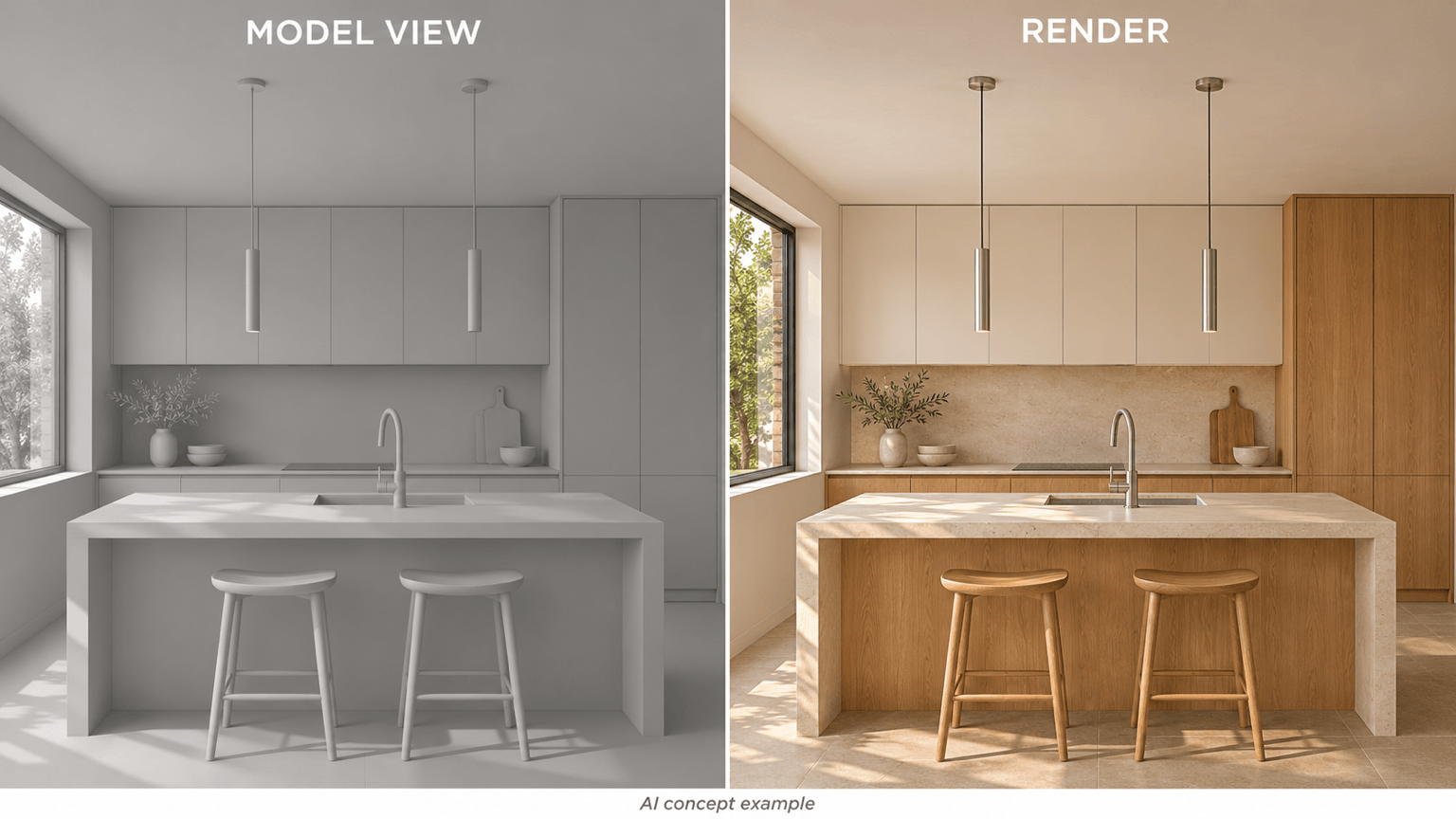
Renderiza capturas de SketchUp con IA
Haz un render interior con IA desde una captura de SketchUp u otra vista exportada del modelo. Sube la imagen para explorar un acabado realista sin configurar un motor de renderizado aparte.
Compara acabados de cocinas y habitaciones
Compara armarios de roble y nogal, piedra mate y pulida o paredes de tonos cálidos y fríos. La visualización de interiores con IA ayuda a comentar las opciones dentro del espacio.
Crea renders interiores de día y al anochecer
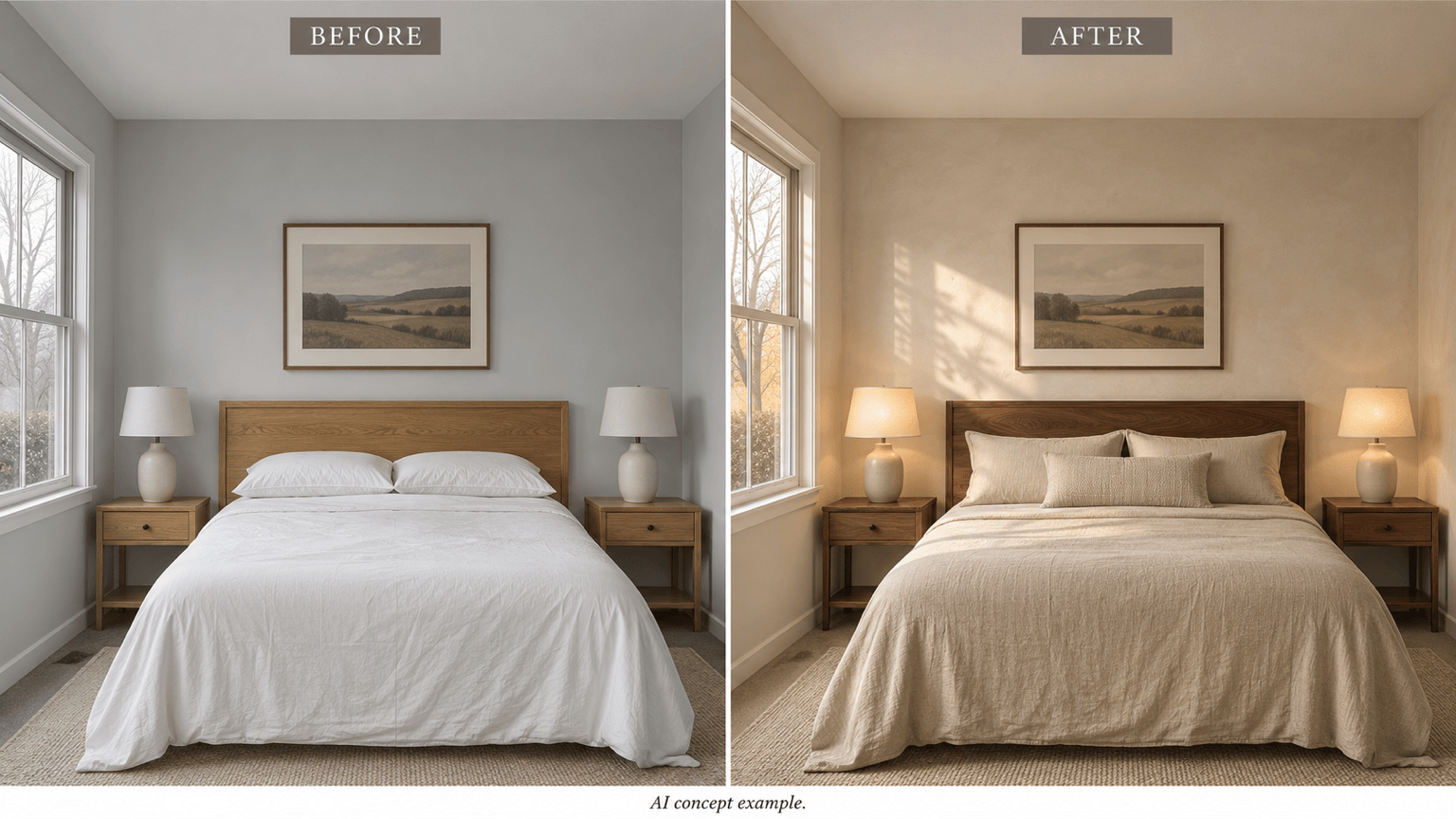
Genera versiones de día y al anochecer de una habitación para comparar la luz de las ventanas, las lámparas y las sombras. Usa Chat Edit para ajustar el brillo o la temperatura de color y comprueba que los reflejos correspondan a las fuentes de luz.
Renderiza fotos de habitaciones con referencias de materiales
Sube una muestra de material o una referencia de interior y explica qué quieres tomar de ella. Distingue la referencia de geometría de la que define los acabados.
Elige un modelo para renders fotorrealistas
Selecciona tu modelo de imagen preferido o deja que Mew Auto lo elija según tu entrada y tus instrucciones de renderizado. Accede a modelos destacados en un mismo espacio, con nuevas versiones incorporadas con rapidez.
Crea renders coordinados de varias habitaciones
Para un proyecto de vivienda u hotel, convierte tu método de renderizado en una Mew Skill. Reutiliza acabados de madera, colores de pared, instrucciones de iluminación y pasos de revisión entre habitaciones, comprobando cada resultado.
Cómo conseguir renders de interiores con IA más realistas
- Muestra bien el espacio: Usa una perspectiva sin obstáculos, con bordes de paredes y aberturas visibles. Recorta los menús del software y evita fotos borrosas o líneas de boceto superpuestas.
- Describe las superficies: Especifica yeso mate, metal cepillado o piedra apomazada en lugar de decir solo «lujoso». Indica la escala de la textura y el grado de reflexión cuando importen.
- Elige una fuente de luz: Explica por dónde entra la luz natural y qué lámparas están encendidas. Una dirección clara de iluminación ayuda más que aumentar el brillo en todas partes.
- Compara con el original: Revisa el número de ventanas, los bordes de los armarios, las patas de los muebles y los reflejos en espejos. Corrige desviaciones antes de presentar la imagen como opción de diseño.
Ejemplos y ajustes de renderizado de interiores con IA
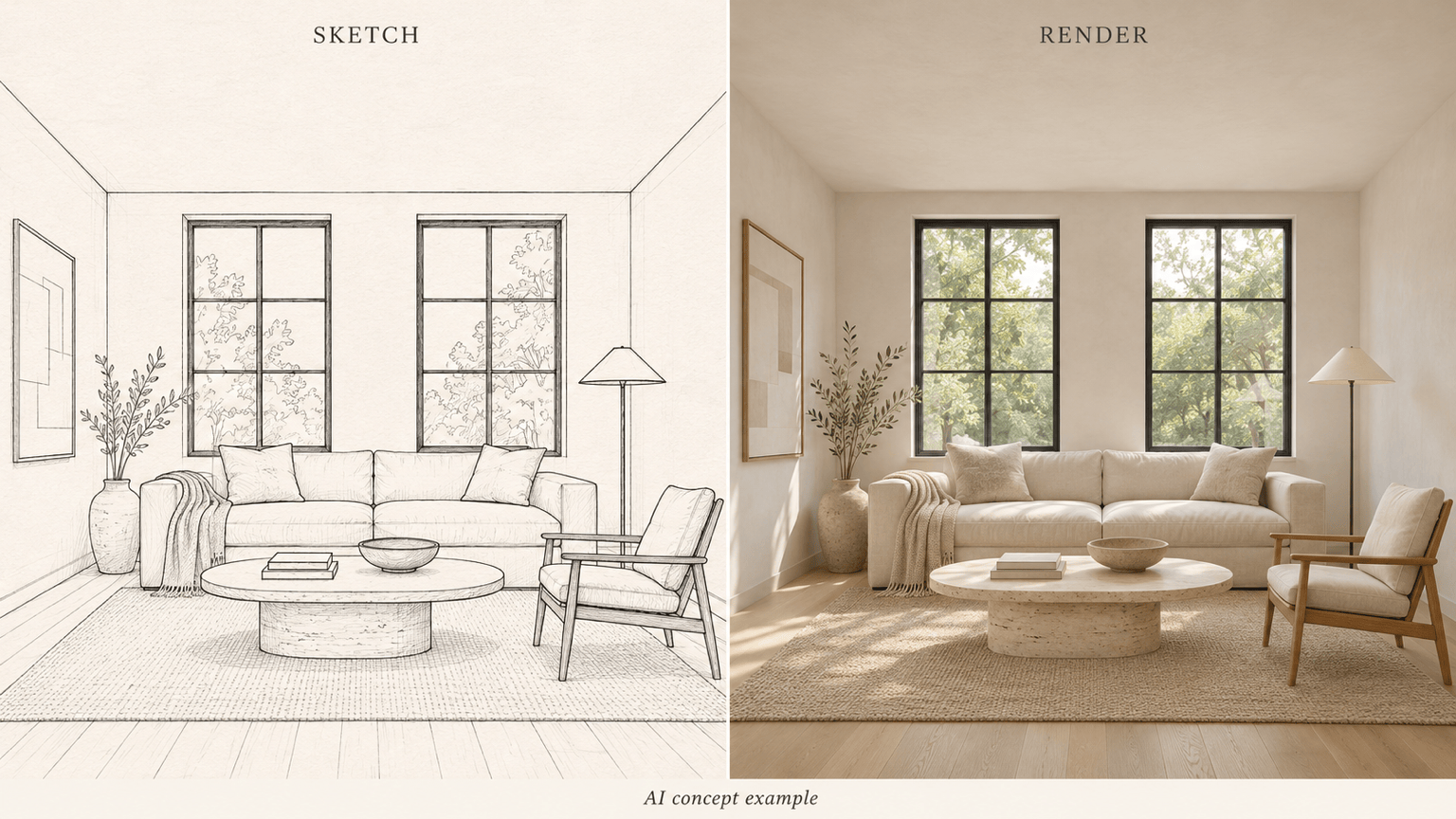
De boceto a render: Convierte el boceto del salón que he subido en un interior fotorrealista. Respeta las aberturas y las posiciones de los muebles dibujadas. Añade lino crema, roble claro y luz diurna suave sin inventar más elementos arquitectónicos.
Captura de modelo: Renderiza la vista del modelo de cocina que he subido con armarios de roble, encimeras de piedra caliza apomazada y grifería de acero cepillado. Conserva la cámara y la distribución de armarios; añade texturas realistas y sombras de contacto.
Estudio de materiales de cocina: Modifica este render cambiando únicamente la encimera brillante por piedra mate. Conserva el color, los armarios, la distribución y la iluminación para poder comparar los acabados.
Iluminación nocturna: Crea una versión al anochecer de esta habitación. Oscurece el exterior y utiliza las lámparas existentes para dar luz cálida. Conserva los muebles y evita teñir de naranja todas las superficies.
Corregir cambios de distribución: Compara este render con mi imagen original. Recupera las posiciones iniciales de las ventanas y las proporciones del sofá, manteniendo los acabados elegidos. No añadas muebles ni aberturas.
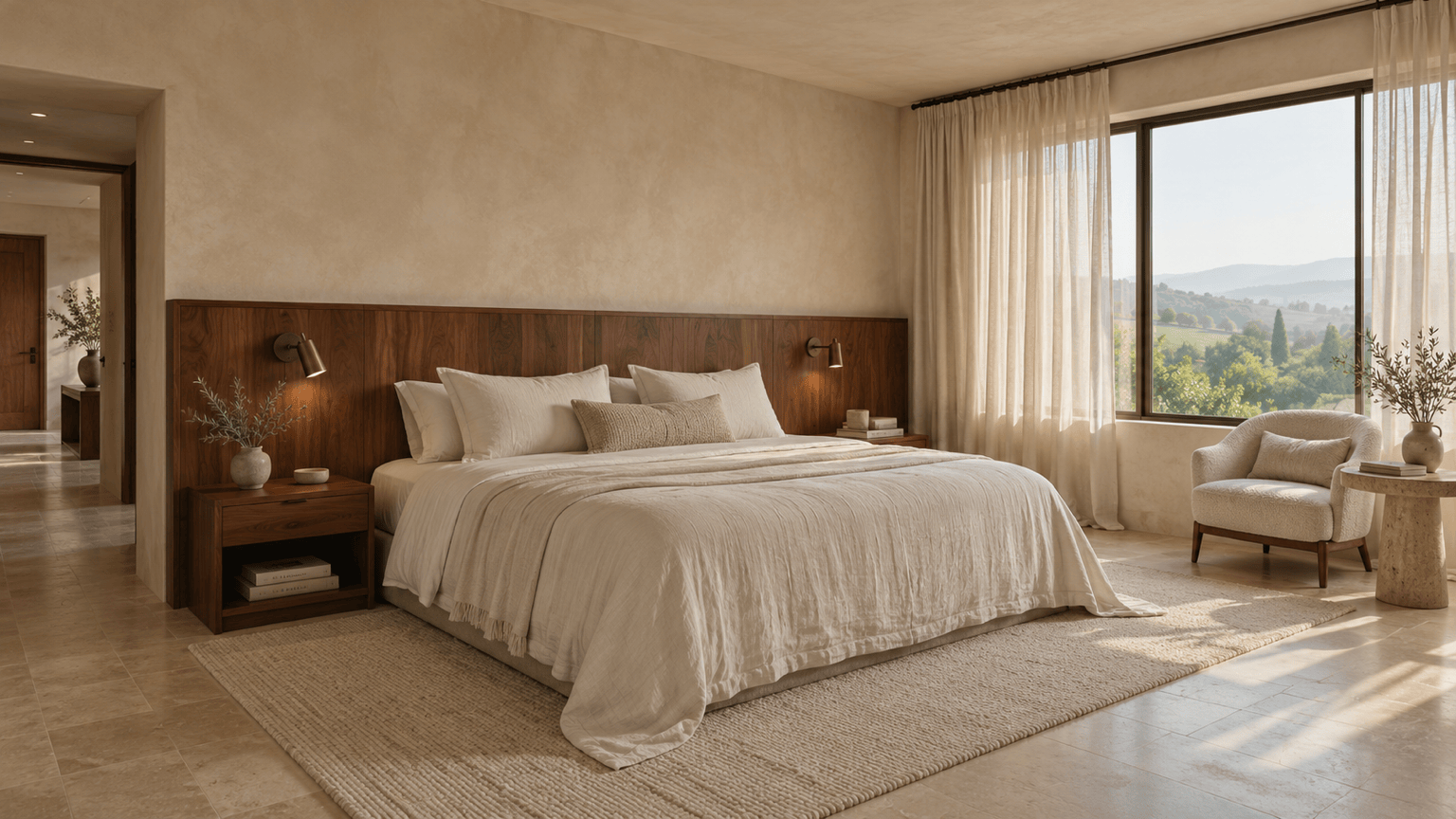
Render interior desde texto: Crea un dormitorio de hotel boutique con cabecero de nogal, paredes crema con textura, ropa de cama de lino y dos lámparas de mesilla. Muestra una vista a la altura de los ojos con luz suave de mañana y muebles de escala creíble.





