Gratis onlineEnfocador de imágenes con IA
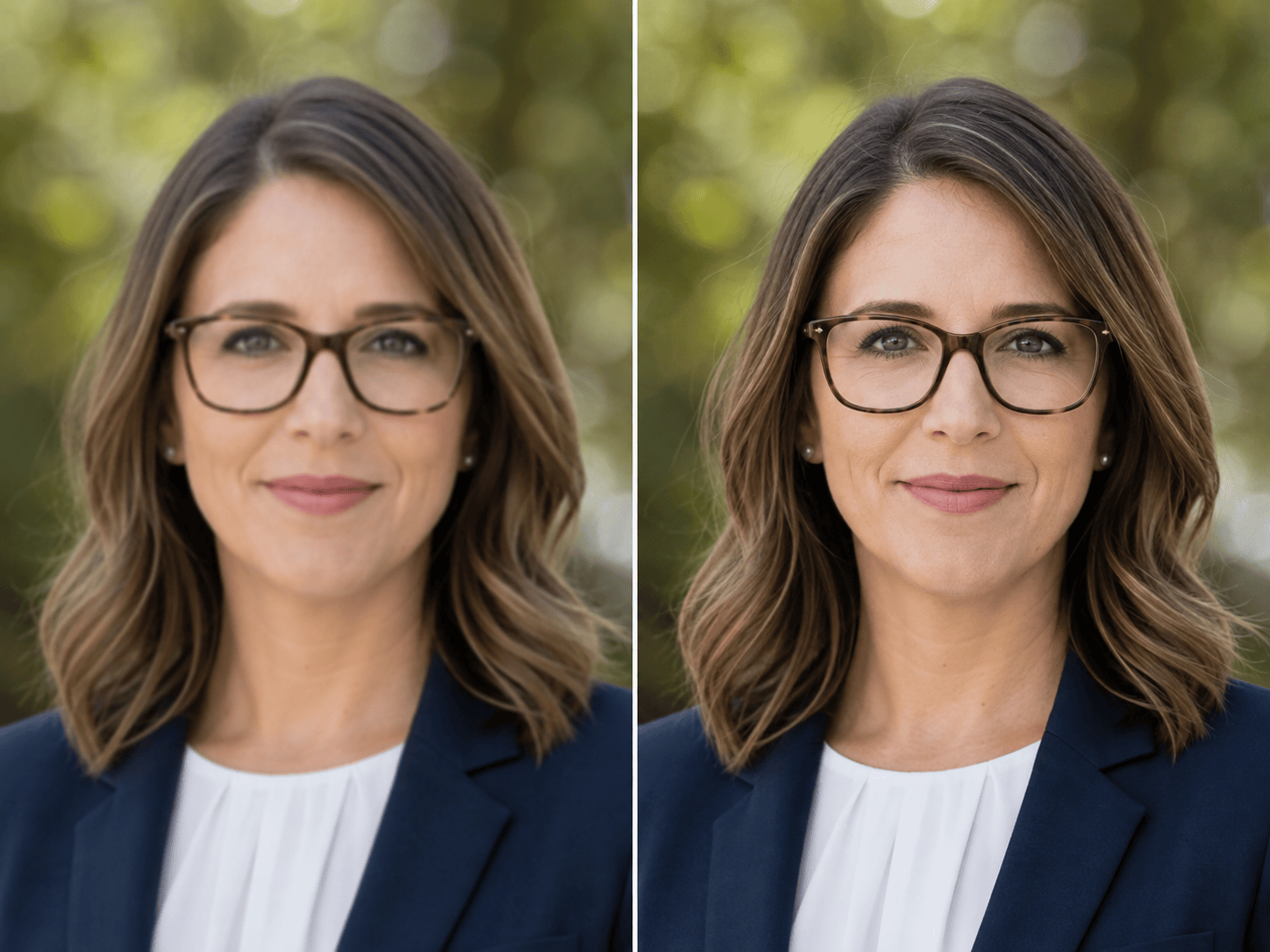
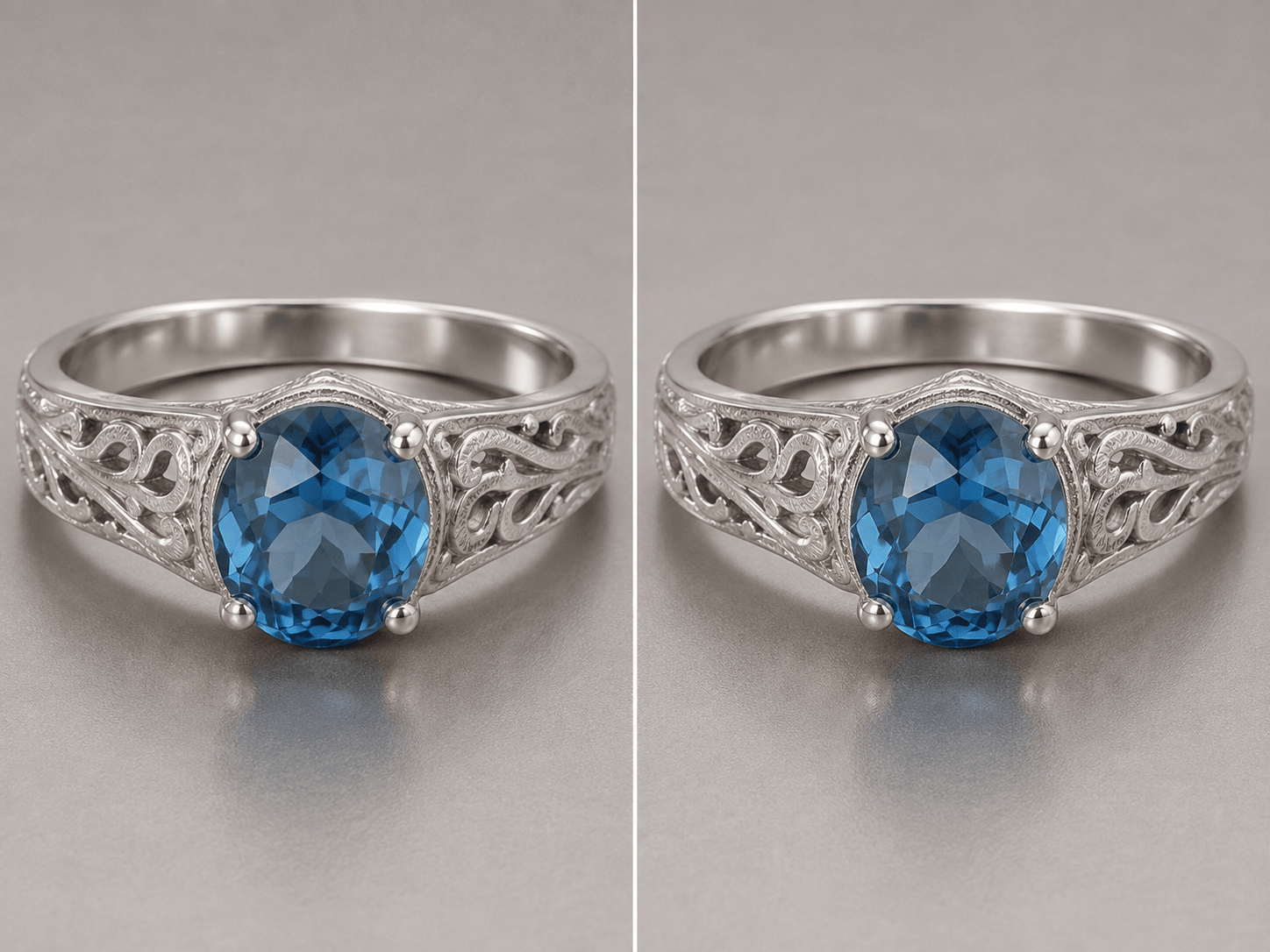
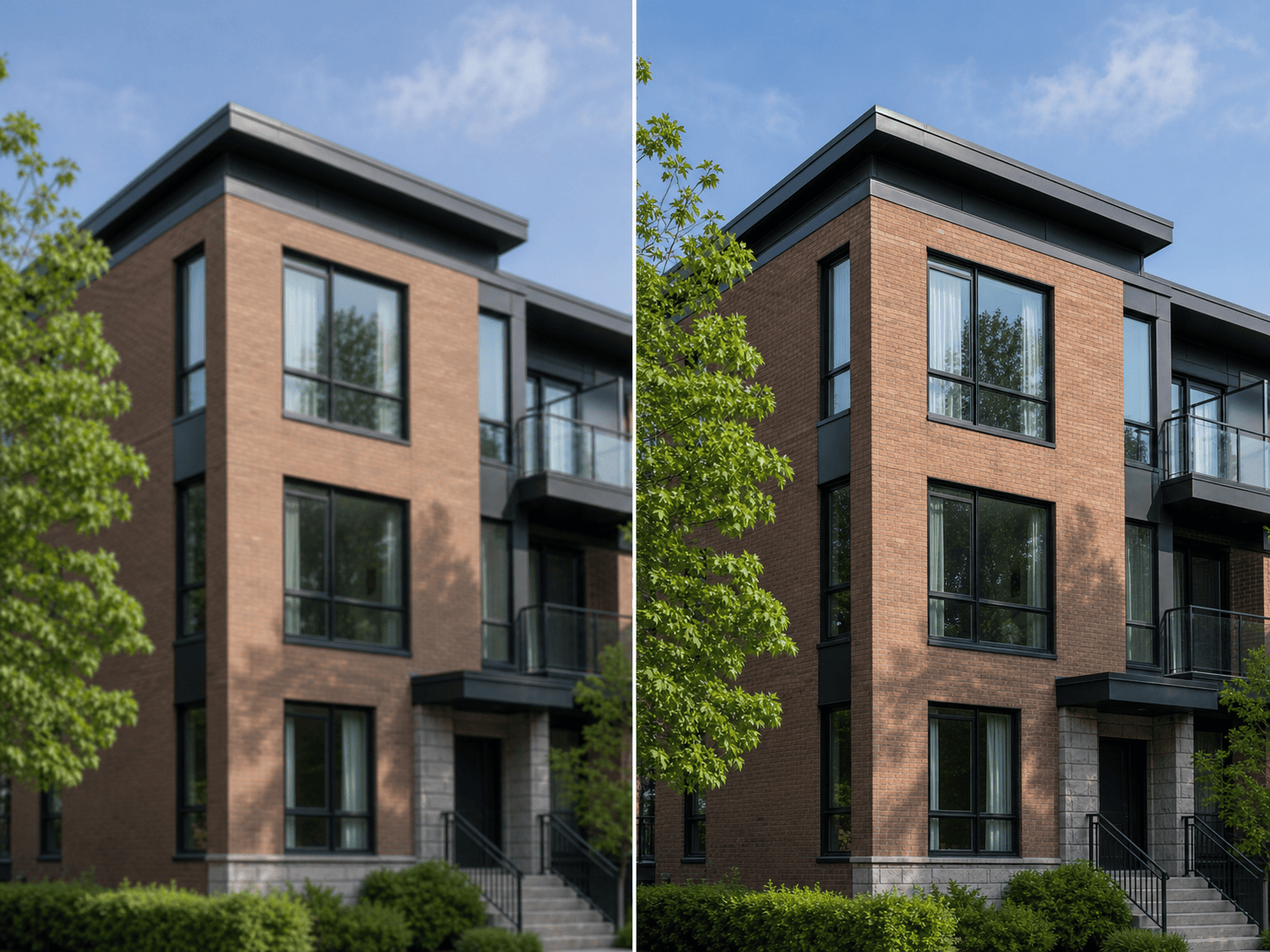
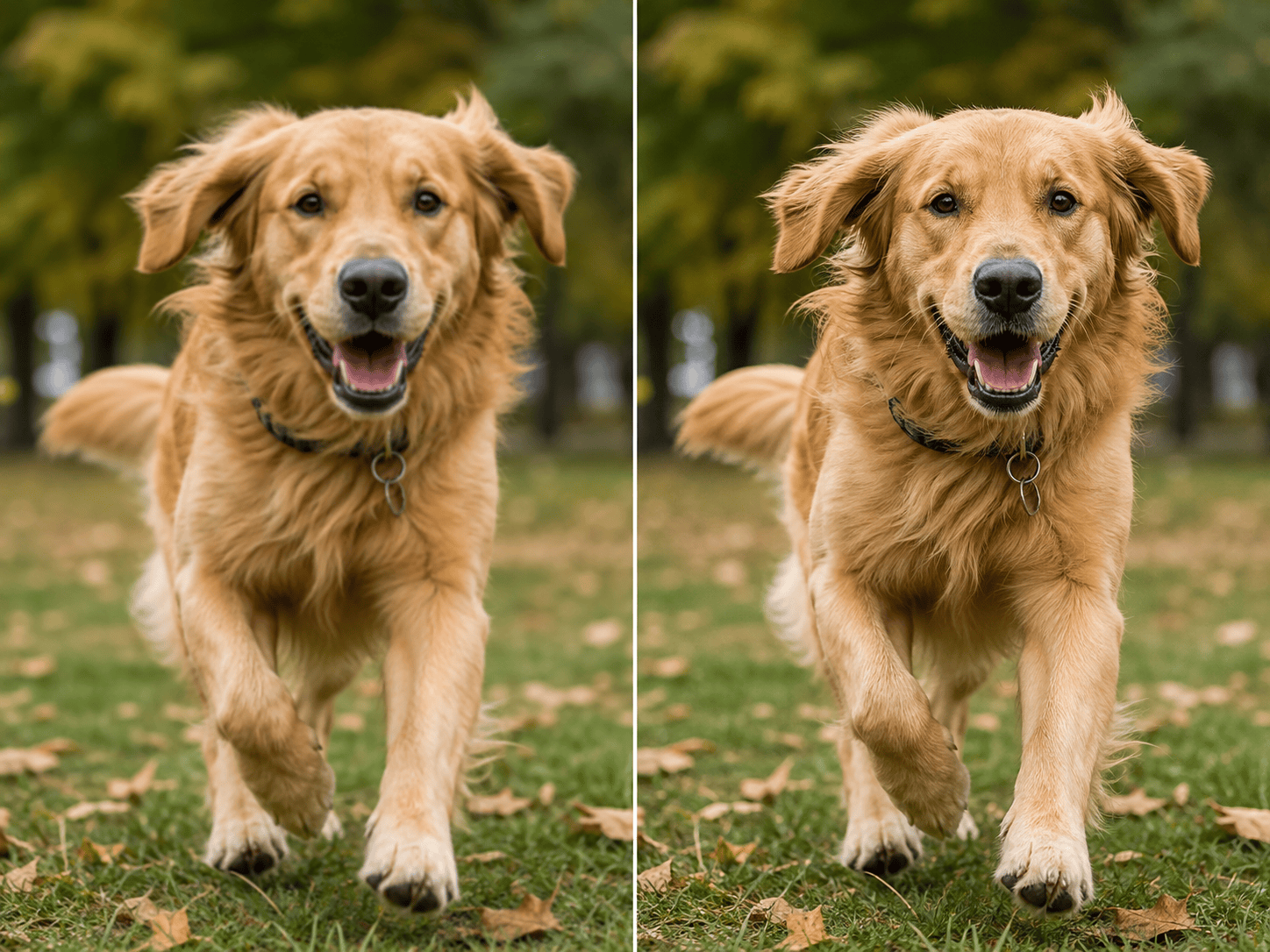
Una imagen algo suave no siempre necesita una transformación completa. Súbela a Mew Design, el agente de diseño con IA, señala el detalle importante y pide un enfoque controlado. El enfocador de fotos online aclara retratos, productos, arquitectura, mascotas, capturas y gráficos comprimidos mientras tú decides qué debe conservar su aspecto natural.

Cómo enfocar una imagen con IA

La buena nitidez empieza por diagnosticar, no por aplicar la máxima intensidad. Localiza el detalle suave, protege la textura real y evalúa el resultado al tamaño de uso.
1

Usa la mejor fuente disponible

Sube el JPG o PNG original si es posible. Un archivo de cámara o una exportación limpia conserva bordes más fiables que una captura guardada y compartida varias veces.
2

Señala el detalle suave

Indica si están suaves los ojos, el borde del producto, las líneas del edificio, el pelo, las letras o toda la escena. Si la conoces, añade la causa: foco ligeramente fallido, cambio de tamaño, compresión o movimiento leve.
3

Define una nitidez natural

Pide bordes claros y textura visible, y enumera lo que no debe cambiar. Poros, dirección del pelo, tejido, logotipos, texto existente, colores, encuadre y desenfoque de fondo suelen necesitar protección.
4

Revisa, reduce y exporta

Mira el resultado al 100 % para detectar halos claros, ruido duro, bordes dobles o detalle inventado. Usa Chat Edit para suavizar una zona o enfocar otra y exporta un PNG o JPG sin marca de agua.
How to sharpen an image with AI

Claridad sin un acabado duro y sobreprocesado

Decide dónde debe aparecer la nitidez

Los filtros globales tratan todos los píxeles igual. En Mew Design puedes enfocar un rostro, el borde de un producto, un tejado o el sujeto del primer plano y mantener suave el fondo intencional.

Protege la textura en lugar de borrarla

Indica al enfocador de imágenes online que mantenga creíbles la piel, el pelo, las telas, el follaje, el grano y los reflejos. Un límite claro evita un aspecto plástico o pintado.

Separa nitidez y resolución

Enfocar mejora la definición percibida de los bordes, pero no crea automáticamente un archivo mayor. Si la fuente también es pequeña, solicita una ampliación cuidadosa por separado y vuelve a revisar los detalles.

Corrige halos en la misma conversación

Una edición puede parecer nítida a primera vista y fallar alrededor del pelo, ramas, letras o bordes contrastados. Pide a Chat Edit que reduzca solo esos halos sin comenzar de nuevo.

Adapta el acabado al destino

Una miniatura de producto, un perfil, un anuncio inmobiliario, una diapositiva y una impresión no necesitan la misma nitidez. Indica el destino para juzgar el resultado a su tamaño final.

Pruébalo gratis y exporta limpio

Las cuentas nuevas reciben créditos de IA gratuitos. Prueba primero un enfoque moderado y descarga las imágenes terminadas sin marca de agua como PNG o JPG.

Describe el detalle y fija los límites

Enfoca este retrato de medio cuerpo ligeramente suave para un perfil profesional. Mejora los ojos, pestañas, línea del cabello, gafas y costuras de la chaqueta. Mantén identidad, proporciones faciales, expresión, tono y poros naturales de la piel, maquillaje, fondo desenfocado, recorte e iluminación. Usa un contraste de bordes moderado; no alises la piel, añadas pestañas o pelo, crees halos, exageres los poros ni apliques HDR. Devuelve una versión cuadrada natural.
Un prompt útil para mejorar nitidez con IA identifica la zona, describe la suavidad, protege los detalles reales y explica dónde se mostrará la imagen.
  • Localiza el problema: Cambia «hazla clara» por un objetivo como ojos, borde grabado, hojas en primer plano, tejas o letras que todavía se distinguen.
  • Define la moderación: Pide microcontraste moderado y textura natural, y rechaza halos, anillos, bordes dobles, piel cerosa, ruido duro y detalle falso.
  • Bloquea la fuente: Enumera identidad, forma, colores, composición, profundidad de campo, logotipo y texto existente cuando deban coincidir con el original.
  • Nombra el destino: Una miniatura pequeña necesita otro equilibrio que una impresión grande, un retrato cercano, una cabecera web o una presentación.

Prompts de enfoque para detalles importantes

Retrato ligeramente suave: Enfoca ojos, cejas, línea del cabello, gafas y costuras de esta foto. Conserva identidad, textura natural de la piel, expresión, color, recorte y bokeh. Evita halos, pestañas nuevas, piel plástica y contraste agresivo.

Joya para e-commerce: Mejora los bordes de esta foto de joyería comprimida. Aclara facetas, engastes, eslabones y textura metálica real sin cambiar diseño, reflejos, color, proporciones ni fondo blanco. Mantén suaves las luces y evita microcontraste duro.

Arquitectura e inmobiliaria: Enfoca marcos de ventanas, ladrillos, tejado y barandillas visibles en este exterior suave. Conserva geometría, cielo, vegetación, perspectiva, hora y composición. No añadas ventanas, ladrillos ni halos HDR.

Mascota en movimiento: Reduce la suavidad leve por movimiento en ojos, nariz, bigotes y pelo frontal del perro. Mantén marcas, postura, cuerpo, collar, sensación de movimiento, suelo y fondo desenfocado. No pintes el pelo hebra a hebra.

Ilustración web redimensionada: Recupera líneas y límites de color limpios. Conserva personajes, formas, paleta, relación de capas y tamaño de lienzo. Elimina solo suavidad de escalado y anillos de compresión; no redibujes ni añadas detalle.

Texto fotografiado con móvil: Define los bordes existentes de las letras en esta foto ligeramente suave de un cartel impreso. Conserva el texto exacto, saltos, estilo, papel, perspectiva y luz. No adivines caracteres ilegibles ni sustituyas el texto; marca lo incierto.


Preguntas sobre nitidez de imágenes con IA

Sí. Al registrarte recibes créditos de IA gratuitos para probar el enfoque en el navegador. El consumo depende del modelo y la tarea; las exportaciones PNG o JPG terminadas no llevan marca de agua.
No exactamente. Enfocar refuerza el contraste de bordes y el detalle visible en una imagen algo suave. El deblurring intenta corregir píxeles desplazados por movimiento, vibración o foco fallido y es una reconstrucción más difícil.
No por definición. Una imagen puede verse más nítida manteniendo las mismas dimensiones. Si necesitas un archivo mayor, pide la ampliación por separado y revisa rostros, texto, patrones y bordes.
Ninguna herramienta puede garantizarlo. Cuando falta detalle real, la IA debe estimarlo. Usa el mejor original, pide un resultado conservador y compara los detalles importantes con la fuente.
Parte del archivo menos comprimido, apunta solo a zonas suaves, protege la textura natural y rechaza halos o ruido excesivo. Revisa al 100 % y al tamaño final antes de descargar.
Sí. Describe la zona exacta en el chat, como el rostro central o el borde izquierdo del producto, y pide a Mew Design que mantenga intacta la composición restante.
Retratos, productos, edificios, mascotas, paisajes, gráficos escaneados y recursos web ligeramente suaves son buenos candidatos. Un desenfoque extremo, texto diminuto o rasgos ausentes pueden no contener detalle fiable.
Usa esta página para bordes y suavidad leve. Para varios defectos, prueba el reparador de fotos con IA; para arañazos, roturas, decoloración y escaneos antiguos, usa la restauración de fotos con IA.

¿Listo para generar diseños con IA?

Empieza: 50 créditos gratis
No se requiere tarjeta de crédito
© 2025 - 2026 Mew Design, MAGOAI LTD.All rights reserved.