Gratis onlineEliminador de objetos de imágenes con IA
Cómo eliminar un objeto de una foto con IA
Sube una foto original nítida
Identifica la distracción exacta
Genera la foto limpia
Revisa, perfecciona y exporta

Por qué usar Mew Design para eliminar objetos de fotos
Describe la edición con lenguaje cotidiano
No necesitas herramientas de Photoshop ni un flujo técnico de máscaras. Dile al eliminador de objetos con IA qué distracción debe desaparecer y cómo debería verse la zona libre.
Protege el sujeto y la composición
Añade restricciones como «mantén intactos la persona, la pose, el recorte, la luz y el fondo». Así das al agente límites claros para una edición precisa de imagen a imagen.
Incluye sombras y reflejos
Los objetos suelen dejar rastros visuales. Pide a la IA que borre también la sombra, el reflejo, el cable o la marca de contacto relacionados para que la escena se vea natural.
Corrige zonas difíciles mediante el chat
Azulejos, barandillas, follaje y telas estampadas pueden requerir otra pasada. Usa Chat Edit para corregir un borde restante o una textura discordante sin repetir toda la solicitud.
Limpia fotos para usos reales
Elimina objetos no deseados de fotos de viajes, productos, inmuebles, retratos y contenido social sin alterar la finalidad visual original.
Pruébalo online y exporta sin marca de agua
Los nuevos usuarios reciben créditos de IA gratuitos al registrarse, pueden perfeccionar el resultado en la misma conversación y exportar la foto final en PNG o JPG sin marca de agua.
Cómo conseguir una eliminación de objetos más limpia
- Usa un original nítido: Las fotos de alta resolución con textura visible alrededor ofrecen a la IA un contexto más fiable que las capturas comprimidas o las imágenes muy borrosas.
- Elimina un objeto principal cada vez: Las pasadas separadas son más fáciles de revisar que una petición amplia que borre varias zonas sin relación a la vez.
- Incluye los efectos visuales del objeto: Menciona sombras proyectadas, reflejos, cables o marcas asociados al objeto para que no queden rastros.
- Revisa con cuidado los patrones complejos: Los objetos grandes que se superponen, los rostros, las zonas con mucho texto, las vallas y la arquitectura repetitiva pueden necesitar una selección menor o una corrección puntual con Chat Edit.
Instrucciones para problemas habituales al borrar objetos
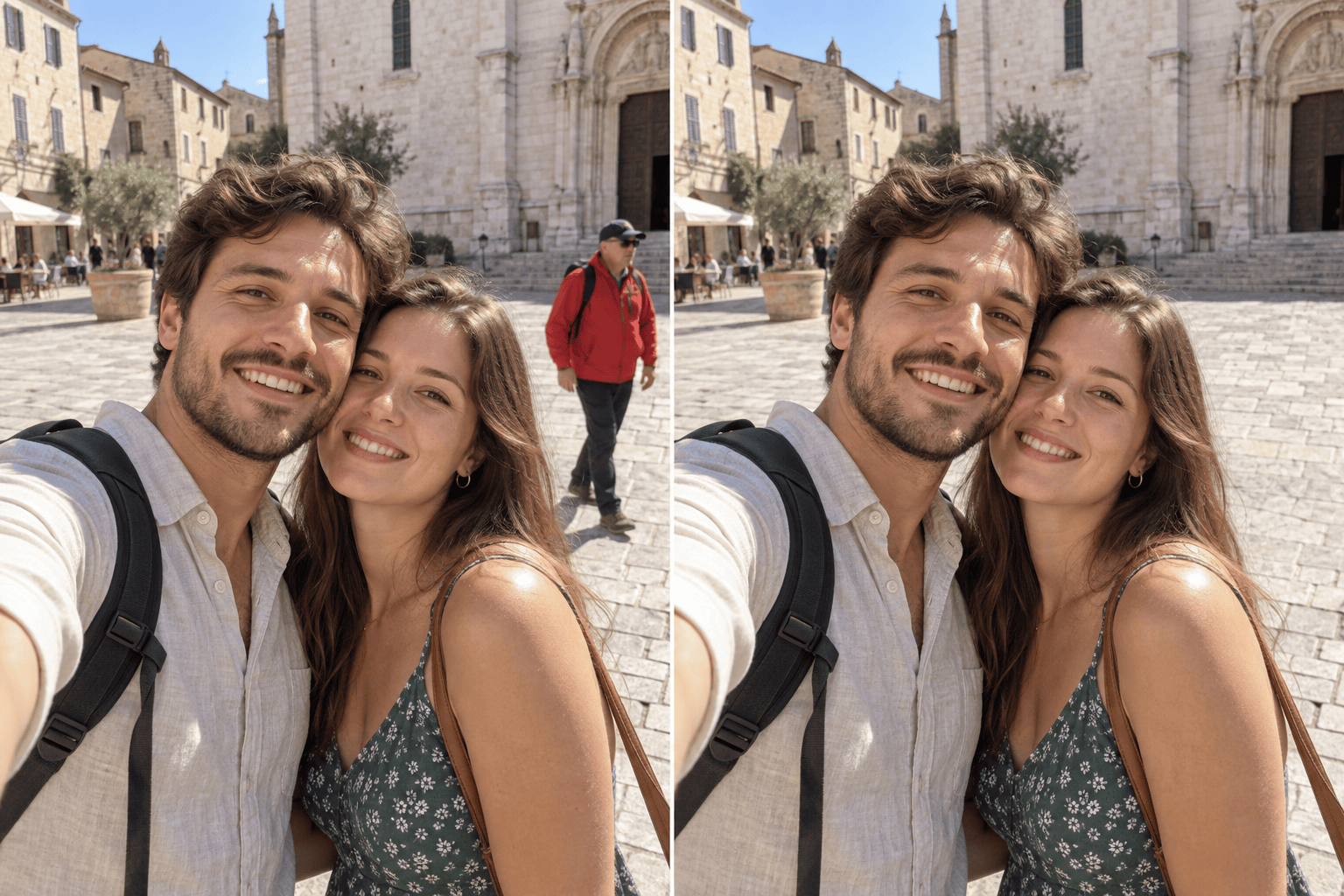
Foto de viaje: elimina al turista con chaqueta roja detrás de la pareja y borra su sombra. Reconstruye la plaza de piedra de forma natural. Mantén intactos la pareja, el monumento, el encuadre y la luz del día.
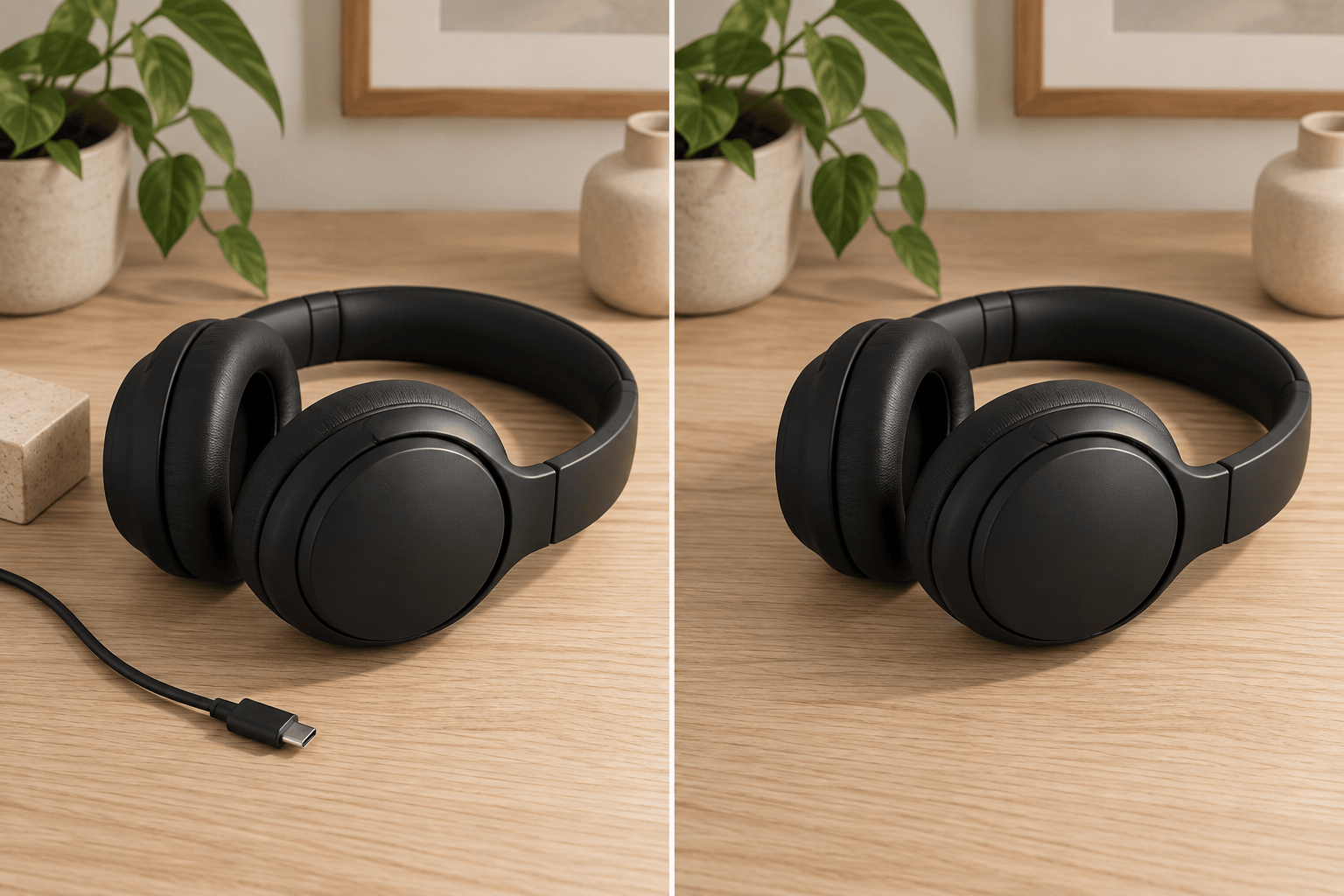
Foto de producto: elimina el cable de carga y el pequeño bloque decorativo junto a los auriculares. Continúa la veta de la madera y conserva exactamente el producto, su sombra, la etiqueta, el ángulo y el color.
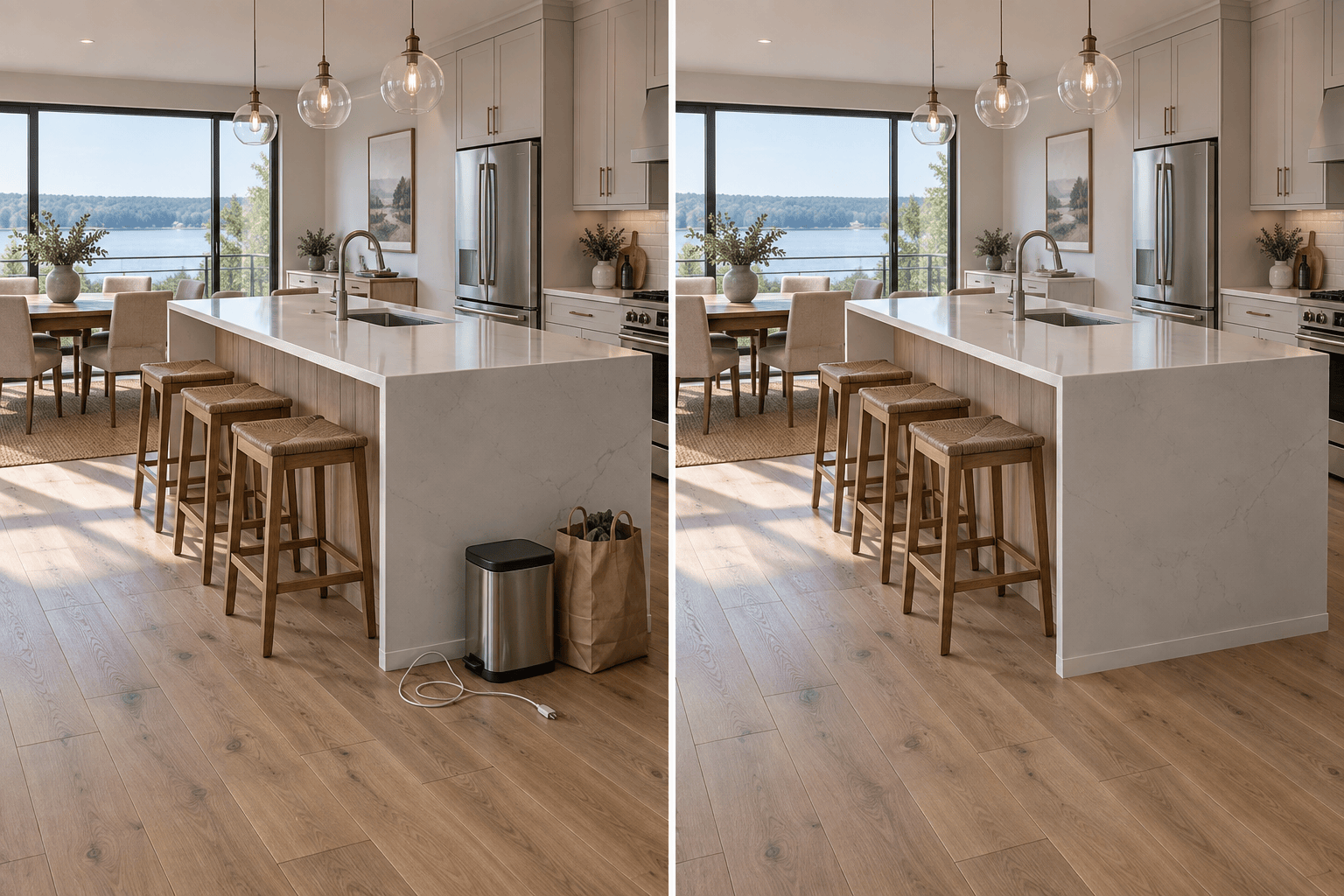
Foto inmobiliaria: elimina el cubo de basura y los objetos sueltos junto a la isla. Reconstruye el suelo, el rodapié y los bordes del mueble, sin cambiar elementos fijos, fuentes de luz ni líneas de perspectiva.
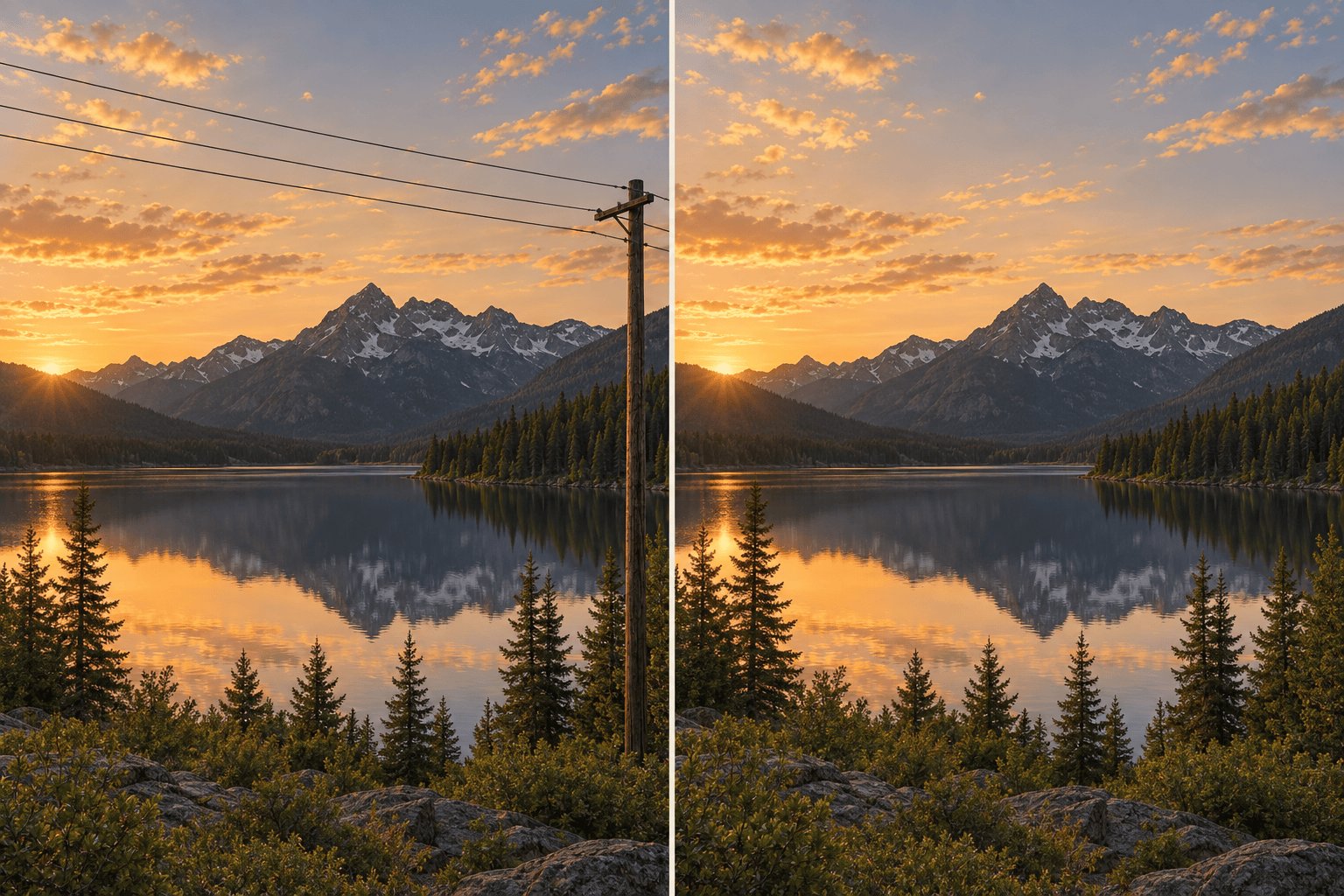
Paisaje: elimina los cables que cruzan el cielo y el poste junto al borde. Recupera de forma natural las nubes, el degradado del cielo, el follaje y la cresta lejana, sin cambiar las montañas, el horizonte ni el color.
Retrato: elimina la mano que entra por el borde izquierdo y reconstruye el fondo desenfocado. Mantén intactos el rostro, el pelo, la ropa, la pose, la textura de la piel y la iluminación de la persona.
Foto antigua: elimina pequeñas motas de polvo y un arañazo vertical. Recupera el grano y los tonos cercanos, conservando todos los rostros, detalles impresos, bordes y el carácter original en blanco y negro.





