Prueba gratis onlineFiltro de fantasmas con IA
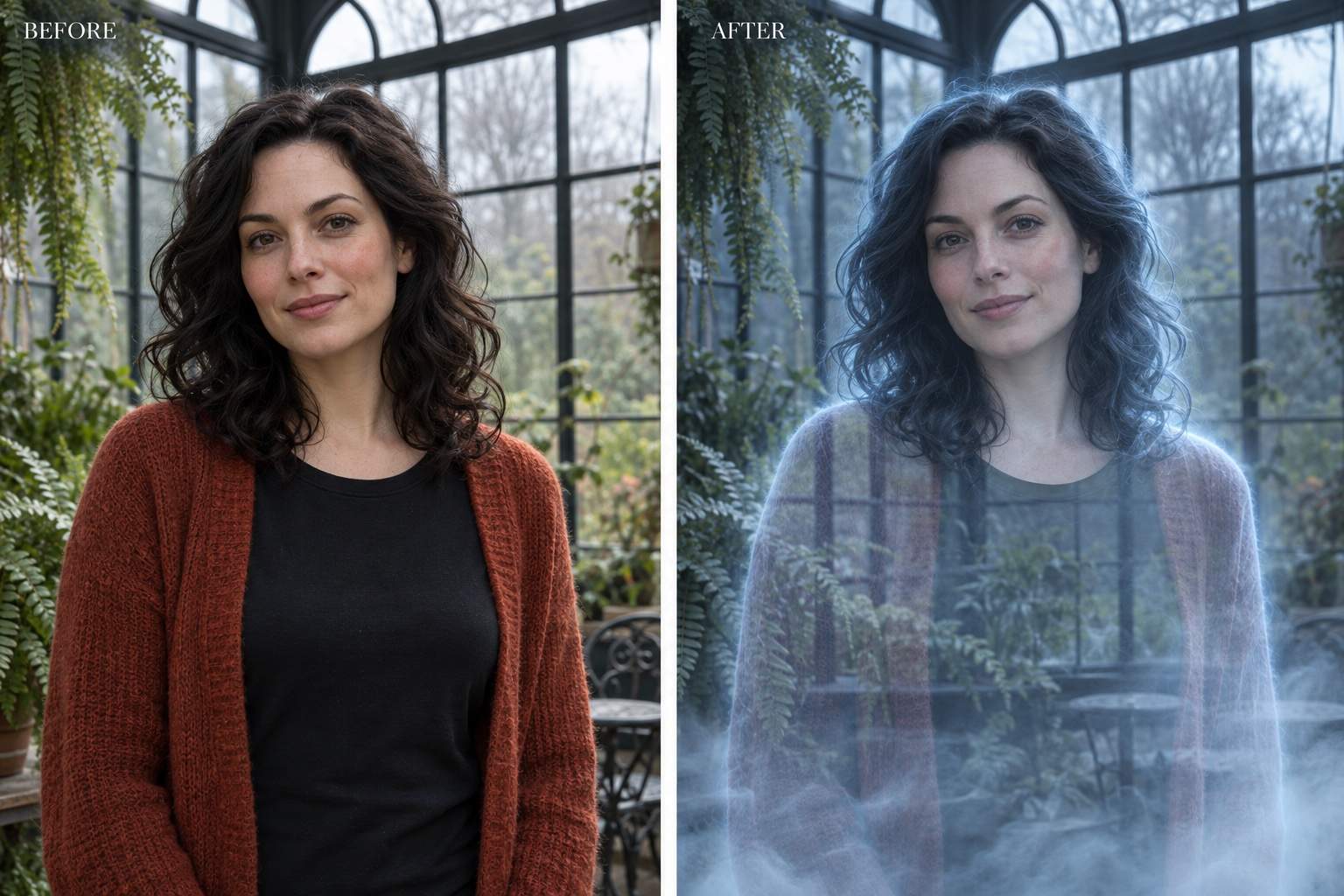
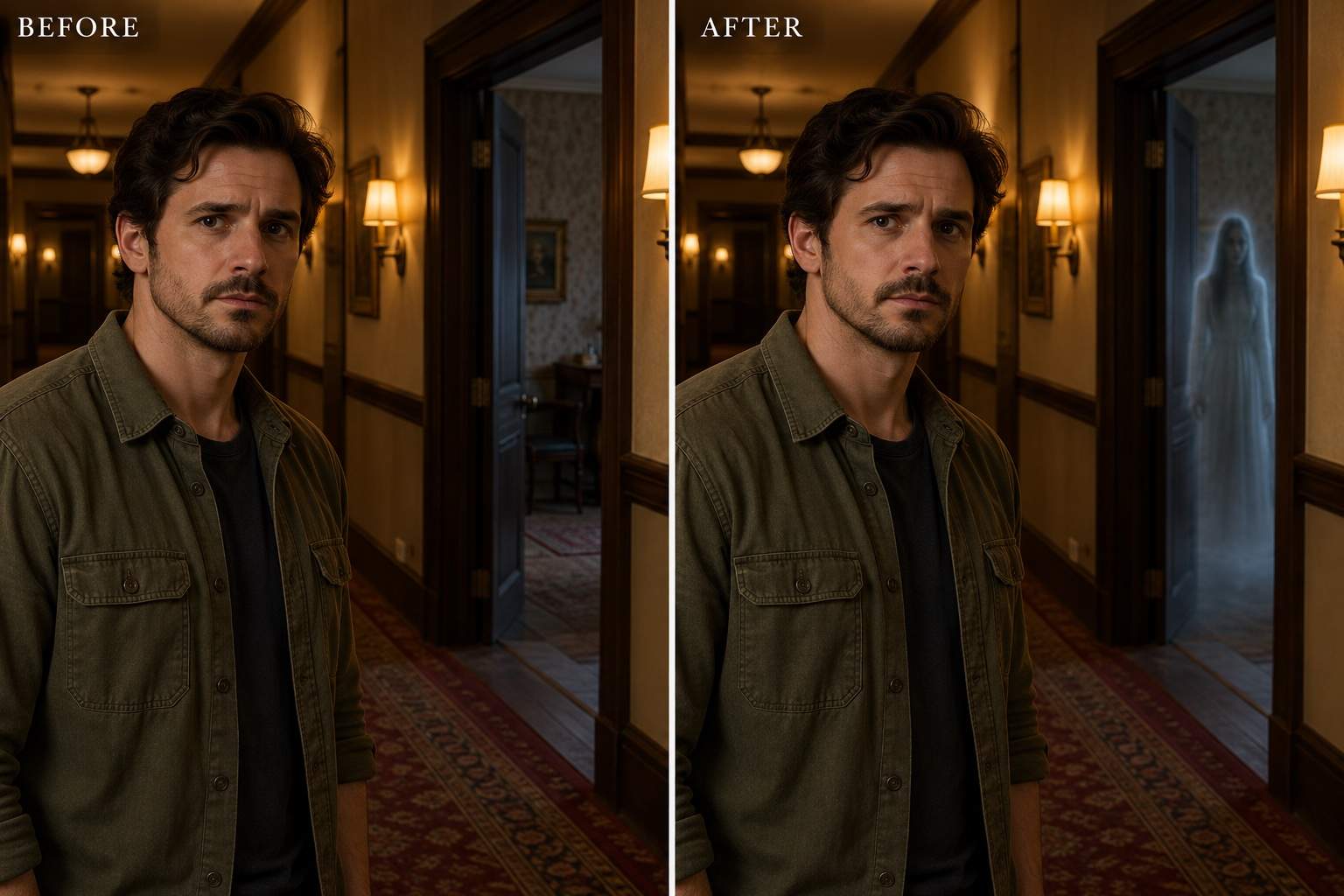
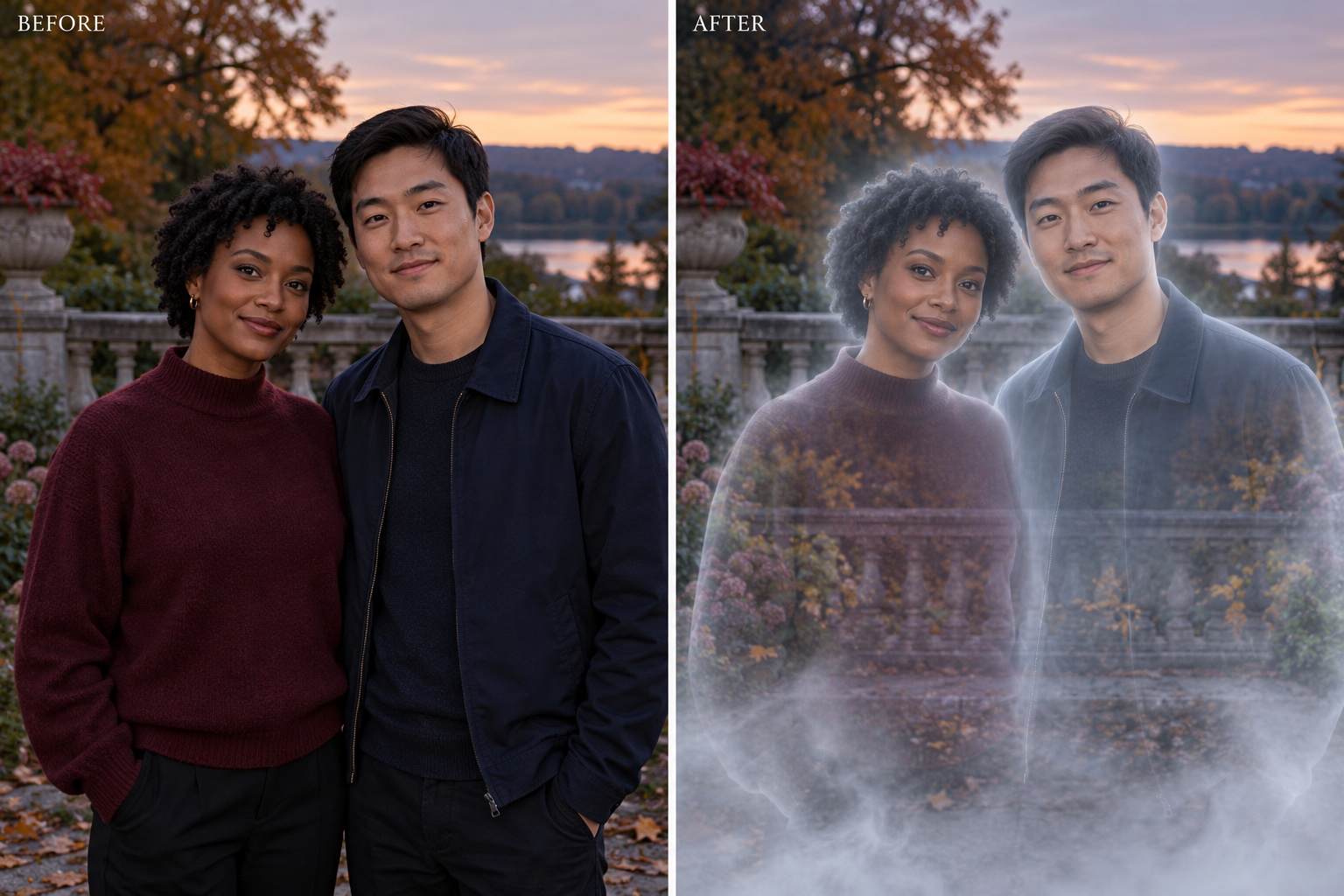
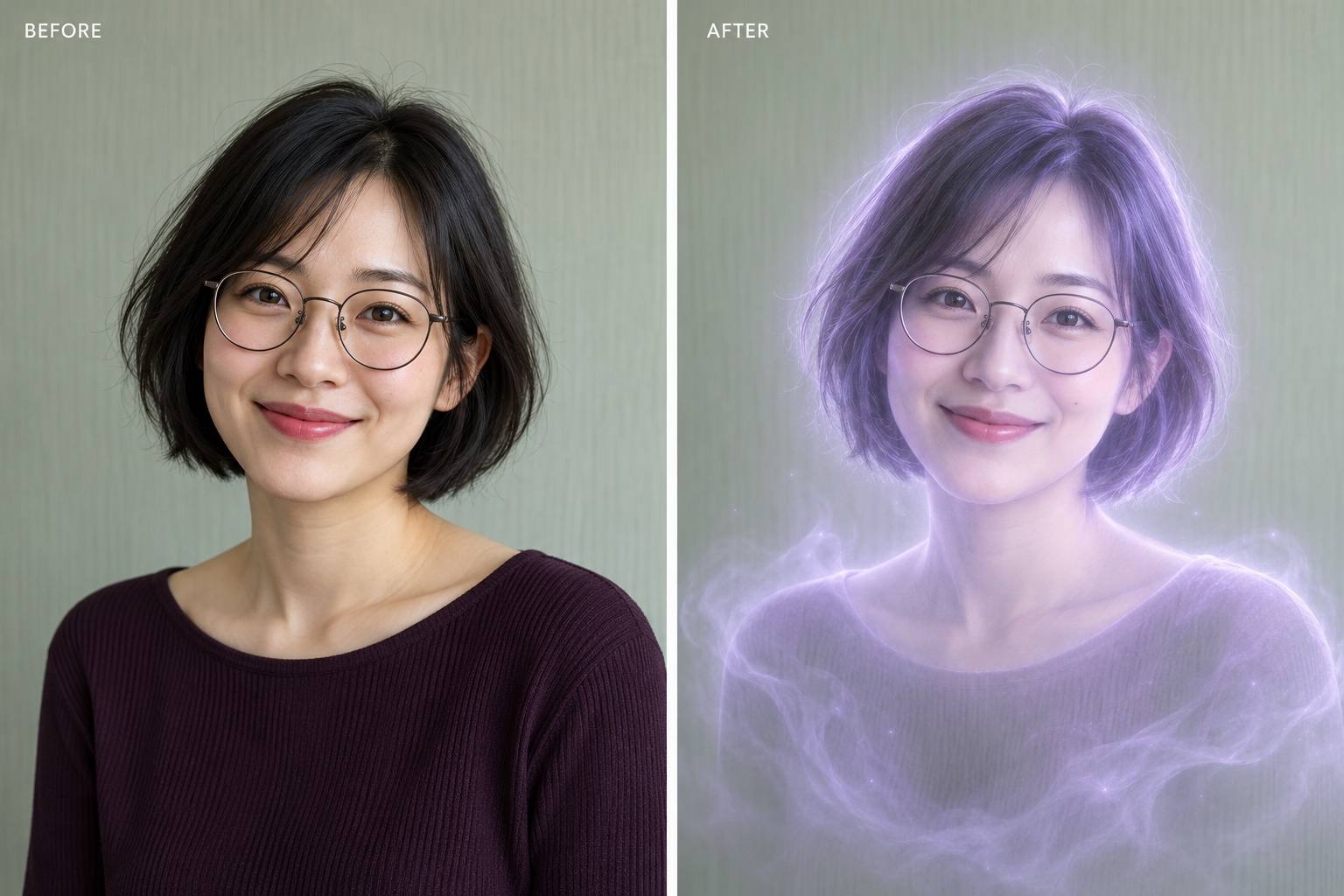
Cómo crear una foto de fantasmas con IA
Sube una foto nítida
Elige el efecto fantasma
Ajusta el aspecto espectral
Guarda tu foto de fantasmas

Tu foto, tu estilo espectral
Transfórmate o añade un visitante
Este editor de fotos de fantasmas con IA permite ambas opciones. Dale un aspecto espectral a la persona o coloca otra figura en la escena y pide que se conserve el primer plano.
Indica qué debe seguir siendo reconocible
Usa el retrato que has subido como referencia visual. Especifica la expresión, la pose, la ropa y el entorno que deseas conservar, y comprueba que no haya cambios inesperados.
Define el ambiente más allá de un ajuste predefinido
Prueba un efecto fantasma transparente con bordes pálidos, un aura lavanda suave o una silueta lejana. Describe cuánto debe destacar el espíritu y lo inquietante que debe resultar.
Modifica el efecto conversando
Pide menos niebla alrededor del rostro o un fantasma más pequeño en la puerta. Chat Edit permite afinar los detalles sin pintar máscaras a mano.
Explora retratos espectrales coordinados
Crea variaciones relacionadas de retratos individuales o de pareja a partir de tus referencias. Pide una paleta y un brillo comunes, y revisa cada rostro antes de elegir tus favoritas.
Pruébalo online y exporta sin marca de agua
Usa los créditos de IA gratuitos del registro para probar un filtro de fantasmas de Halloween en el navegador. Exporta tu imagen elegida sin marca de agua; las siguientes generaciones dependen de tus créditos.
Cómo mantener el rostro nítido en una foto de fantasmas
- Empieza con detalles visibles: Usa una foto nítida con el rostro despejado. El desenfoque intenso o las sombras profundas dificultan conservar el parecido.
- Identifica a la persona: En fotos de pareja, identifica a una persona por su posición o ropa, o pide transformar a ambas. Indica si debe aparecer una figura nueva.
- Equilibra brillo y transparencia: Mantén los ojos y la boca visibles. Empieza con un contorno tenue y poca niebla antes de probar un efecto más intenso.
- Revisa toda la escena: Compara manos, muebles y marcos de puertas con el original. La edición generativa puede cambiar detalles incluso cuando pides que se conserven.
Afina el efecto fantasma de tu foto
Recuperar detalles del rostro: Usa mi retrato original como referencia. Reduce la bruma sobre mis ojos y mi boca, recupera mi expresión y mantén el efecto fantasma principalmente en mi cuerpo y mi ropa.
Hacer el fantasma más visible: Aumenta ligeramente el contraste de los bordes de la aparición tenue para que destaque del fondo. Mantén su cuerpo translúcido y evita una silueta blanca opaca.
Suavizar un brillo excesivo: Reduce el halo azul intenso y la niebla espesa de esta foto de fantasmas. Usa una luz de contorno fría y discreta, y deja visible la iluminación original de la habitación.
Mover el fantasma detrás de mí: Coloca una sola aparición independiente dentro de la puerta, detrás de mi hombro. Respeta la perspectiva de la escena. Mantén mi cara despejada y no me conviertas en fantasma.
Transformar solo a una persona: En esta foto de pareja, haz translúcida solo a la persona de la derecha. Mantén natural a la de la izquierda, conserva ambas expresiones y no añadas figuras.
Adaptar una foto de perfil de Halloween: Haz cuadrado este retrato fantasmal, centra mi rostro y deja espacio alrededor de la cabeza para un recorte circular. Mantén el brillo visible en tamaño pequeño y no añadas texto.





