Prueba gratis onlineRecortar imágenes con IA
Cómo recortar el sujeto de una imagen con IA
Sube la foto original
Pide que se quite el fondo
Revisa y ajusta los bordes
Descarga un PNG transparente

Del recorte a un diseño terminado
Elige qué conservar en la foto
Usa esta herramienta online de recorte con IA con tu propia foto. Indica el sujeto que quieres conservar y qué eliminar, sin aprender a manejar herramientas de selección.
Obtén un recurso sin fondo
Pide un recorte en PNG transparente para colocarlo sobre otra imagen o color. Guarda una versión aislada para futuros diseños.
Corrige detalles por chat
Señala un borde irregular o restos de fondo en Chat Edit. Pide un cambio concreto y compara la nueva versión con el original.
Prepara fotos para fichas de producto
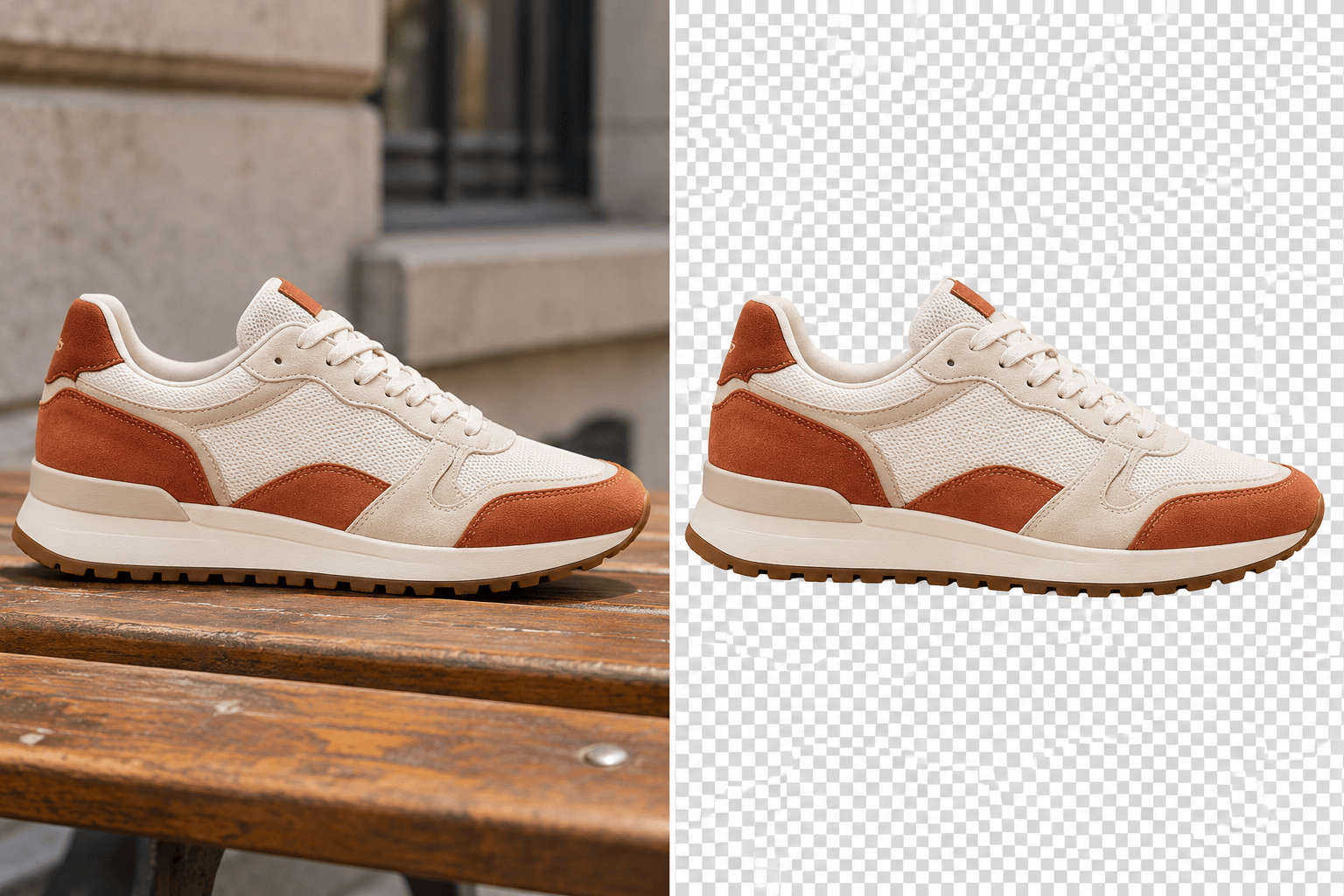
Quita el fondo de una foto de producto y pide uno blanco o del color de tu marca. Revisa etiquetas, forma y color antes de usarla en tu tienda.
Convierte recortes en recursos creativos
Usa el sujeto aislado en pegatinas personalizadas o diseños de carteles. Añade texto o un nuevo entorno en la misma conversación de diseño.
Prueba gratis con tu propia foto
Los nuevos usuarios reciben créditos de IA gratuitos al registrarse para probar el recorte de fotos. Las exportaciones no llevan marca de agua; el uso posterior depende de los créditos disponibles.
Consigue recortes más limpios
- Usa la foto original:Sube la versión más nítida que tengas. Los bordes borrosos y las partes fuera del encuadre limitan la precisión de la separación.
- Identifica el sujeto:Distínguelo por su posición, color o ropa. Indica si quieres conservar los objetos cercanos y las sombras proyectadas.
- Revisa los detalles finos:Amplía el pelo, el pelaje, las correas y los espacios entre los dedos. El vidrio y las telas translúcidas pueden requerir más revisión porque dejan ver el fondo.
- Comprueba la transparencia real:PNG admite transparencia, pero también puede contener un fondo sólido. Coloca el archivo exportado sobre otro color para comprobarlo; una cuadrícula dibujada en la imagen no es transparencia.
Soluciona problemas habituales de recorte
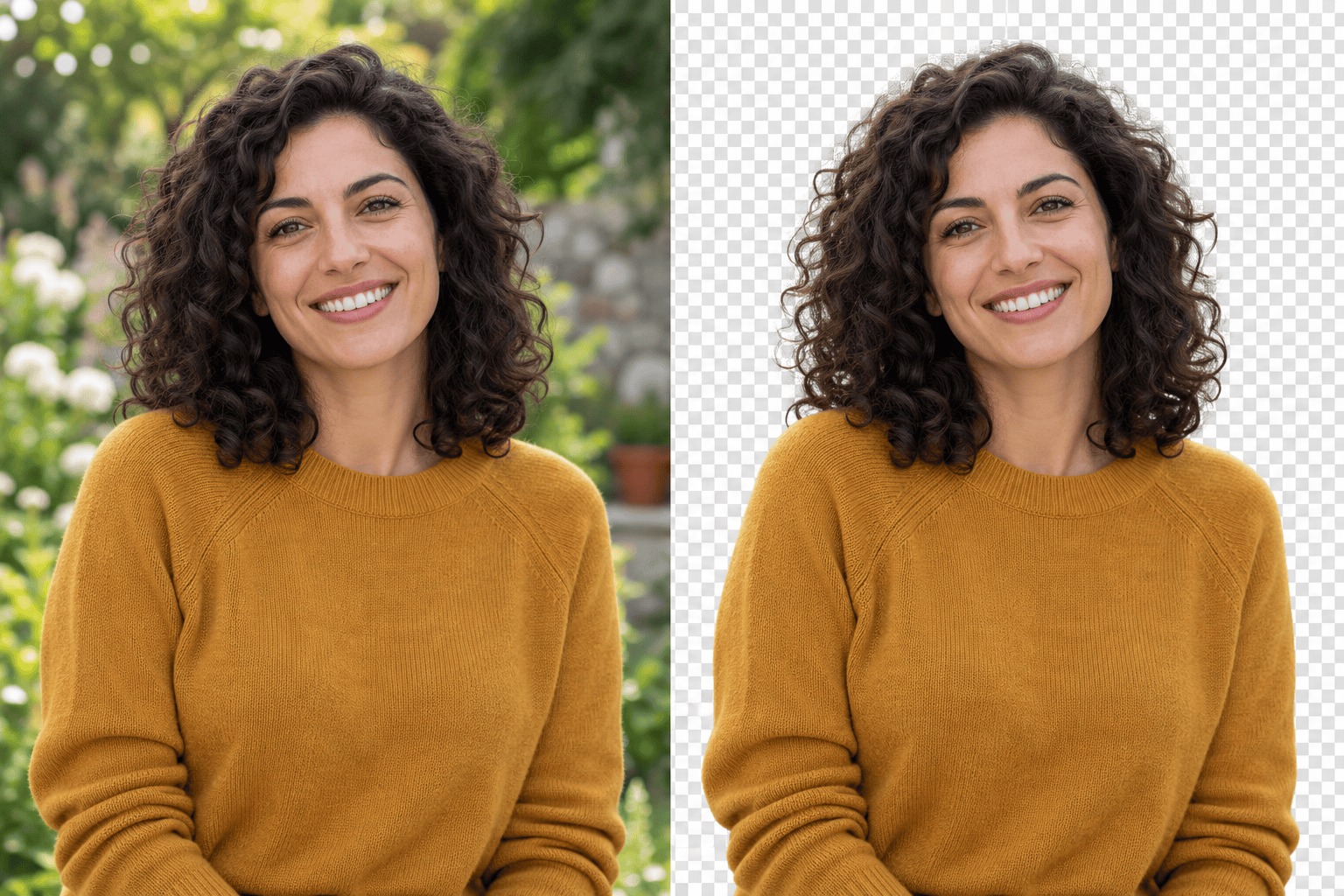
Usa mi foto original para ajustar el recorte del retrato. Elimina el fondo entre los rizos, conserva los cabellos sueltos visibles y no añadas un contorno duro. Deja el fondo transparente.
Quita el halo claro que rodea este recorte. Conserva la forma del sujeto y los detalles naturales del borde, y deja el fondo transparente para usarlo en un diseño oscuro.
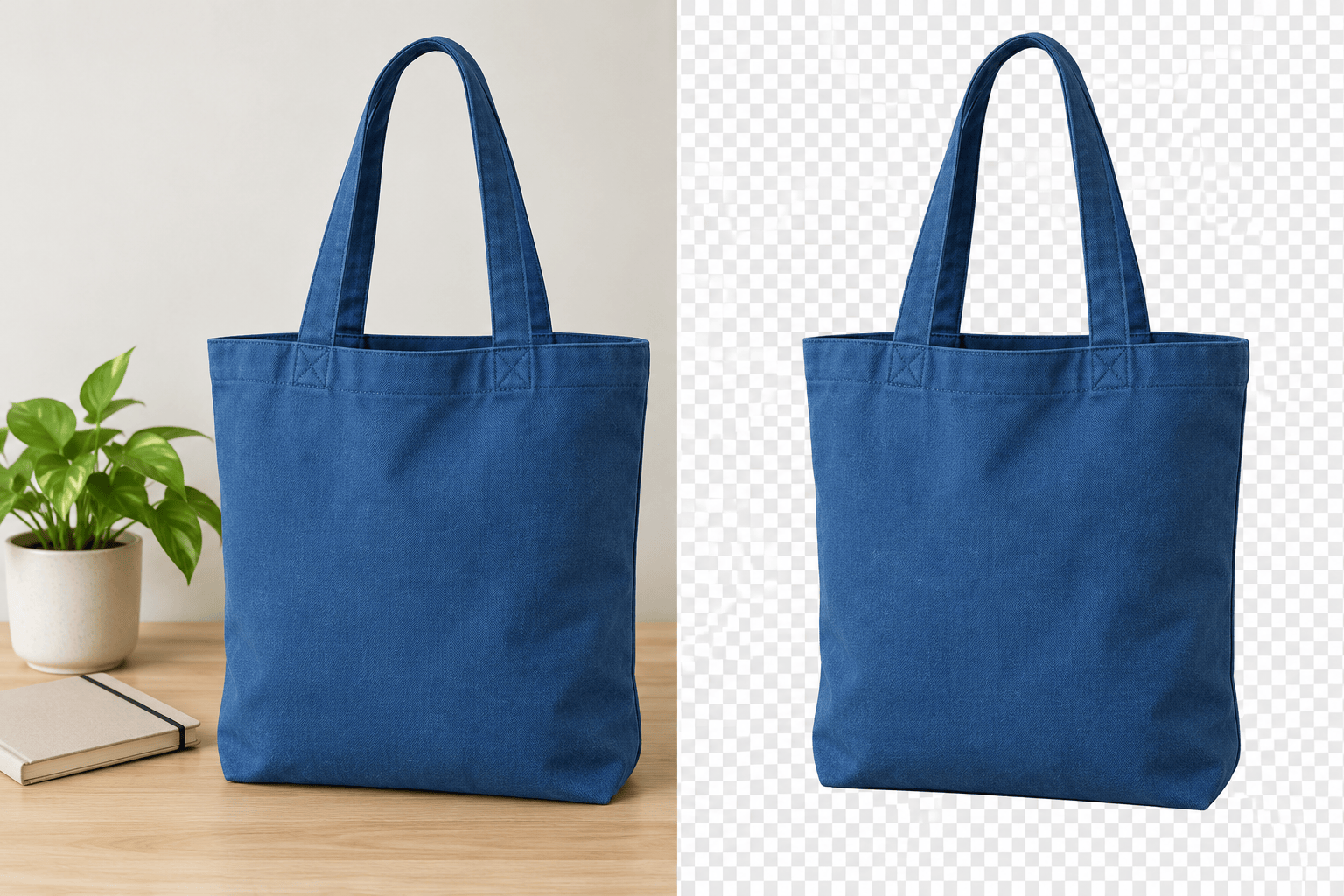
Recorta solo el bolso azul en primer plano de la foto que he subido. Elimina los demás objetos y el fondo, también dentro de las asas. Mantén las correas intactas.
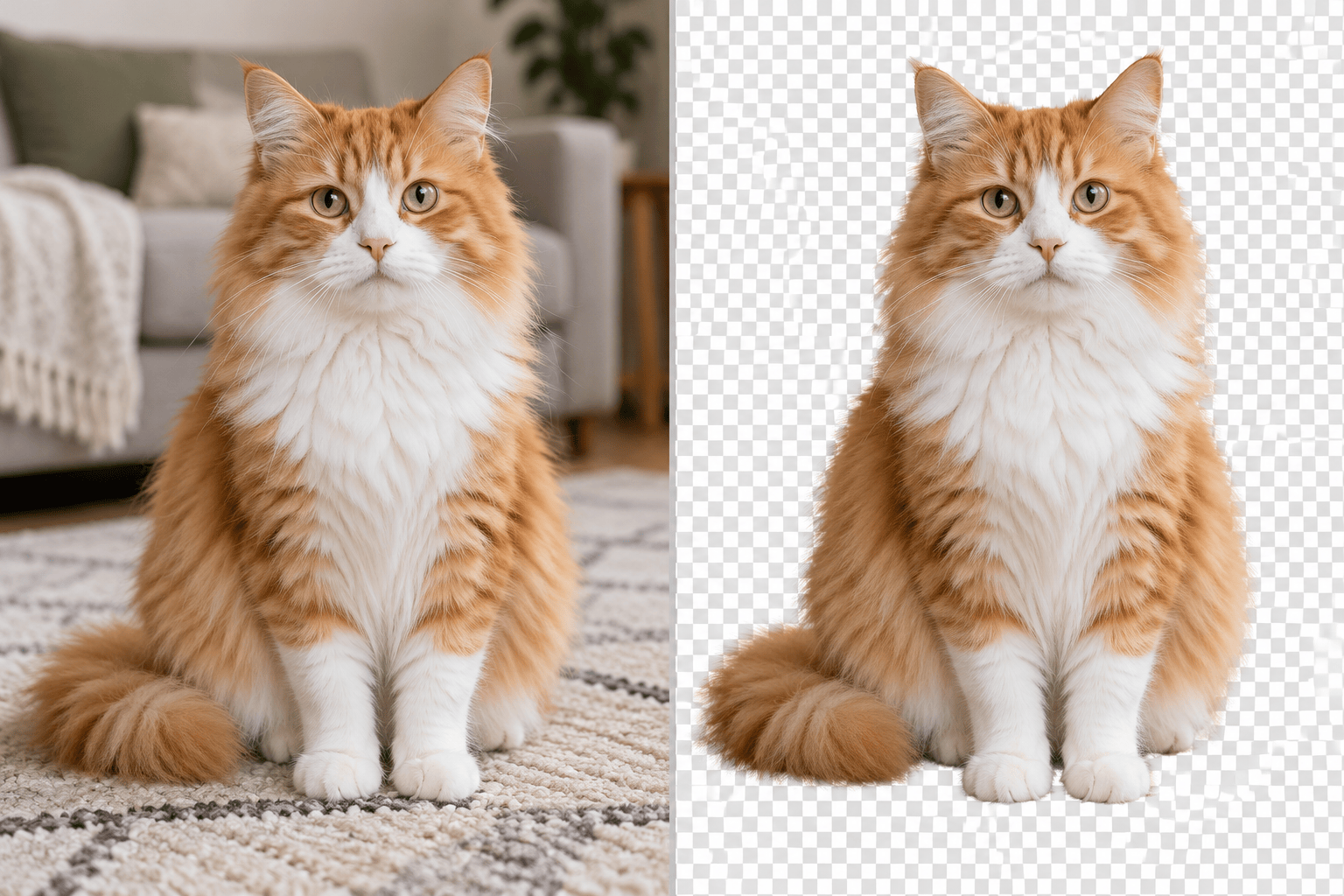
Quita el fondo de la foto de mi mascota. Conserva las puntas de las orejas, los bigotes y el contorno del pelaje visibles. No añadas un borde de pegatina ni cambies las manchas del animal.
Prepara mi foto de producto para una ficha con fondo blanco. Elimina el entorno, conserva la forma, la etiqueta y el color del producto, y colócalo sobre blanco liso sin accesorios.
Usa mi foto original para recuperar la mano que falta en este recorte de persona. Conserva la postura y la ropa originales, elimina solo el fondo y no inventes partes que estén fuera de la foto.





