Gratis y OnlineEliminar Imperfecciones con IA
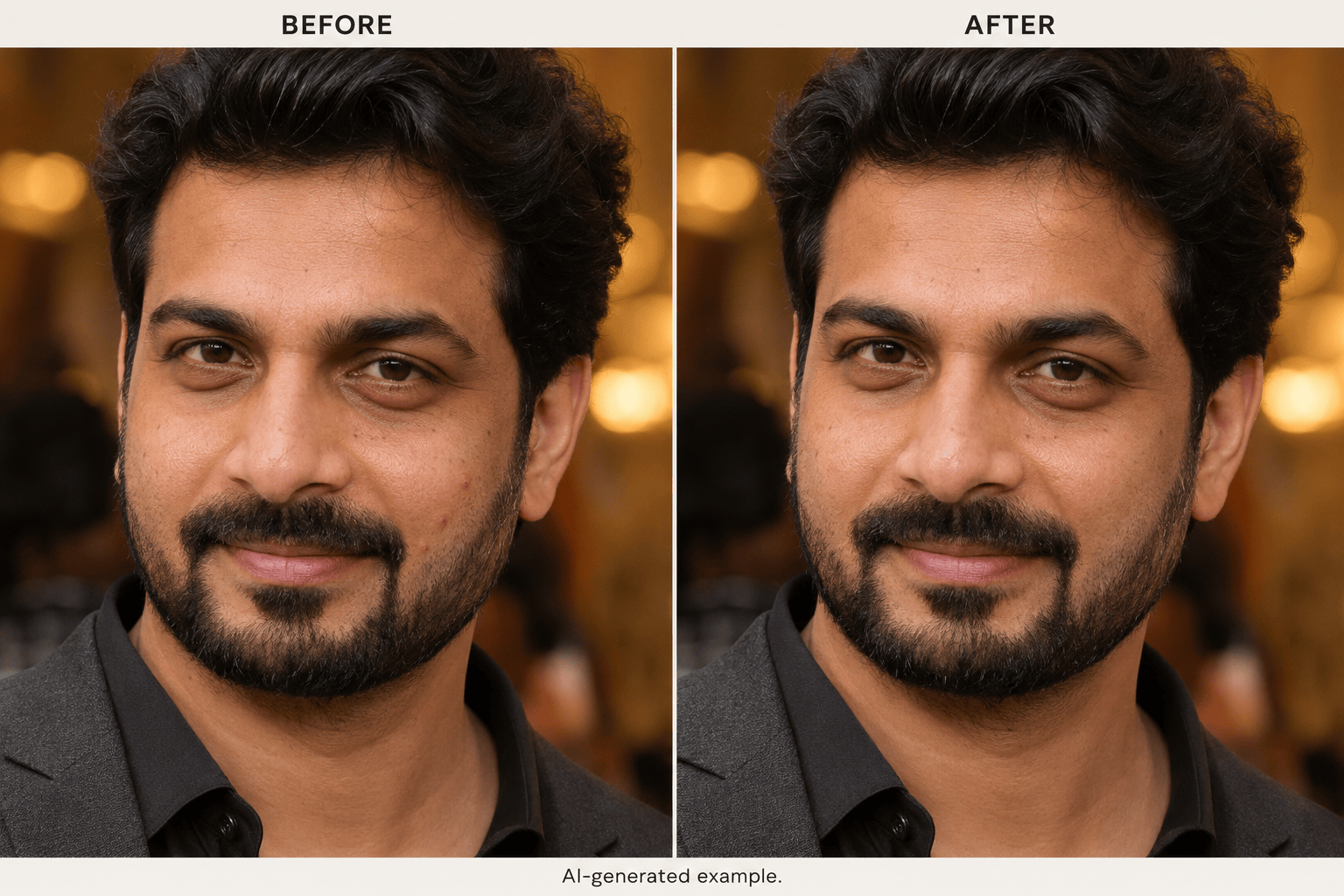
Cómo Eliminar Imperfecciones de Fotos con IA
Sube Tu Foto e Indica las Zonas
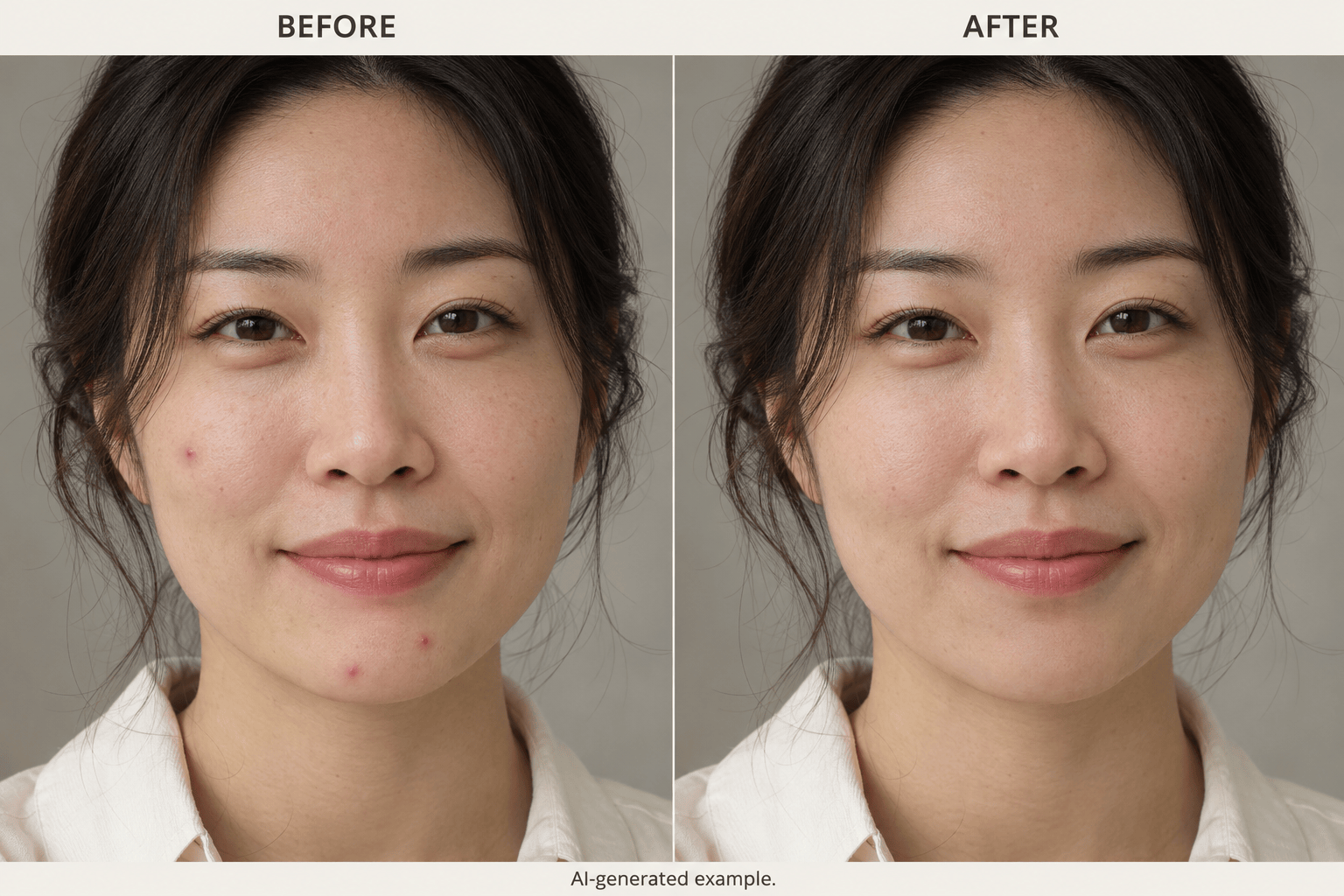
Quita Granos y Atenúa Marcas de Acné
Ajusta los Detalles de la Piel en el Chat
Revisa y Descarga Tu Retrato

Retoque de Imperfecciones con IA para Selfies y Retratos
Quita Granos y Atenúa Marcas de Acné
Usa nuestra herramienta de IA para quitar granos de fotos o reducir marcas de acné concretas. Describe la zona con palabras sencillas en lugar de aplicar un filtro de belleza general.
Conserva las Pecas, los Poros y el Tono de Piel
Indica al editor que conserve los poros, las pecas, las líneas finas y tu tono de piel original. Revisa el resultado y pide un retoque más suave si la textura cambia demasiado.
Retoca Selfies y Fotos Profesionales
Elimina imperfecciones de fotos online antes de compartir un selfie o actualizar tu perfil profesional. Parte de tu retrato y pide mantener su iluminación, expresión y fondo.
Corrige Granos Restantes o Piel Demasiado Alisada
Si queda un grano o una mejilla está demasiado alisada, no necesitas repetir todas las instrucciones. Usa Chat Edit para explicar la corrección y volver a tomar como referencia tu foto original.
Elige un Modelo para Retocar Fotos
Deja que Mew Auto seleccione un modelo adecuado para la foto y el retoque solicitado. Los planes de pago compatibles permiten elegir el modelo manualmente. Mew Design incorpora nuevos modelos de imagen líderes a medida que están disponibles.
Prueba con Créditos de Registro Gratuitos
Empieza con créditos gratuitos tras registrarte y exporta sin marca de agua. Descarga el retrato retocado en PNG o JPG; la resolución disponible y el uso posterior dependen de tu plan.
Elimina Imperfecciones sin Alisar Demasiado la Piel
- Empieza con Detalles Visibles:Usa la foto original siempre que puedas. Los filtros intensos, las sombras profundas y la compresión pueden ocultar el límite entre un grano y la piel que lo rodea.
- Distingue Imperfecciones y Rasgos:Indica qué marcas quieres reducir y qué pecas, lunares o líneas finas quieres conservar. Evita peticiones vagas como eliminar todas las imperfecciones.
- Compara Color y Textura:Mira el original y la foto editada al mismo tamaño. Comprueba si los poros están borrosos, aparecen zonas pálidas, cambia el maquillaje o los contornos dejan de coincidir.
- Reduce el Alcance si Hace Falta:Si cambia demasiado, vuelve al original y pide una sola corrección pequeña. Incluye en la instrucción que se mantengan la forma del rostro, la expresión y la piel no editada.
Elimina Imperfecciones de Selfies, Retratos Profesionales y Fotos de Eventos
Quita el único grano de mi barbilla en este selfie. Conserva el resto del rostro, los poros, la forma de los labios y la iluminación original.
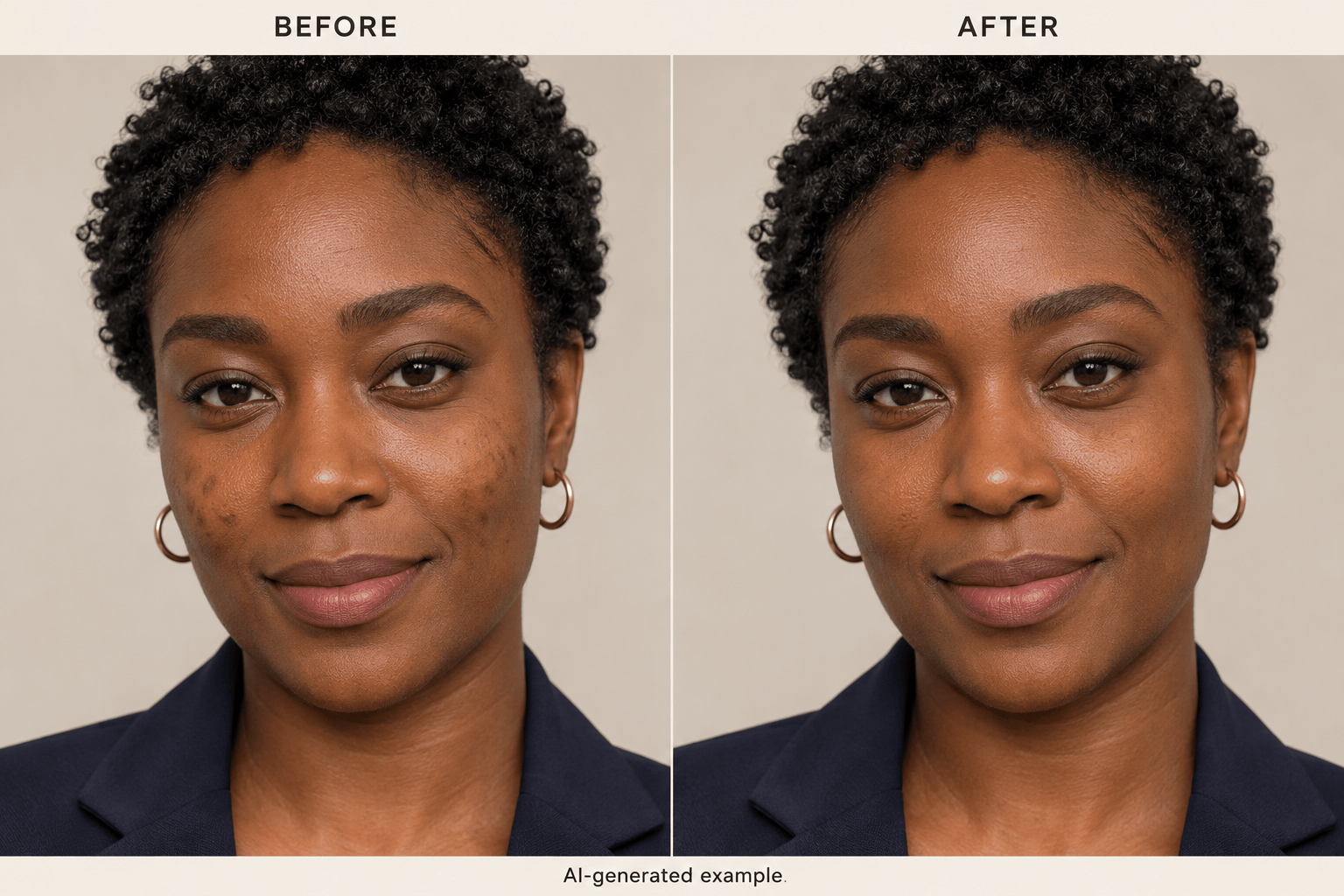
Atenúa las pequeñas marcas oscuras de acné en mis mejillas en esta foto profesional. Conserva mi tono de piel oscuro y los reflejos naturales; no aclares todo el rostro.
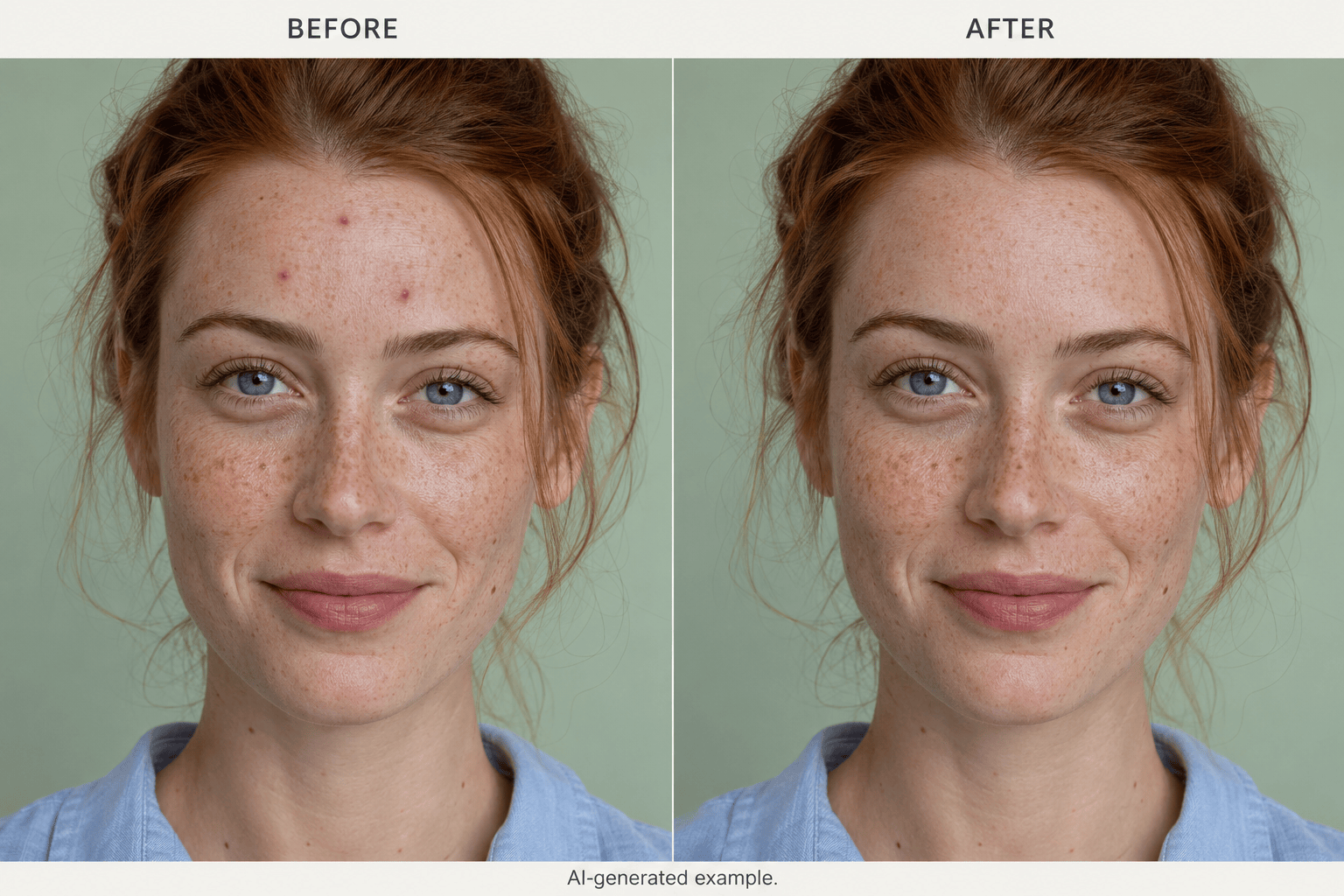
Quita los granos rojos de mi frente en este retrato con pecas. Conserva todas las pecas y lunares, sin alisar más la piel.
Retoca las imperfecciones visibles junto a mi barba en este retrato. Conserva los pelos individuales, la barba incipiente, la línea de la mandíbula y las sombras.
Reduce las pequeñas imperfecciones visibles bajo el maquillaje en este retrato de evento. Mantén el colorete, la textura de la base, el maquillaje de ojos y la luz cálida.
La última edición alisó demasiado mi mejilla. Usa mi foto original como referencia y reduce solo el grano, conservando los poros y las líneas finas de alrededor.