Gratis y onlineGenerador de banners de email para Black Friday con IA

Cómo crear un banner de email para Black Friday con IA
Define la oferta y el ancho
Da prioridad a un solo mensaje
Adapta el diseño a pantallas pequeñas
Exporta y monta el email

Una oferta de Black Friday clara y fiel a tu marca
Un primer diseño centrado en la oferta
Este creador de banners con IA transforma tu promoción en una cabecera enfocada, con espacio para el descuento, el producto y la marca, sin convertirla en un catálogo saturado.
Tus productos como protagonistas
Sube fotos de productos y tu logo. Pide que se elimine el fondo o se simplifique la composición para mostrar los artículos que realmente vendes.
Cambios de última hora por chat
Usa Chat Edit para cambiar una oferta confirmada, sustituir un producto o ajustar un color. Revisa precios, códigos y fechas después de cada modificación.
Una secuencia de campaña coherente
Crea banners de email para el acceso anticipado, el lanzamiento y la última oportunidad de Black Friday con una misma paleta y dirección visual.
Reutiliza tu método de diseño
Guarda las reglas de marca, preferencias de composición y criterios de exportación como una Mew Skill reutilizable. Aplica ese proceso a futuras promociones sin repetir todas las instrucciones.
Imágenes para tu editor de email
Exporta archivos PNG o JPG sin marca de agua para subirlos a tu plataforma de email. Crea aquí la imagen y gestiona enlaces, botones reales y envíos en tu editor.
Antes de enviar tu email de Black Friday
- Ajusta el ancho al contenido:Comprueba primero la plantilla. Para un bloque de 600 píxeles de ancho, una imagen de 1200 píxeles puede ofrecer más nitidez al mostrarse a la mitad de tamaño. Conserva la proporción.
- Mantén el contenido esencial como texto real:Repite la oferta principal y la fecha límite como texto en el editor. Un botón dibujado dentro de un JPG no es un botón independiente en el que se pueda hacer clic.
- Verifica la oferta real:Comprueba los límites del descuento, productos incluidos, códigos, fechas y zona horaria. Usa una fecha límite real en lugar de una cuenta atrás decorativa que no se actualiza.
- Previsualiza el email completo:Comprime la imagen, añade texto alternativo descriptivo y prueba los enlaces. Revisa la vista móvil, el modo oscuro y la visualización sin imágenes en tu plataforma.
Ideas de banners de email para Black Friday
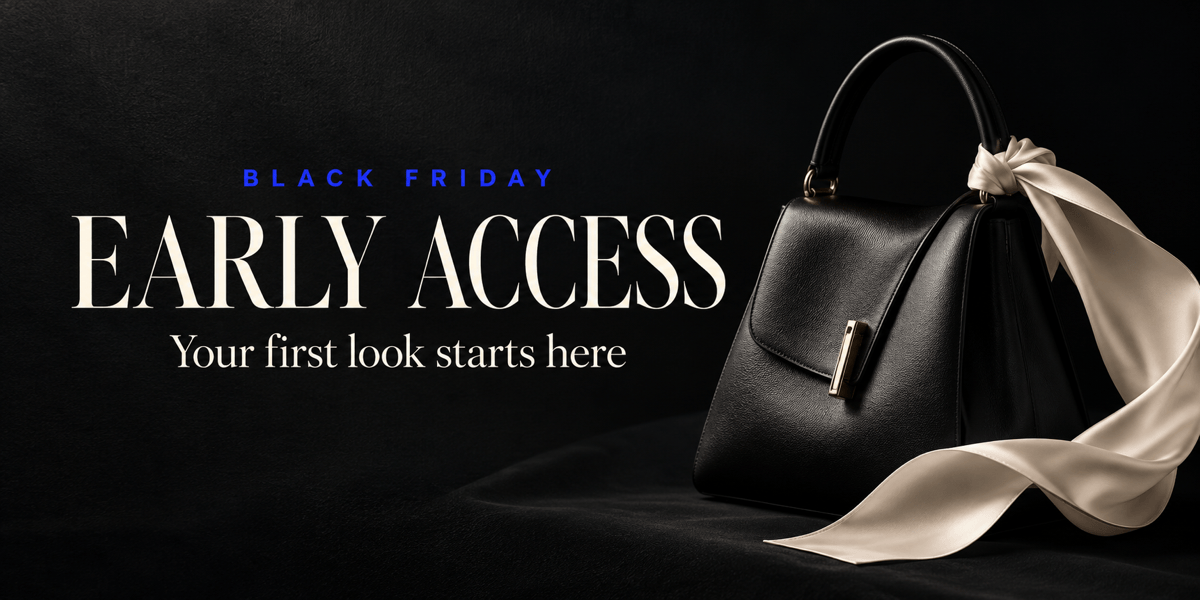
Crea un banner de email de Black Friday con acceso anticipado para suscriptores. Usa mis colores y logo, destaca el acceso anticipado e incluye únicamente los detalles de la oferta que te facilite.
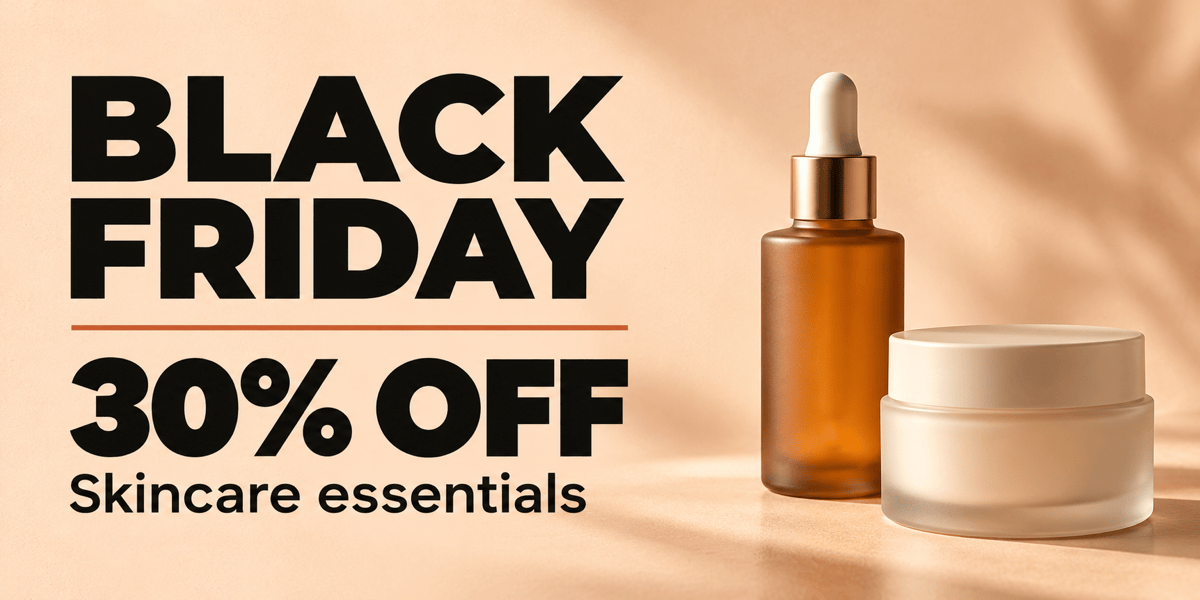
Diseña una cabecera de email minimalista para una marca de belleza en Black Friday. Usa mi foto de producto, un fondo neutro cálido y una sola línea de descuento destacada. No tapes las etiquetas del producto.
Crea un banner de Black Friday para un email de artículos del hogar. Organiza mis productos subidos como una pequeña colección coherente y deja espacio suficiente para la oferta confirmada.
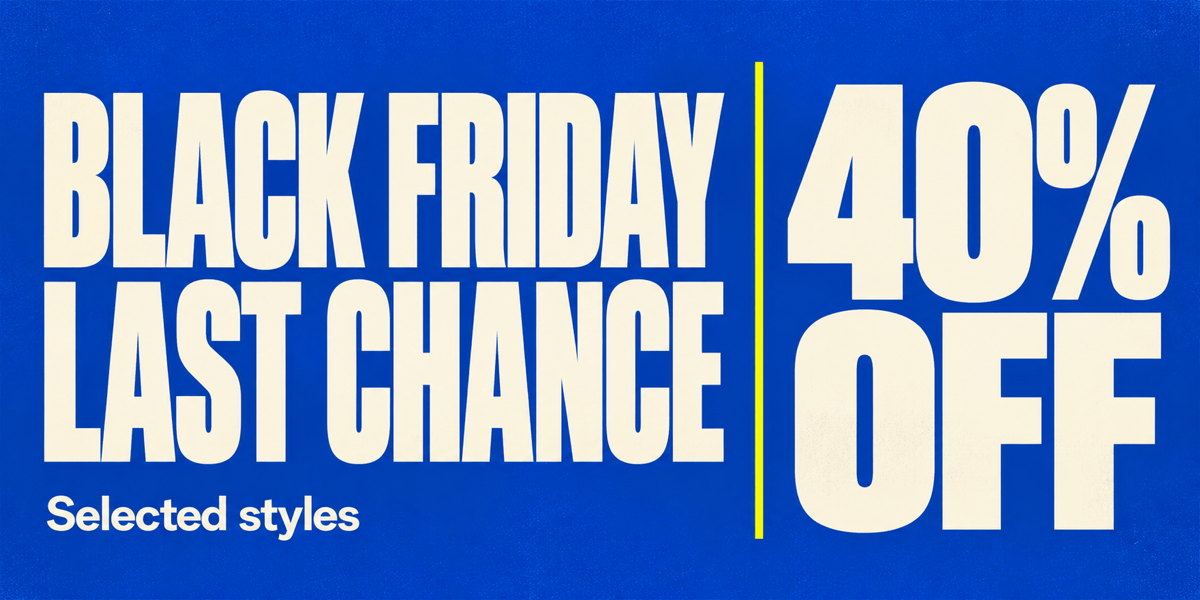
Crea un banner de email de última oportunidad para Black Friday. Destaca mi fecha límite confirmada y el descuento con un contraste fuerte. No añadas cuentas atrás ni inventes datos de existencias.
Simplifica esta cabecera de email para móviles. Conserva la oferta principal, amplía el texto, elimina adornos secundarios y mantén mi logo y foto de producto.
Adapta este banner de Black Friday a una campaña posterior de Cyber Monday. Conserva el estilo de marca, cambia el titular y pregunta por la nueva oferta y fecha límite antes de añadirlas.





