Pon arte urbano donde quierasAñade grafiti a una foto con IA
Cómo añadir grafiti a una foto con IA
Elige una superficie visible
Define la pintura y su posición
Revisa cómo encaja la pintura
Exporta la versión elegida

De una superficie vacía a una idea artística personal
Trabaja en el lugar original
Usa tu propia foto de pared o calle para valorar el grafiti dentro del espacio existente y junto a sus detalles.
Dale una dirección visual a la pintura
Sube una referencia para orientar la paleta y la composición, y describe las letras o formas originales que quieres crear.
Compara más de una propuesta
Prueba una plantilla pequeña y un mural más grande en la misma foto antes de decidir cuánta superficie cubrir.
Prueba un nombre o mensaje corto
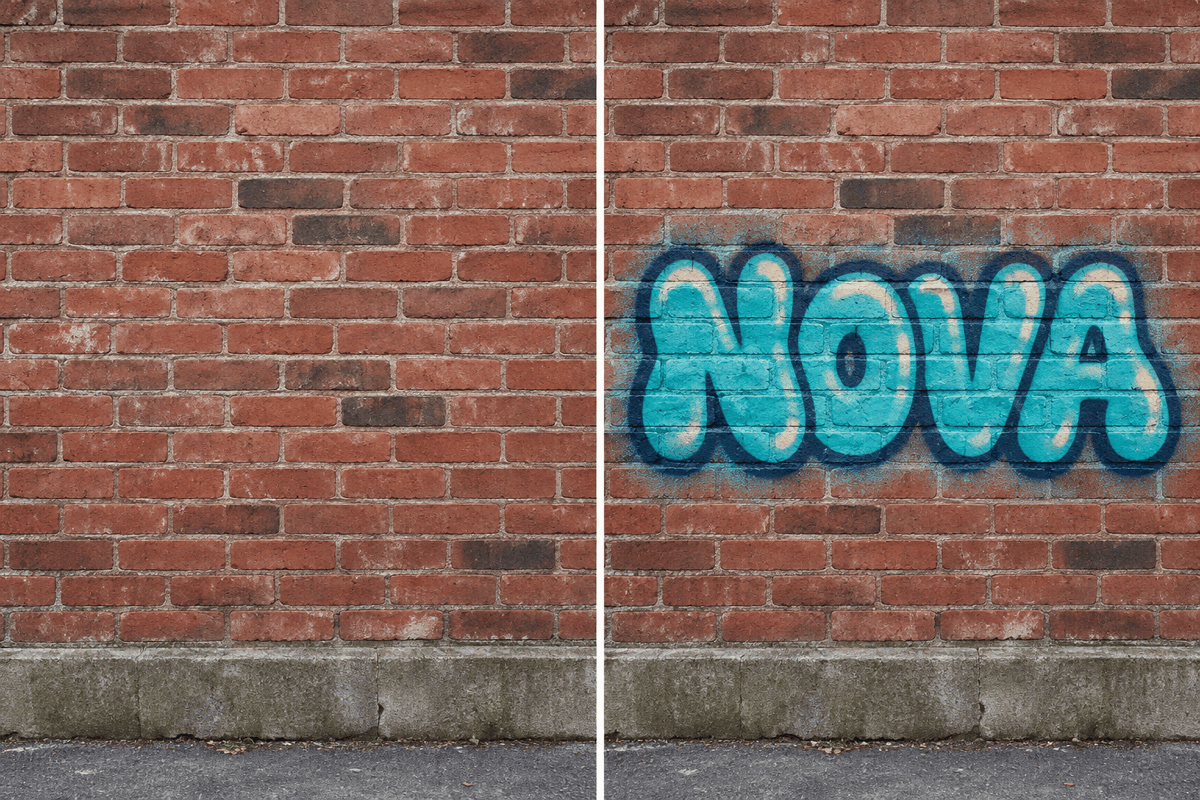
Añade texto de grafiti personalizado a una foto con relleno y contorno definidos. Pide formas sencillas cuando la legibilidad sea importante.
Corrige la edición conversando
En Chat Edit, pide al editor de grafiti con IA que reduzca el aerosol disperso, aleje una forma del rostro o suavice un contorno demasiado grueso.
Previsualiza pintura en objetos
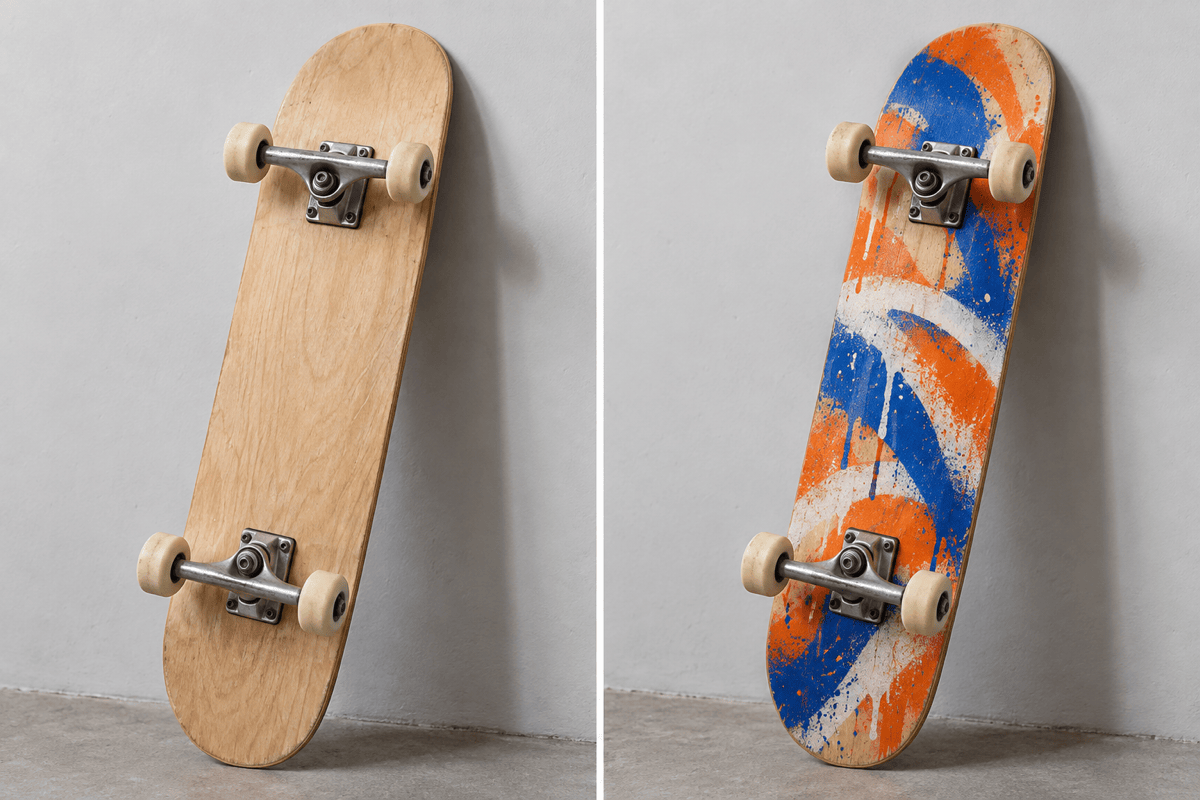
Prueba un diseño de grafiti para monopatín o un panel pintado en una foto antes de desarrollar el concepto como diseño listo para producir.
Haz que el grafiti encaje en la superficie
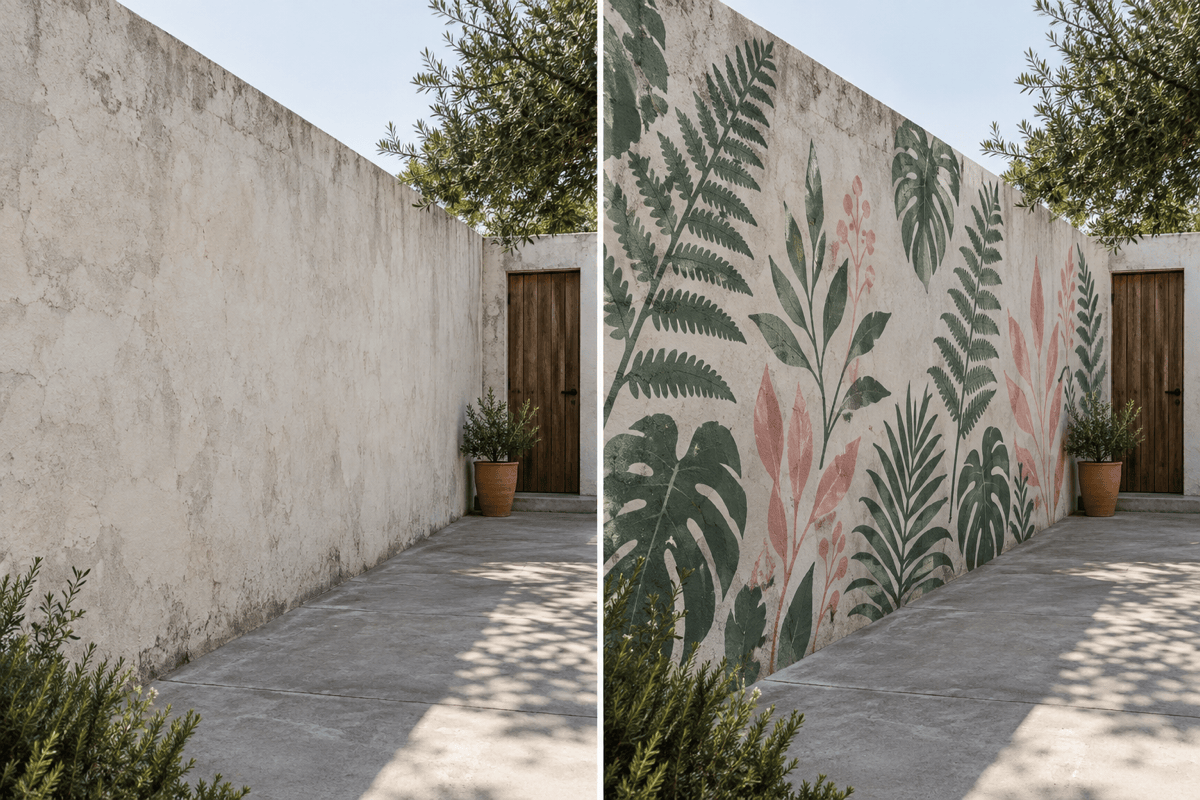
- Sigue el plano:Las líneas de base y los contornos deben seguir el ángulo de la pared fotografiada, en lugar de mirar a la cámara por separado.
- Mantén la textura bajo la pintura:Deja visibles juntas, grano del hormigón o curvatura de la tabla para que la obra no parezca una pegatina flotante.
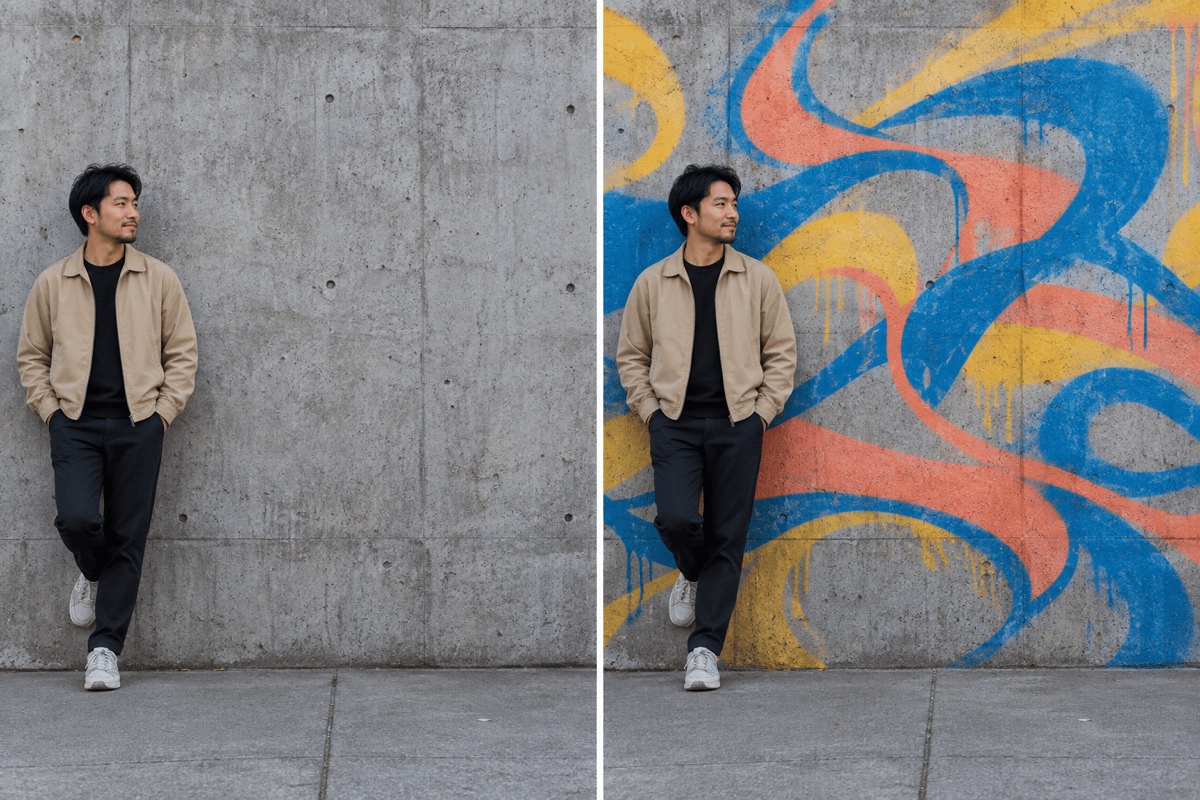
- Respeta los bordes del primer plano:La pintura detrás de una persona debe detenerse en su silueta, sin extenderse sobre piel, pelo o ropa.
- Comprueba cada carácter:Las palabras cortas y las letras sencillas son más fáciles de revisar. Compara la ortografía con tu petición antes de usar la imagen.
Seis correcciones para fotos con grafiti
Alinea el grafiti con la pared inclinada de esta foto. Haz que las letras sigan la perspectiva en profundidad sin cambiar la forma del edificio.
Recupera las juntas de ladrillo y la superficie rugosa dentro del área pintada. Conserva los colores del grafiti, pero elimina el acabado liso de pegatina.
Elimina la pintura que cubre el pelo y la chaqueta de la persona. Mantén el grafiti en la pared de atrás y restaura los detalles originales del primer plano.
Corrige el texto del grafiti a exactamente "NOVA", una sola vez. Usa cuatro letras de burbuja legibles y elimina caracteres extra sin cambiar la pared.
Reduce el mural a la mitad izquierda de la pared. Deja la puerta, la ventana y el lado derecho sin pintar y conserva sus formas originales.
Dale al grafiti un desgaste sutil y unas gotas pequeñas acordes con la pared envejecida. No cambies la exposición general ni añadas suciedad intensa.





