Gratis y onlineConversor de imágenes 2D a estilo 3D con IA
Cómo dar aspecto 3D a una imagen 2D
Sube tu diseño 2D
Describe el volumen y el acabado
Compara el resultado de estilo 3D
Retoca y exporta

Por qué usar Mew Design para pasar de 2D a estilo 3D
Empieza con tu propio dibujo
Sube el original plano para que la imagen de estilo 3D siga su silueta, pose, paleta y rasgos distintivos en vez de depender solo de una descripción.
Controla la profundidad con palabras
Pide un borde en relieve, volumen redondeado, vista de tres cuartos o sombra de contacto. No necesitas controles de modelado para este conversor online.
Elige materiales adecuados
Prueba arcilla para una mascota, esmalte para un icono, metal cepillado para una marca o plástico satinado para un producto. Describe material e iluminación juntos.
Corrige cambios concretos en el chat
Si cambia un color, aparece una pieza nueva o se pierde un detalle, pide una corrección precisa con Chat Edit y conserva la profundidad que ya funciona.
Explora distintas presentaciones
Compara acabados de estudio, juguete suave, relieve o cine sobre la misma imagen plana antes de elegir uno para una campaña o propuesta.
Exporta una imagen fácil de compartir
Guarda un PNG o JPG para maquetas, propuestas, miniaturas y redes sociales. Es una imagen; para obtener una malla giratoria necesitas una herramienta 3D especializada.
Prepara tu diseño plano para un mejor resultado 3D
- Usa una imagen nítida: Prefiere un sujeto completo, con bordes visibles, resolución suficiente y poco ruido de fondo. Evita partes recortadas y detalles diminutos que se superponen.
- Indica qué debe mantenerse: Especifica silueta, pose, bloques de color, letras o controles del producto que identifican el original. Revisa el texto pequeño al terminar.
- Describe las pistas de profundidad: Combina material, ángulo de cámara, reflejos y sombra de contacto. Aclara si buscas un relieve sutil o un volumen escultórico.
- Comprueba el entregable: Este proceso crea una imagen plana de estilo 3D. Para imprimir, animar un esqueleto o girar un objeto, usa otra herramienta de imagen a modelo 3D y revisa la geometría desde todos los lados.
Instrucciones 2D a estilo 3D para distintos diseños
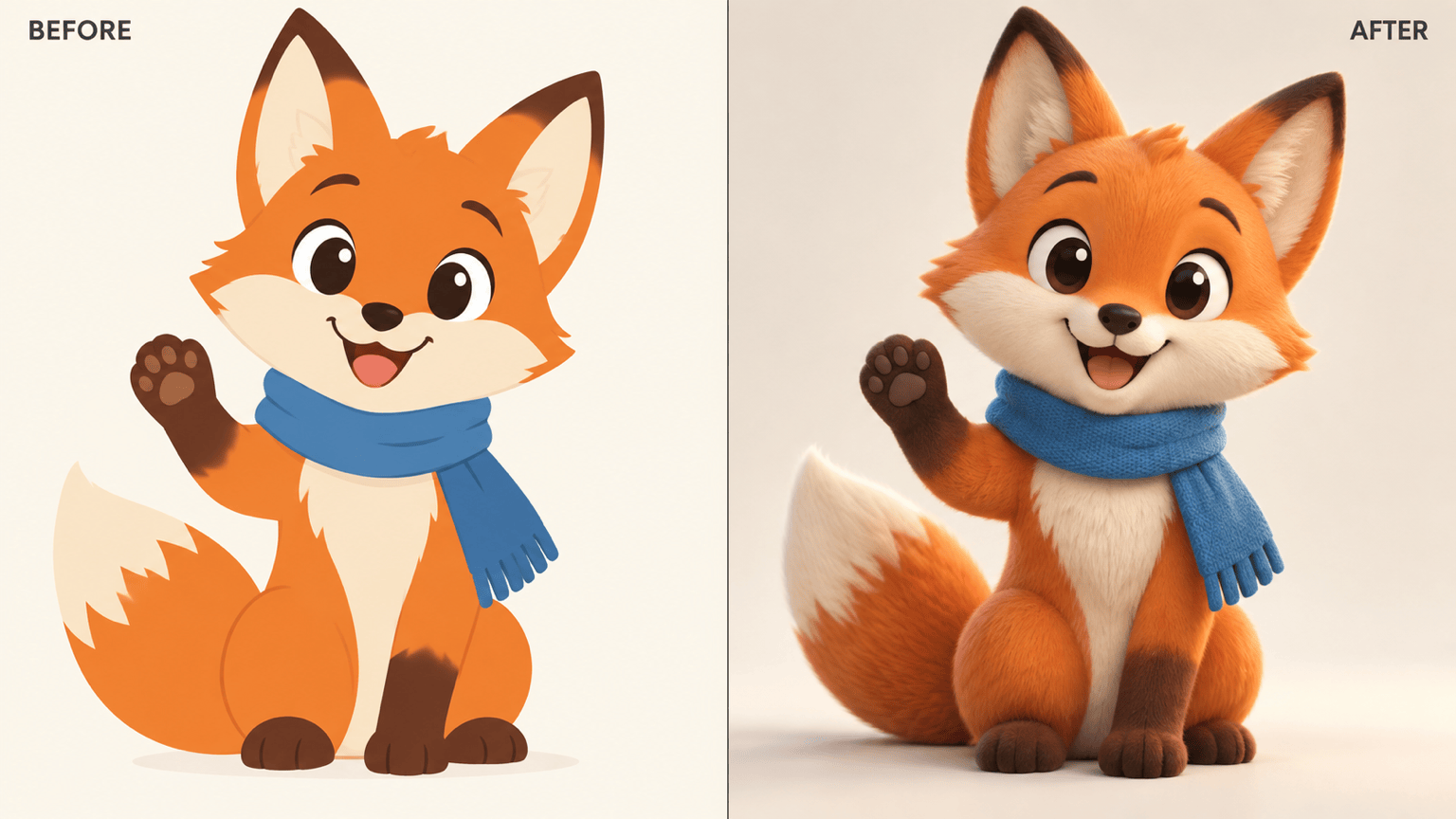
Convierte @[dibujo de personaje subido] en una imagen de personaje de estilo 3D. Conserva pose, colores de la ropa, marcas faciales y silueta. Usa vinilo pintado suave, vista frontal de tres cuartos, luz de borde tenue y fondo liso; no añadas extremidades ni objetos.
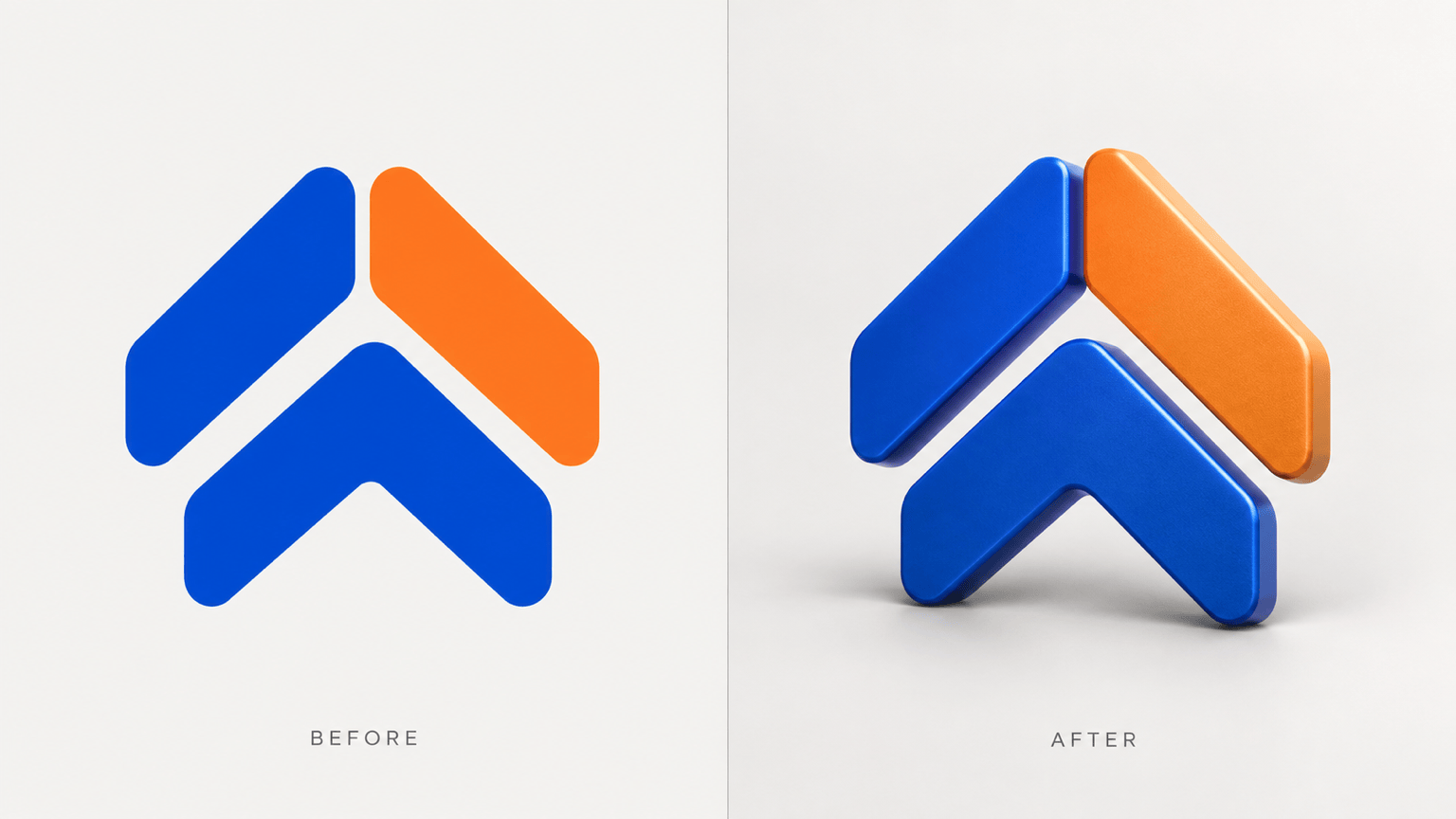
Convierte @[logo plano subido] en una imagen de marca con volumen. Conserva exactamente el símbolo y los colores; aplica un relieve discreto de esmalte satinado, luz lateral suave y sombra limpia. Mantén toda la tipografía legible y sin cambios.
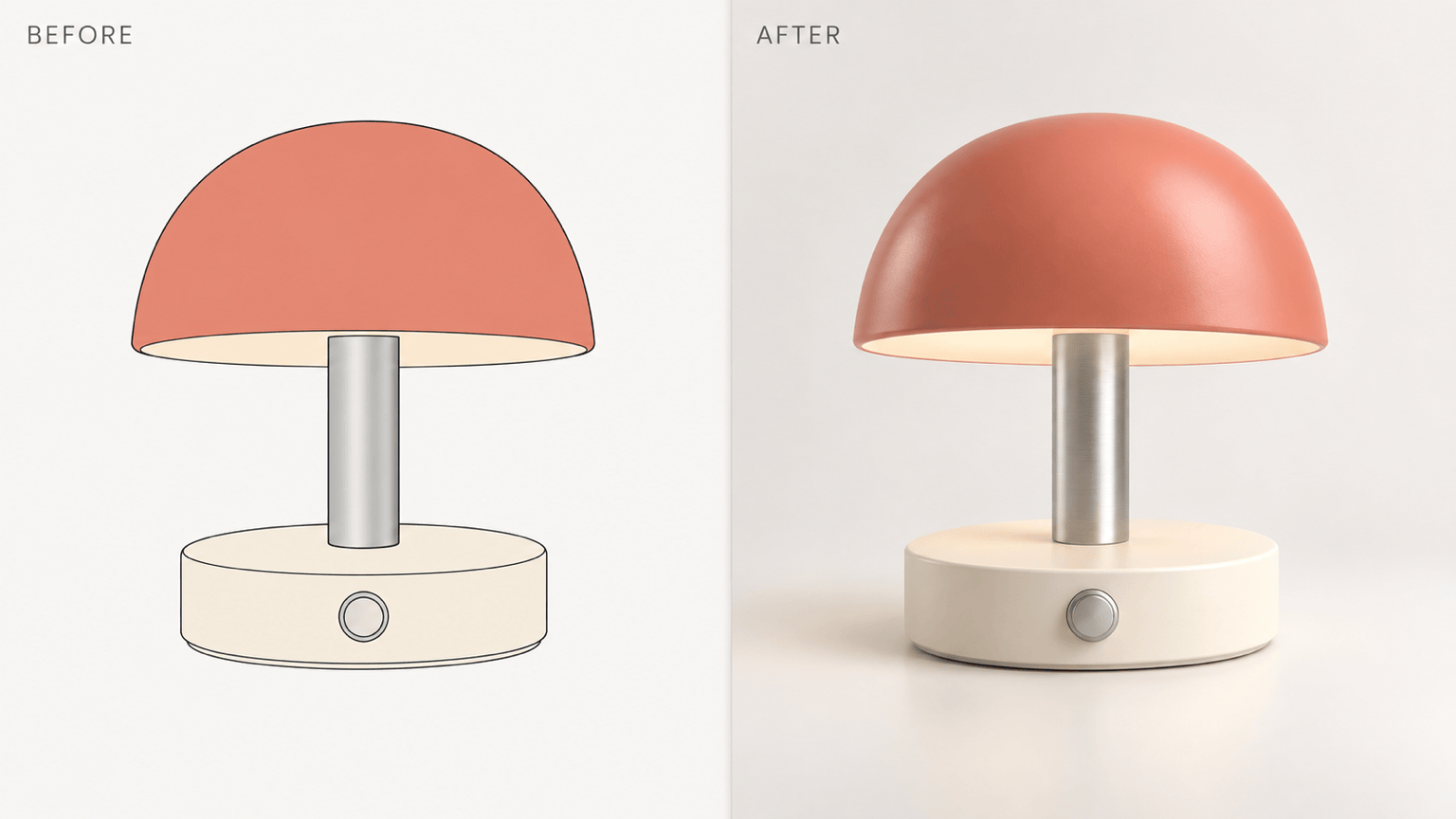
Representa @[boceto de producto subido] como imagen estática de concepto de producto en estilo 3D. Conserva asa, posición del botón, proporciones y dos colores. Usa polímero mate, vista de tres cuartos, fondo de estudio marfil y sombra de contacto; no inventes controles.
Reinterpreta @[icono de aplicación subido] como icono esculpido de estilo 3D. Conserva símbolo y jerarquía de colores, redondea solo los bordes exteriores, usa un toque de vidrio y cerámica y mantén la legibilidad en tamaño pequeño.
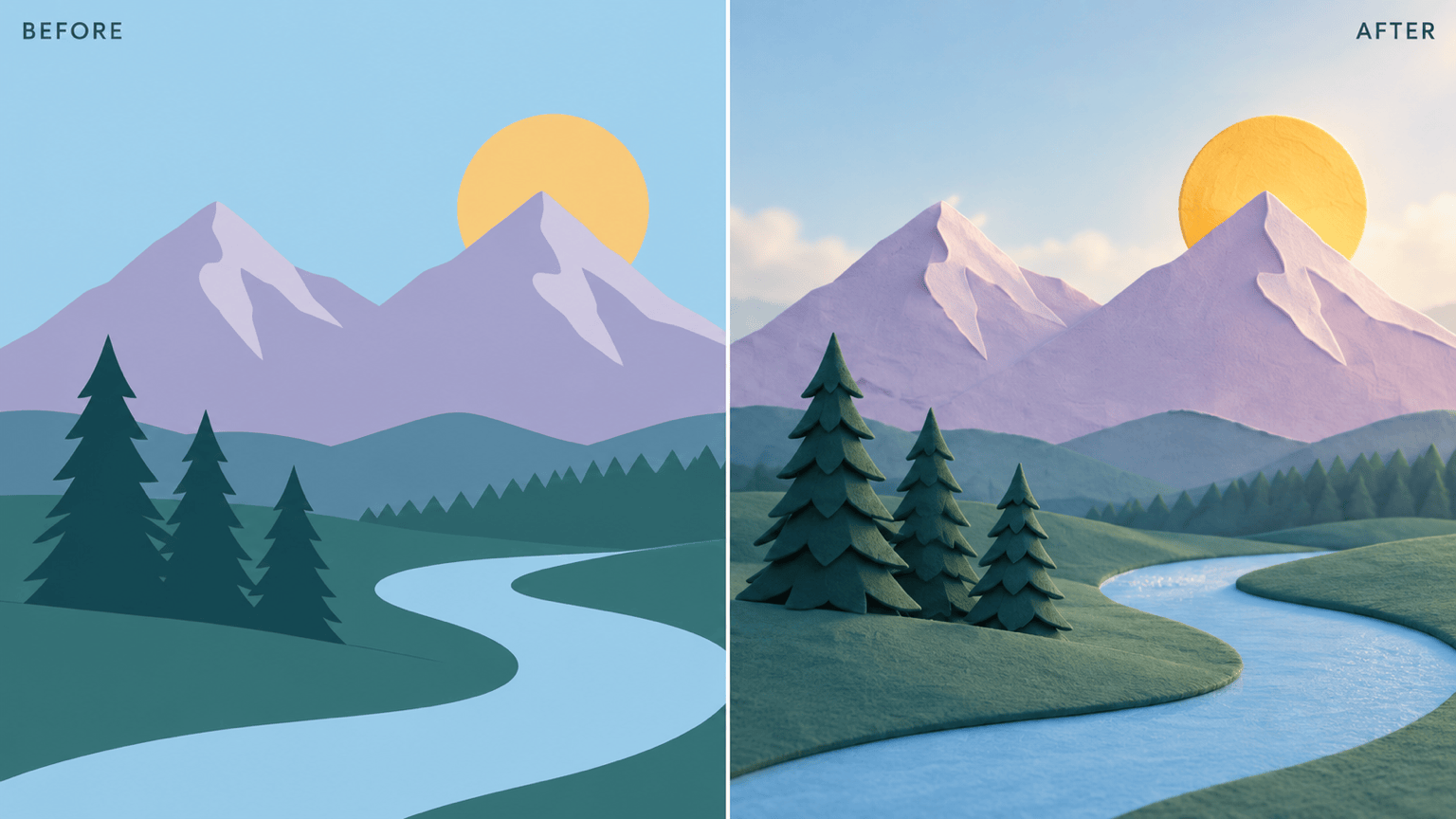
Añade profundidad por capas a @[ilustración plana de paisaje subida]. Conserva siluetas de montañas y paleta, separa árboles cercanos de colinas lejanas, incorpora luz suave de mañana y perspectiva atmosférica. Entrega una imagen panorámica sin objetos nuevos.
Revisa la imagen de estilo 3D usando @[obra original subida] como referencia. Recupera silueta y colores principales, elimina el objeto añadido y suaviza la sombra; conserva el material y ángulo de cámara que sí funcionan.





