Gesichtsbehaarung entfernenmit KI
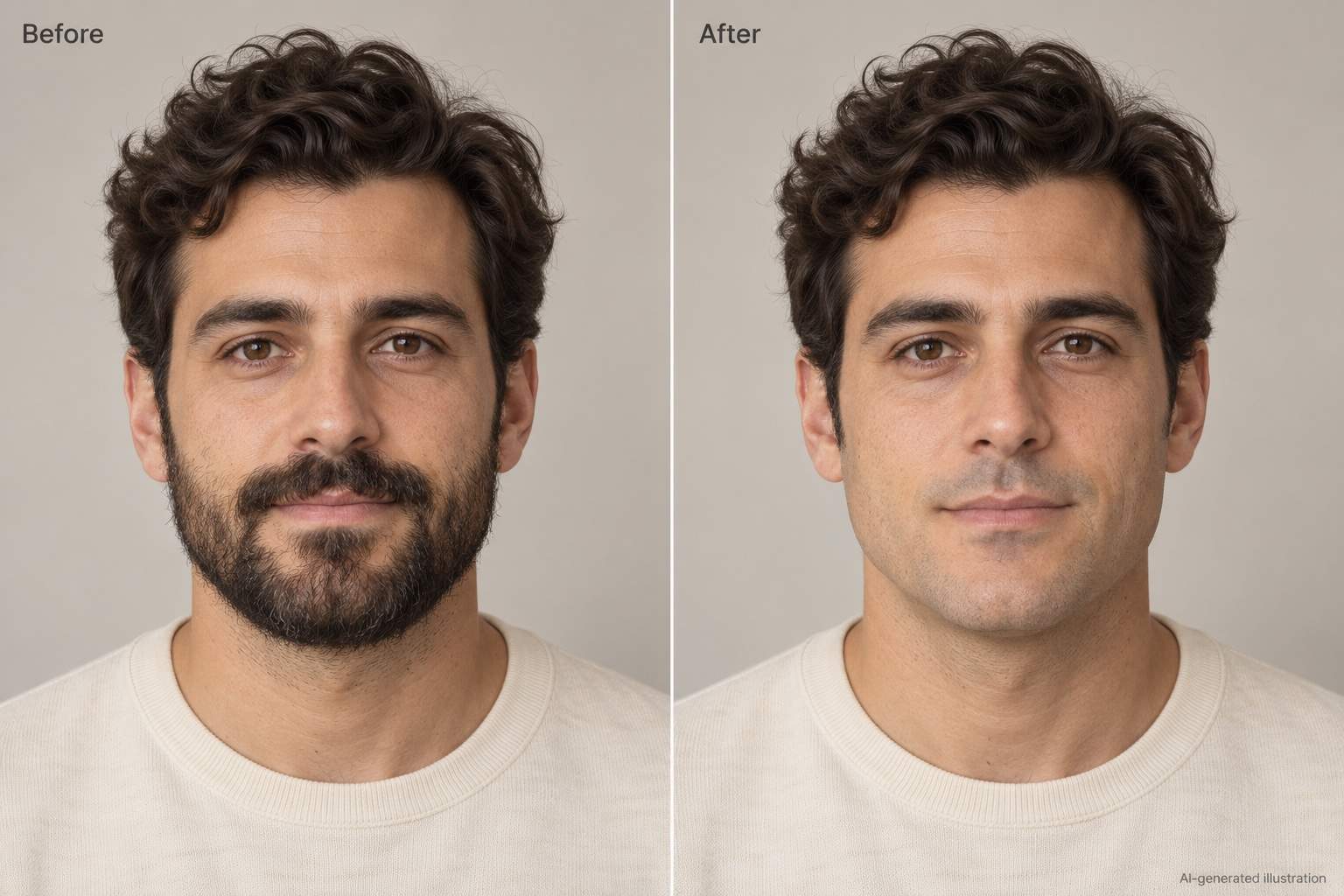
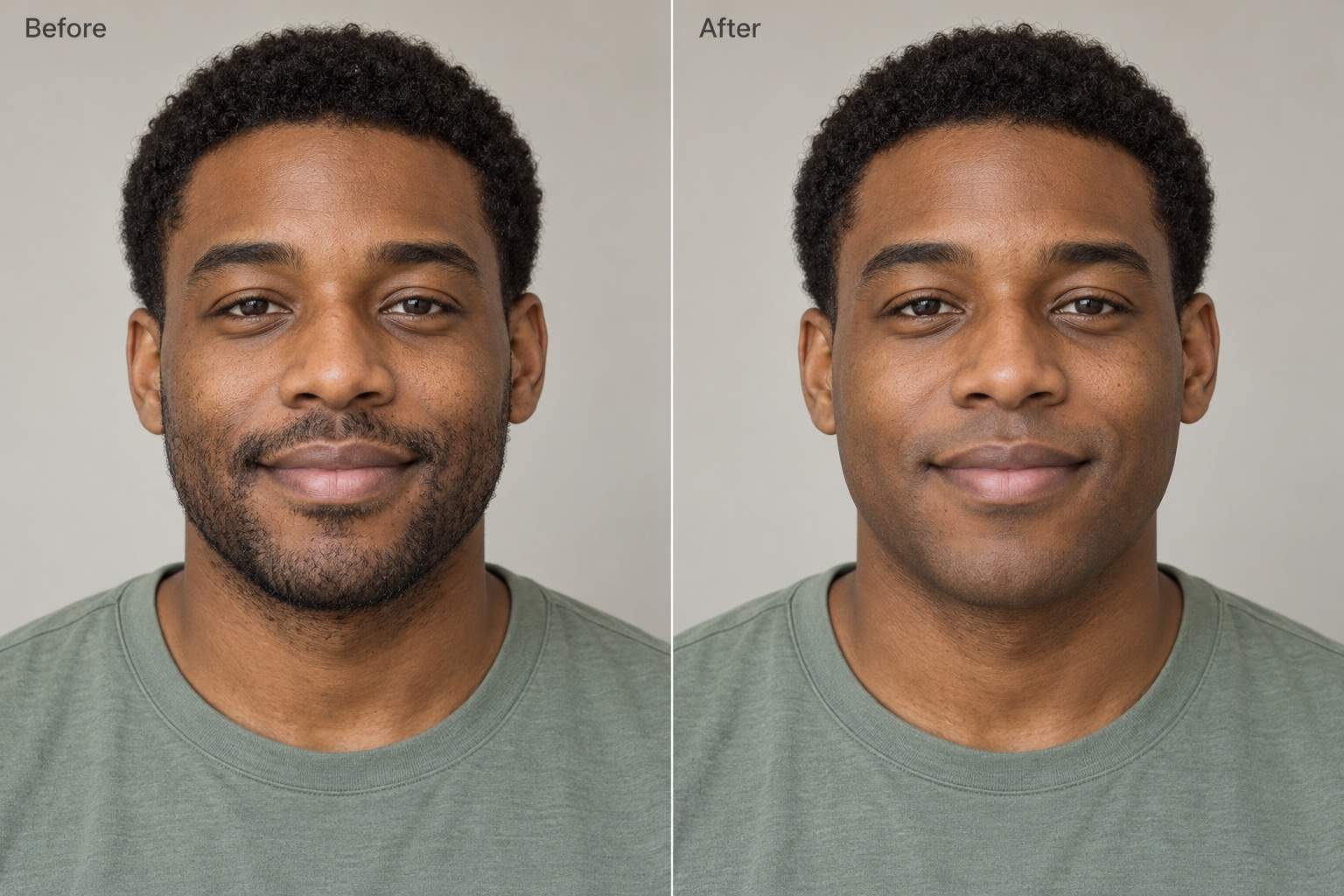
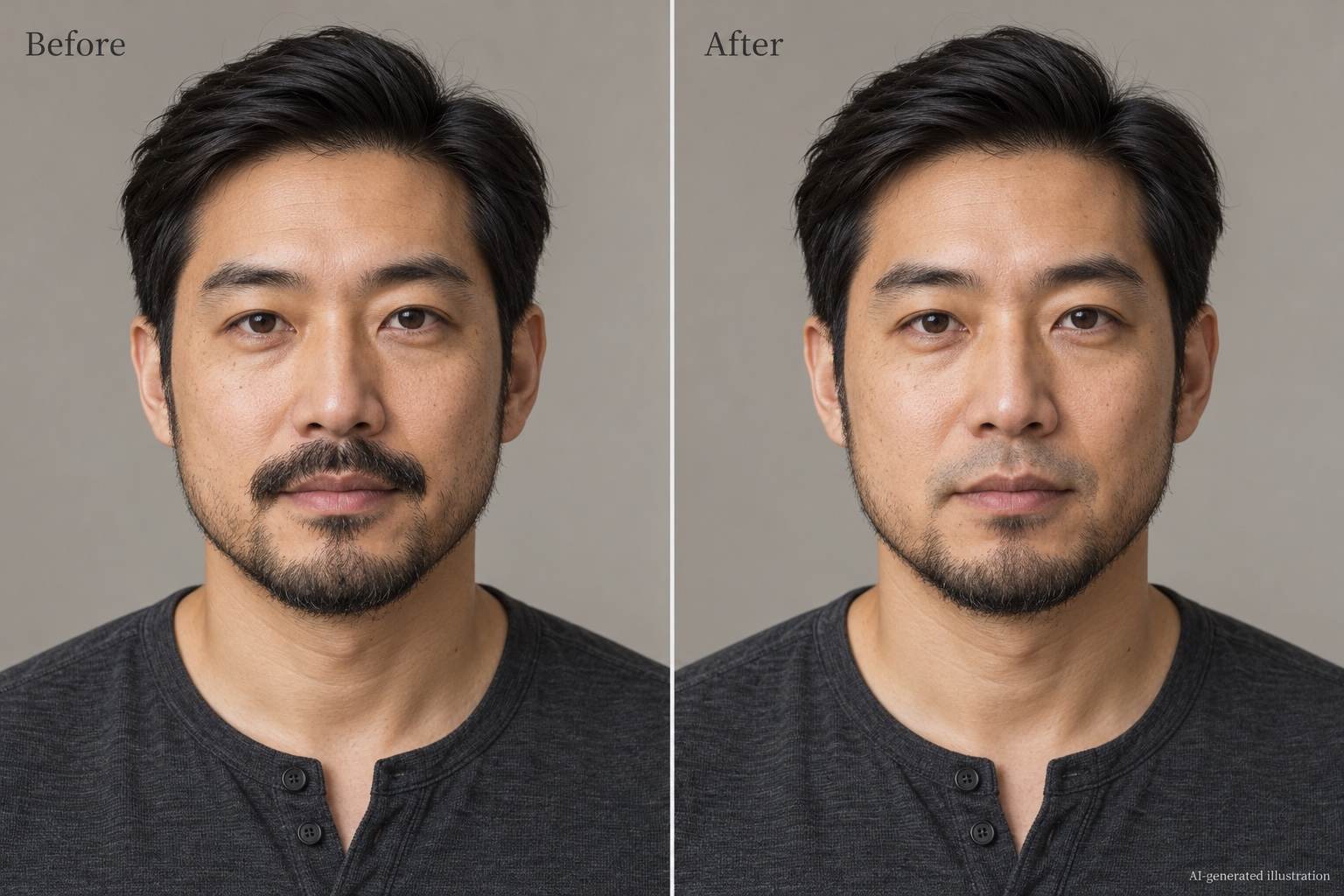
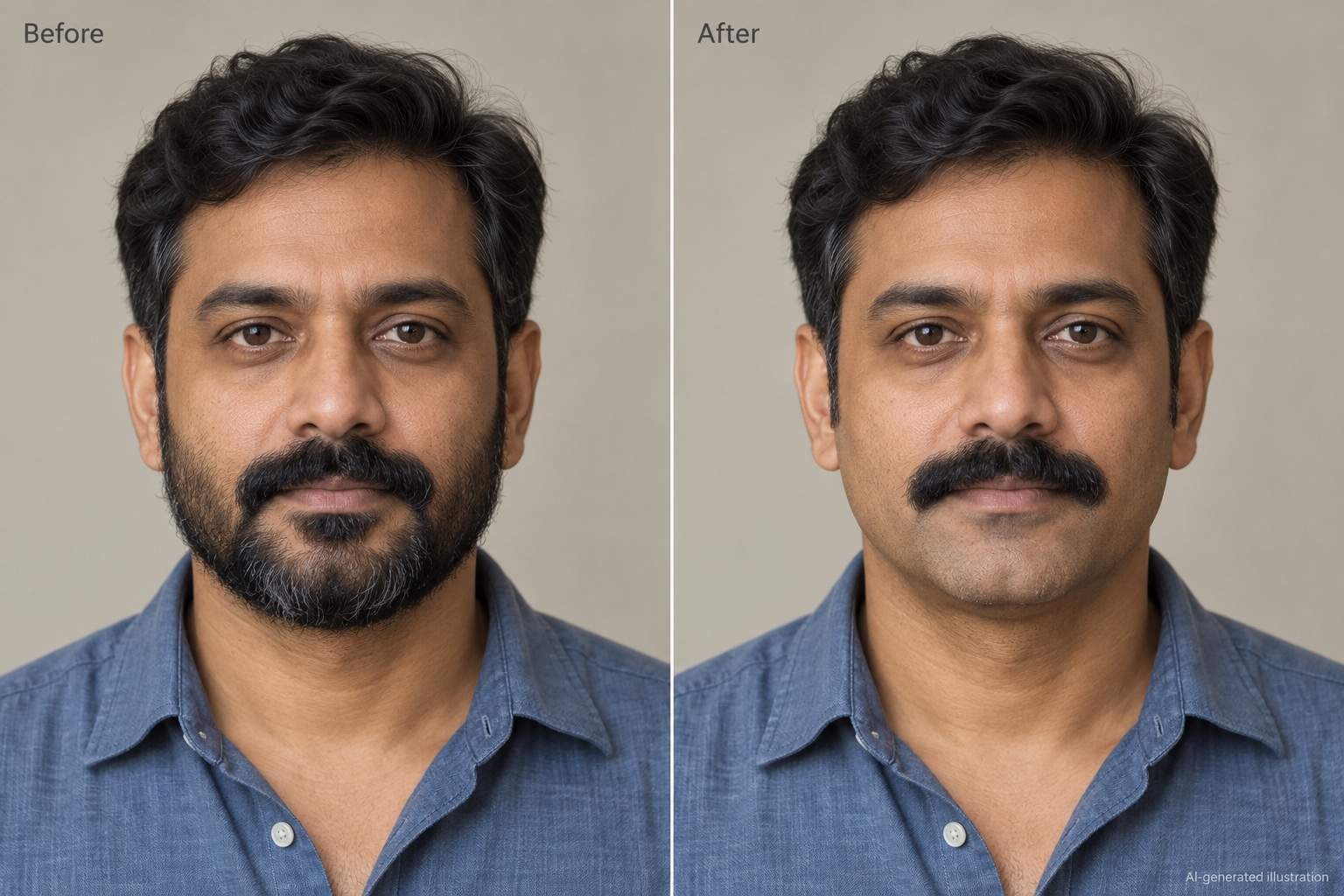
So entfernst du einen Bart auf einem Foto mit KI
Ein klares Porträt hochladen
Deinen rasierten Look ansehen
Lippen und Kieferkontur prüfen
Die gewünschte Version herunterladen

Mehr Kontrolle über deine Vorschau ohne Bart
Mit deinem eigenen Gesicht starten
Lade ein Selfie oder Porträt als Ausgangspunkt hoch. Der Online-Bartentferner bearbeitet dein Foto, damit du einen Look an dir selbst ausprobieren kannst.
Entscheiden, was bleibt
Bitte den KI-Bartentferner, Wangen und Kinn zu rasieren und den Schnurrbart zu behalten – oder nur den Schnurrbart zu entfernen. Benenne den Bereich, statt eine komplette Typveränderung zu verlangen.
Hautstruktur und Hautton vorgeben
Bitte um natürliche Poren, einen passenden Hautton und die ursprüngliche Beleuchtung. Nutze dein Foto als Referenz, wenn der bearbeitete Bereich zu glatt oder zu hell aussieht.
Details im Chat korrigieren
Weise auf eine übersehene Stelle unter der Unterlippe oder eine unnatürliche Kinnkante hin. Mit Chat Edit beschreibst du die Korrektur, ohne selbst eine Maske malen zu müssen.
Verschiedene Bartlooks vergleichen
Lass aus demselben Foto eine glatt rasierte Version und eine Variante mit leichten Stoppeln erstellen. Vergleiche beide, bevor du deine Gesichtsbehaarung tatsächlich veränderst.
Mit Anmelde-Credits testen
Nach der Registrierung kannst du mit kostenlosen KI-Credits starten. Generierung und Bearbeitung verbrauchen Credits; dein gewähltes Bild lässt sich ohne Wasserzeichen exportieren. Prüfe die aktuellen Downloadoptionen im Editor.
Die Person bewahren, den Bart verändern
- Gleichmäßiges Licht nutzen:Vermeide starke Schatten, unscharfe Selfies und Hände vor dem Kinn. Eine frontale oder leicht seitliche Dreiviertelansicht liefert der KI mehr sichtbare Details.
- Den Bereich eingrenzen:Gib an, ob Bart, Schnurrbart, Ziegenbart oder Stoppeln entfernt werden sollen. Sage, ob die Koteletten bleiben sollen, damit die Bearbeitung nicht in die Frisur übergeht.
- Mehr als glatte Haut prüfen:Kontrolliere Lippenform, Hautton, Muttermale und Kinnkontur. Entferne verbliebene Haare, ohne normale Poren oder Gesichtsschatten beseitigen zu lassen.
- Verdeckte Details als Schätzung betrachten:Ein dichter Bart verdeckt Haut und Teile des Kiefers. Die KI erzeugt plausible Details, kann aber nicht exakt zeigen, was darunter liegt.
Gezielte Korrekturen für Bart, Schnurrbart und Stoppeln
Entferne auf diesem Foto die verbliebenen Stoppeln und den Bartschatten an Kinn und Oberlippe. Passe den Bereich an den umgebenden Hautton an und erhalte natürliche Poren und Lichtschatten.
Entferne nur den Schnurrbart aus meinem hochgeladenen Foto. Behalte Bart, Koteletten, Lippen und Ausdruck möglichst unverändert bei.
Entferne den Bart an Wangen und Kinn, aber behalte meinen Schnurrbart. Passe die neu sichtbare Haut an Hals und Wangen an, ohne den Kiefer kantiger zu machen.
Entferne den Ziegenbart und die kleine Haarpartie unter meiner Unterlippe. Behalte Schnurrbart und Koteletten und verändere die Form meines Mundes nicht.
Verbessere diese Bartentfernung: Das Kinn sieht zu glatt und blass aus. Gleiche Hautton und Struktur an das Original an, ohne Barthaare hinzuzufügen oder die Beleuchtung zu verändern.
Wiederhole die Bartentfernung mit meinem ursprünglichen Porträt als Referenz. Behalte Lippen, Gesichtsproportionen und Ausdruck bei; ändere nur den Bereich von Bart und Schnurrbart.





