Online kostenlos testenFotos mit KI neu beleuchten
Ändere die Fotobeleuchtung online mit KI: Helle ein Gesicht im Gegenlicht auf, mildere harte Schatten oder ergänze Studiolicht auf einem Produktfoto. Lade dein Bild in den KI-Fotoeditor von Mew Design und beschreibe das gewünschte Licht. Passe Richtung, Wärme und Schattenweichheit im Chat an und lade das bearbeitete Foto herunter. Teste KI-Relighting mit kostenlosem Startguthaben.

So beleuchtest du ein Foto mit KI neu

Beginne mit deinem Originalfoto und beschreibe, welche Beleuchtung du ändern möchtest.
1

Ein klares Foto hochladen

Lade ein scharfes Porträt oder Produktfoto in unser KI-Relighting-Tool. Wähle ein Original mit erkennbaren Details im Gesicht, auf Oberflächen und in den Schatten.
2

Das neue Licht beschreiben

Nenne Richtung, Weichheit und Farbe: etwa weiches Tageslicht von links oder warmes Gegenlicht. Bitte darum, Motiv, Pose, Hintergrund und Bildausschnitt beizubehalten, und starte die Bearbeitung.
3

Vergleichen und verfeinern

Vergleiche das Ergebnis mit dem Original. Klicke auf Chat Edit, um Reflexe zu mindern, Gesichtsschatten aufzuhellen oder das Licht weicher zu machen. Prüfe nach jeder Änderung Hautstruktur, Kanten und Produktdetails.
4

Das neu beleuchtete Foto herunterladen

Exportiere dein Bild als PNG oder JPG für ein Profil, ein Produktangebot oder einen Social-Media-Beitrag. Prüfe es vor dem Teilen in voller Größe auf veränderte Details und unnatürliche Schatten.
How to relight a photo with AI

KI-Relighting für Porträts, Produktfotos und kreative Bearbeitungen

KI-Porträtbeleuchtung für Profilfotos und Selfies

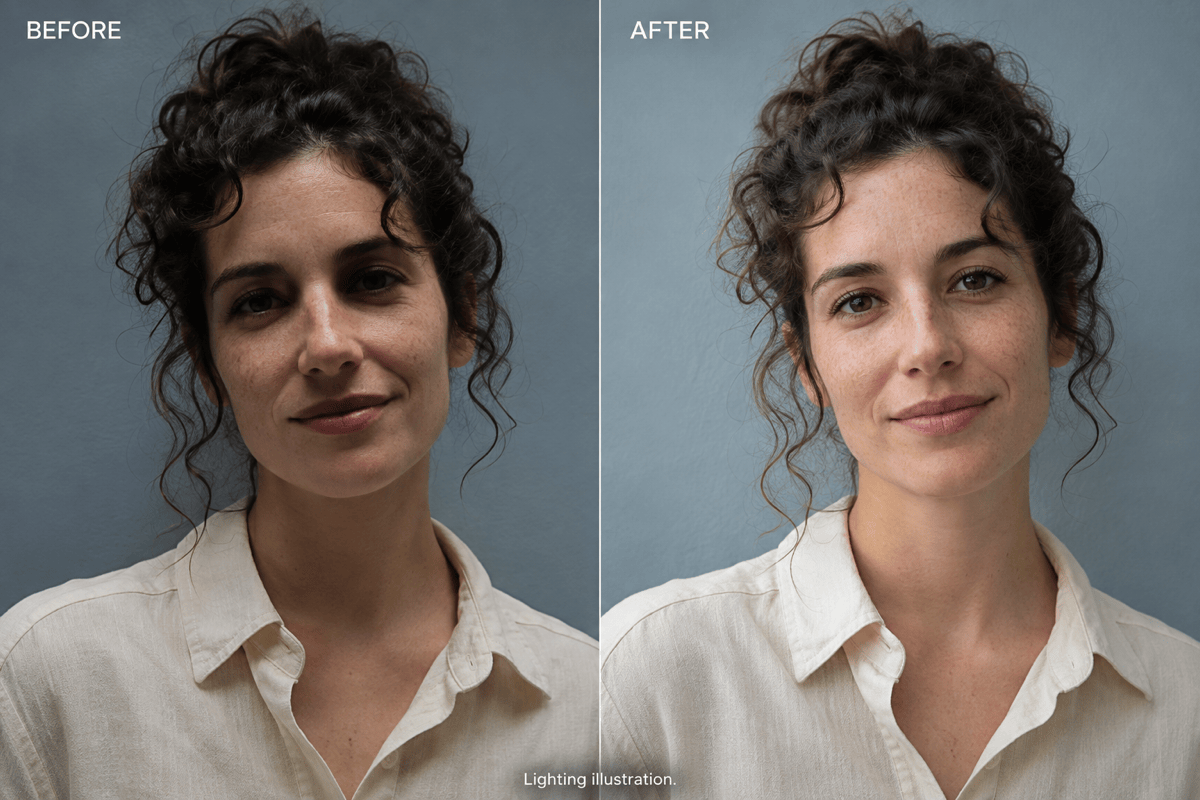
Helle Schatten auf einem Gesicht im Gegenlicht auf oder mache das Licht von oben in einem Profilfoto weicher. Bitte den KI-Fotoeditor um natürliche Hauttöne, sanfte Gesichtsschatten und sichtbare Hautstruktur. Für ein berufliches Profilfoto eignet sich weiches neutrales Licht; bei einem Lifestyle-Porträt können einige Schatten Tiefe und Hintergrundstimmung erhalten.

Studiolicht für Produktfotografie

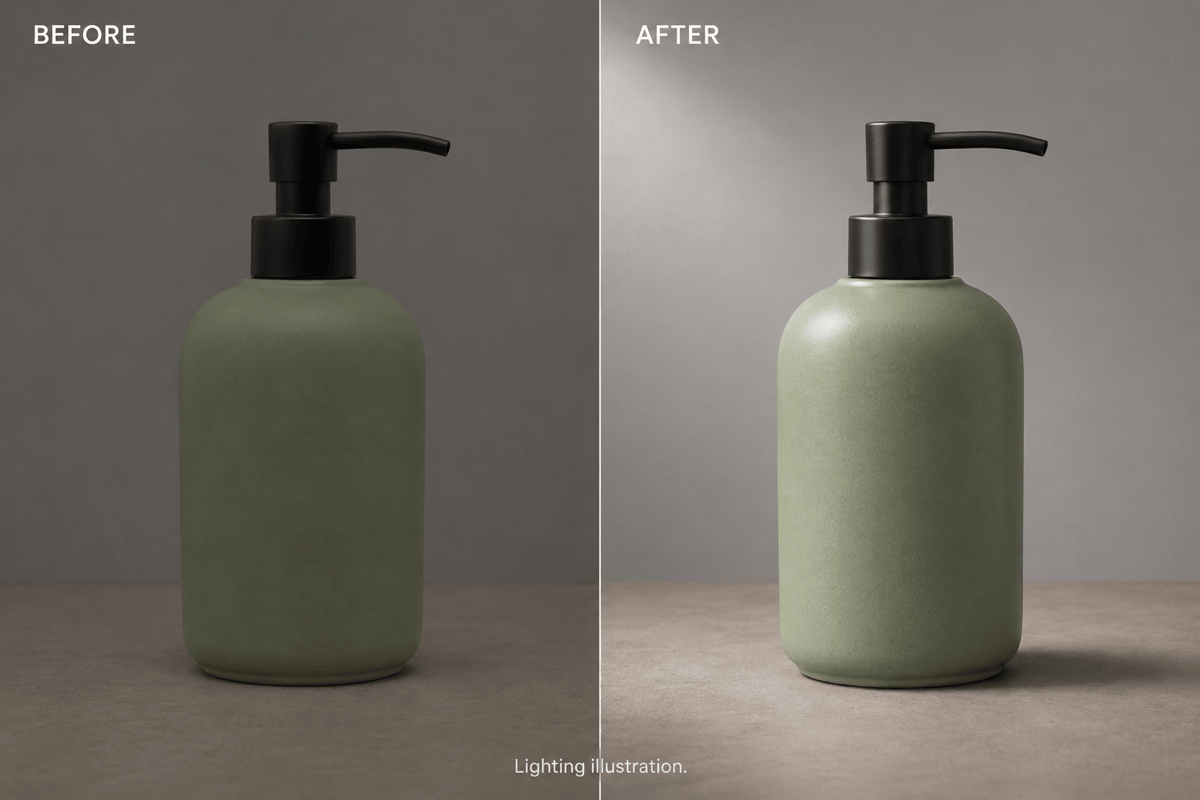
Beleuchte Produktfotos für Onlineshops, Kataloge und Anzeigen mit einem großflächigen Softbox-Effekt und einem sanften Kontaktschatten neu. Nenne die Oberfläche, die mehr Licht braucht, und die Reflexe, die schwächer werden sollen. Matte Verpackungen brauchen sichtbare Textur, glänzende Flaschen kontrollierte Glanzlichter. Vergleiche Etikett, Form und Farbe mit dem Original, bevor du das Bild verwendest.

Golden-Hour- und filmische Fotobeleuchtung

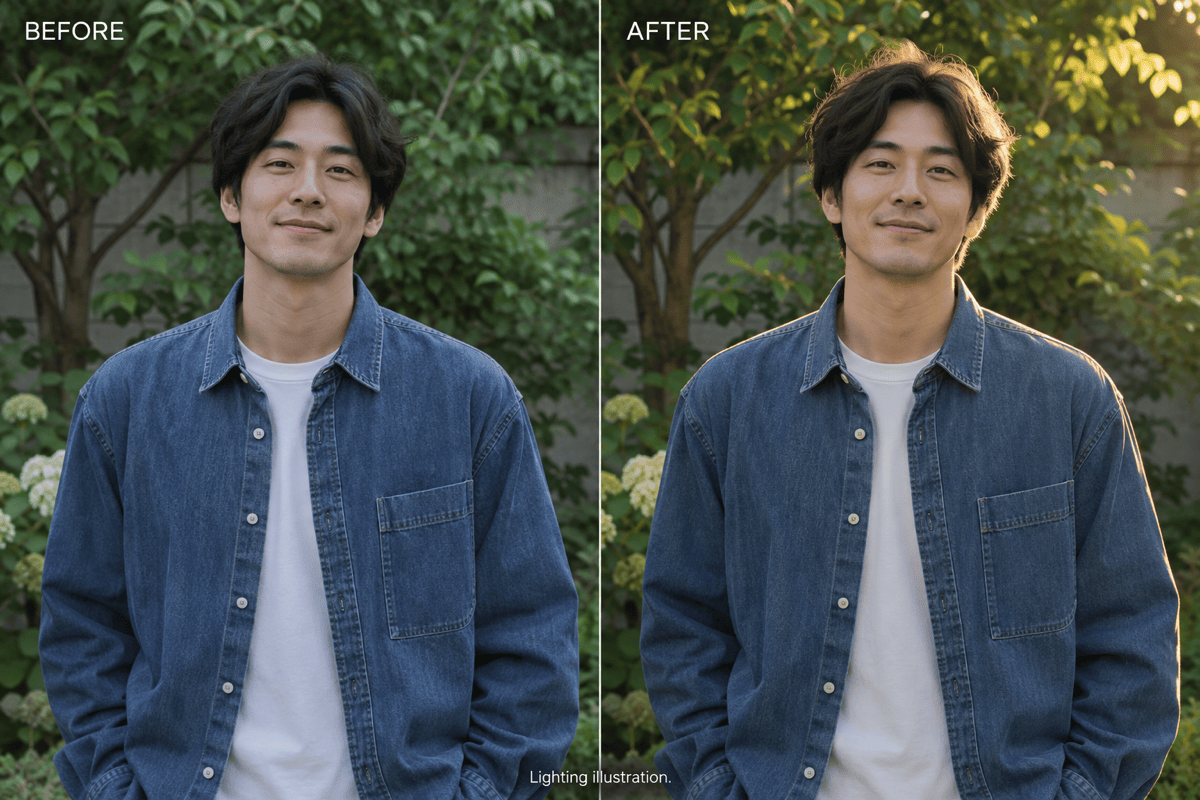
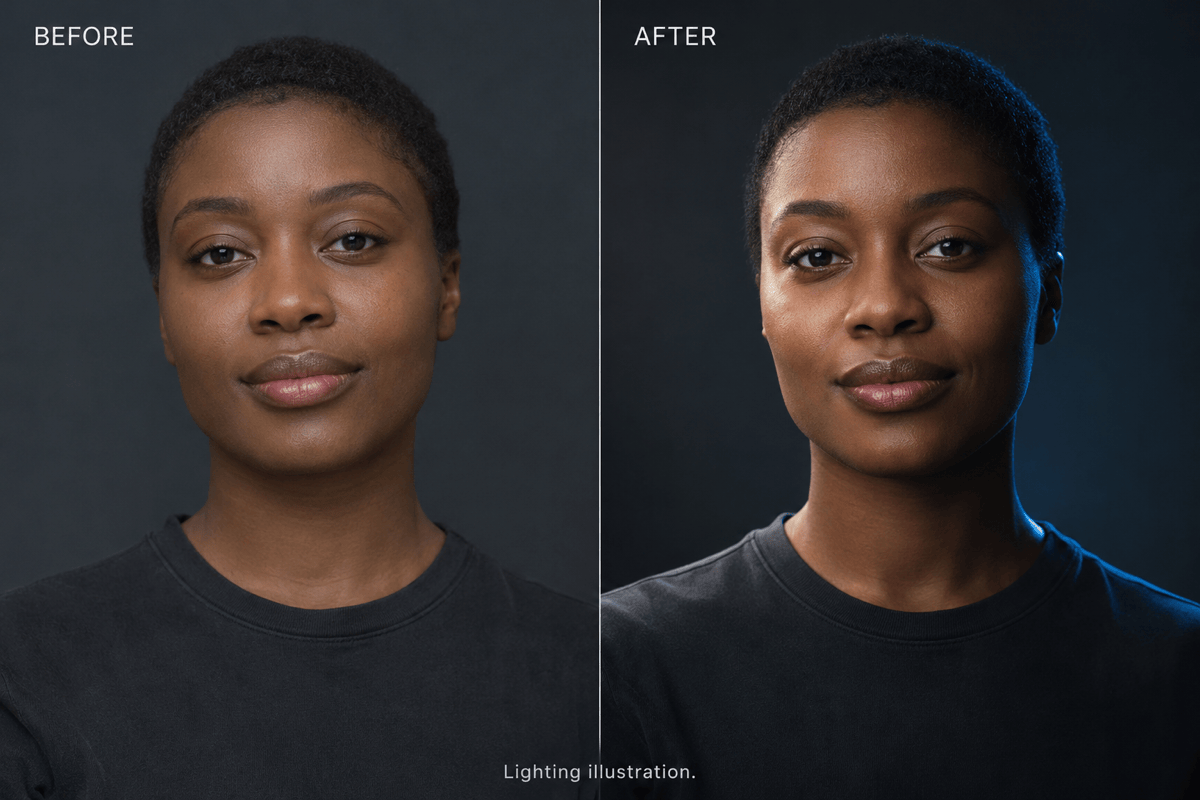
Teste warmes Gegenlicht zur goldenen Stunde, dramatisches Seitenlicht oder farbiges Kantenlicht am selben Foto. Gegenlicht kann Haare und Schultern umranden; Seitenlicht betont Gesichtsform und Oberflächenstruktur. Bitte bei warmem oder farbigem Licht um neutrales Aufhelllicht im Gesicht, damit der Look nicht wie ein gleichmäßiger Farbfilter wirkt.

Beleuchtung im Chat verfeinern

Beschreibe in Chat Edit eine gezielte Änderung, etwa weniger orangefarbenes Licht oder weichere Wangenschatten. Ergänze ein Lichtreferenzbild und erkläre, welche Details du übernehmen möchtest.

Ein Modell für deine Fotobearbeitung wählen

Wähle selbst ein verfügbares Bildmodell oder lass Mew Auto anhand deines Fotos und Lichtwunschs entscheiden. Neu hinzugefügte Modelle geben dir Zugang zu den neuesten führenden Bildmodellen.

KI-Relighting mit kostenlosem Guthaben testen

Teste die neue Fotobeleuchtung online mit kostenlosem Startguthaben. Generierung und Chat Edit verbrauchen Guthaben; Exporte sind ohne Wasserzeichen. Die weitere Nutzung hängt von deinem Guthaben und Tarif ab.

So wirkt KI-Relighting natürlich

Beleuchte mein hochgeladenes Porträt mit einer großen, weichen Fensterlichtquelle von links neu. Helle die Schattenseite des Gesichts sanft auf. Behalte natürliche Hautstruktur, Ausdruck, Kleidung, Hintergrund und Bildausschnitt bei. Vermeide ausgefressene Lichter und einen orangefarbenen Hautton.
Gutes KI-Relighting beginnt mit erkennbaren Bilddetails und einem klaren Lichtwunsch. Beurteile das Ergebnis als Foto und nicht nur danach, ob es heller geworden ist.
  • Mit sichtbaren Details starten:Verwende das klarste verfügbare Original. Rein weiße Lichter und zugelaufene Schatten enthalten kaum nutzbare Details; rekonstruierte Details können erfunden sein.
  • Ein Hauptlicht wählen:Nenne Richtung, Weichheit und Wärme des Lichts. Weiches Frontlicht kann Gesichtsschatten aufhellen, Seitenlicht schafft Tiefe und Gegenlicht zeichnet eine helle Kontur. Beginne mit einem Hauptlicht und passe dessen Wirkung im Chat an. Beschreibe die Richtung relativ zum Bild, etwa von links oben, um Missverständnisse zu vermeiden.
  • Festlegen, was bleiben soll:Benenne Gesicht, Pose, Produktetikett, Hintergrund und Bildausschnitt, die erhalten bleiben sollen. Diese Vorgaben steuern die Bearbeitung, garantieren aber keine unveränderten Pixel.
  • Schatten und Oberflächen prüfen:Achte auf Lichtsäume um Haare, unpassende Reflexe, künstlich glatte Haut und Schatten mit widersprüchlichen Richtungen. Korrigiere jeweils ein Problem.

Sechs häufige Lichtprobleme gezielt korrigieren

Gesicht im Gegenlicht: Ergänze mein hochgeladenes Foto mit sanftem frontalem Aufhelllicht, damit das Gesicht besser erkennbar ist. Behalte den hellen Hintergrund, natürliche Hauttöne, Ausdruck und Bildausschnitt bei. Entferne nicht sämtliche Gesichtsschatten.

Harte Gesichtsschatten: Mache das harte Licht von oben in meinem Porträt weicher. Mindere tiefe Schatten unter Augen und Nase, ohne Gesichtsform, Hautstruktur oder Originalhintergrund zu verändern.

Flaches Produktlicht: Ergänze mein Produktfoto mit großflächigem Softbox-Licht von links oben. Zeige die Materialstruktur mit einem sanften Kontaktschatten. Behalte Form, Etikett, Farbe und Kamerawinkel bei.

Kühles Außenporträt: Ergänze dezentes warmes Abendlicht von rechts hinten. Halte das Gesicht natürlich beleuchtet, die Hauttöne glaubwürdig und die Umgebung unverändert. Lege keinen orangefarbenen Filter über das ganze Foto.

Ausdrucksloses Kreativporträt: Ergänze dezentes blaues Kantenlicht an einer Seite und weiches neutrales Licht im Gesicht. Behalte Person, Pose, Kleidung und Hintergrund bei. Färbe nicht das gesamte Gesicht blau.

Störende Reflexe: Reduziere den hellen Reflex in meinem hochgeladenen Produktfoto durch weicheres, großflächigeres Licht. Erhalte realistische Materialreflexe und alle sichtbaren Beschriftungen. Ersetze oder verändere das Produktdesign nicht.


Häufige Fragen zum KI-Relighting

KI-Relighting verändert das dargestellte Licht in einem vorhandenen Bild, darunter Richtung, Schatten, Glanzlichter und Farbe. Du lädst ein Foto hoch und beschreibst die gewünschte Beleuchtung; die KI erzeugt eine überarbeitete Version.
Ja. Nach der Anmeldung bei Mew Design erhältst du kostenloses KI-Guthaben. Bildgenerierung und Chat Edit verbrauchen Guthaben; Exporte sind ohne Wasserzeichen. Es handelt sich um einen Test mit Guthaben, nicht um unbegrenztes kostenloses Relighting.
Eine Helligkeitskorrektur hellt das gesamte Bild auf. Relighting soll verändern, wie Licht auf das Motiv fällt, etwa durch Seitenlicht oder weichere Gesichtsschatten. Für eine einfache Belichtungskorrektur kann eine Helligkeitsanpassung ausreichen.
Bitte darum, Identität, Ausdruck, Kleidung, Hintergrund und Komposition zu erhalten. Generative Bearbeitung kann trotzdem kleine Details verändern. Vergleiche mit dem Original und fordere eine geringere Lichtänderung an, falls Gesicht oder Szene abweichen.
Du kannst helleres Gesichtslicht oder weichere Schatten anfordern. Fehlende Details lassen sich jedoch nicht zuverlässig wiederherstellen. Verwende möglichst ein klares Original und prüfe rekonstruierte Haut-, Haar- oder Produktdetails vor der Nutzung.
Ja. Lade das Produktfoto hoch und fordere weiches Studiolicht oder ausgewogene Reflexe an. Prüfe Farbe, Form, Etikett und Oberflächendetails am echten Produkt. Vermeide Bearbeitungen, die das gelieferte Produkt falsch darstellen.
Nein. Beschreibe Richtung, Weichheit und Farbe und verfeinere das Ergebnis im Chat. Dieser Ablauf nutzt natürliche Sprache statt spezieller Regler für die Lichtposition.
Lade das bearbeitete Foto als PNG oder JPG herunter. Prüfe Struktur, Kanten und stimmige Beleuchtung in voller Größe, bevor du es für ein Profil, Produktangebot oder eine Kampagne verwendest.
Ja. Für einen Golden-Hour-Effekt fordere warmes Licht von hinten oder von einer Seite bei natürlichen Hauttönen an. Für Studiolicht beschreibe eine große weiche Lichtquelle, sanfte Schatten und kontrollierte Reflexe. Du formulierst diese Effekte im Chat; es handelt sich um Lichtwünsche, nicht um eigene Preset-Schaltflächen.
Lade dein Originalfoto und eine separate Lichtreferenz hoch. Gib an, welches Bild bearbeitet werden soll und was du übernehmen möchtest: Lichtrichtung, Schattenweichheit, Wärme oder Kontrast. Bitte darum, Motiv und Komposition des Originals zu erhalten. Die Referenz gibt die Richtung vor, garantiert aber keine exakte Nachbildung der Beleuchtung.
Nein. Ein Fotofilter verändert meist die gesamte Farbgebung oder Tonalität. KI-Relighting soll dagegen die Lichtwirkung auf dem Motiv einschließlich Glanzlichtern und Schatten verändern. Für eine einfache Farbänderung kann ein warmer Filter passen; für eine andere Lichtrichtung oder weichere Gesichtsschatten ist Relighting geeigneter.

Bereit, mit KI einzigartige Designs zu erstellen?

Kostenlos loslegen
Keine Kreditkarte nötig