Kostenlos onlineFoto mit KI in Pixelart umwandeln
So verwandelst du ein Foto mit KI in Pixelart
Lade ein klares Ausgangsfoto hoch
Beschreibe den Pixelstil
Generiere und vergleiche
Verfeinere und lade herunter

Warum Mew Design für Foto-zu-Pixelart nutzen?
Gestalte dein echtes Foto neu
Lade das Bild hoch, das du umwandeln möchtest, statt mit einem allgemeinen Text-Prompt zu beginnen. Mew Design nutzt Komposition, Motiv, Farben und visuelle Hinweise der Vorlage für die neue Pixelart.
Steuere den Retro-Look in Alltagssprache
Sage dem Online-KI-Pixelart-Tool, ob du einen groben 8-Bit-Look, ein detailreicheres 16-Bit-Porträt, eine begrenzte Palette oder eine moderne Pixelillustration möchtest.
Bewahre die entscheidenden Merkmale
Lege fest, was erkennbar bleiben muss: Gesicht, Frisur, Fellzeichnung, Kleidung, Pose oder Produktsilhouette. Je klarer die Vorgabe, desto leichter lässt sich das Ergebnis prüfen.
Bearbeite das Ergebnis im Gespräch
Wirkt der erste Entwurf zu glatt oder fehlt ein wichtiges Merkmal, kannst du mit Chat Edit eine gezielte Änderung verlangen und gelungene Kompositionsteile beibehalten.
Nutze visuelle Stilreferenzen
Füge neben dem Ausgangsfoto eine Pixelart-Referenz hinzu, um Palette, Konturen und Detailgrad zu vermitteln. Verwende nur Referenzen, die dir gehören oder für die du eine Erlaubnis hast.
Erstelle Avatare, Sprites und teilbare Motive
Nutze den kostenlosen KI-Workflow von Foto zu Pixelart für Profilbilder, Tierporträts, Spielkonzepte, Sticker und Retro-Posts. Für ein sauberes Sprite-ähnliches Asset kannst du den Hintergrund entfernen lassen.
So bereitest du ein Foto für bessere Pixelart vor
- Wähle einen klaren Ausschnitt: Nutze ein Nahporträt für einen Avatar, eine Ganzkörperaufnahme für eine Spielfigur und einen breiten Ausschnitt für eine Landschaft. Lass das Hauptmotiv nicht gegen unnötig viel Hintergrundfläche antreten.
- Vereinfache den Hintergrund: Einfarbige oder detailarme Hintergründe halten das Motiv lesbar. Bitte Mew Design, einen unruhigen Hintergrund zu vereinfachen oder zu entfernen, bevor du die Pixelversion fertigstellst.
- Wähle den Detailgrad: Fordere grobe 8-Bit-Blöcke für Icons und Sprites, einen reicheren 16-Bit-Look für erkennbare Porträts oder feinere Pixelgruppen für Landschaften und Poster an.
- Nenne unveränderliche Merkmale: Gib an, welche Gesichtszüge, Pose, Kleidung, Fellzeichnung, Produktform oder Akzentfarben bei der Stilumwandlung erhalten bleiben sollen.
Foto-zu-Pixelart-Stile zum Ausprobieren
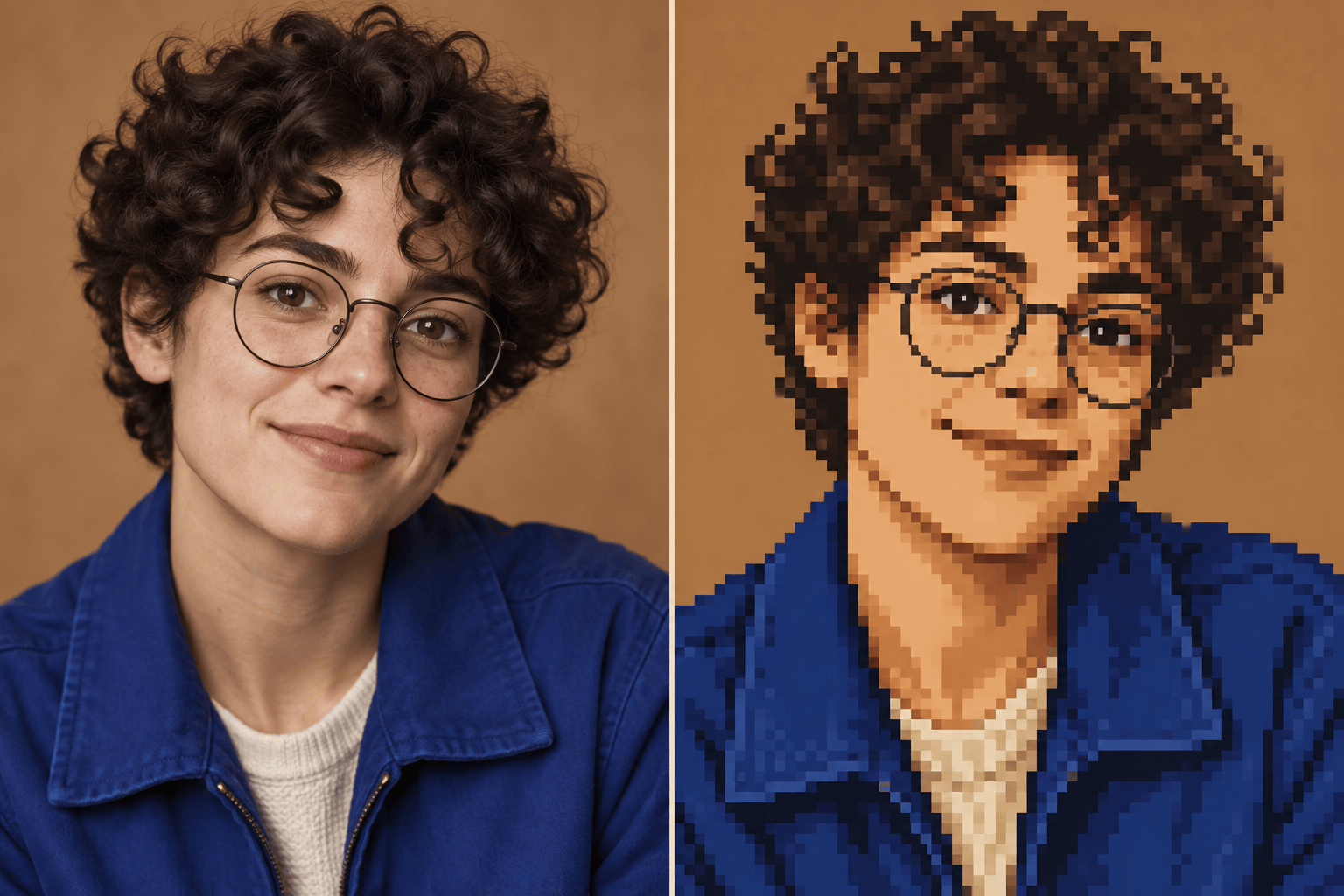
Verwandle mein hochgeladenes Porträt in einen quadratischen 16-Bit-Pixelart-Avatar. Bewahre Gesichtsform, Frisur, Brille und Jackenfarben. Nutze klare Pixelgruppen, eine begrenzte Palette und einen schlichten Hintergrund für ein Discord- oder Twitch-Profilbild.
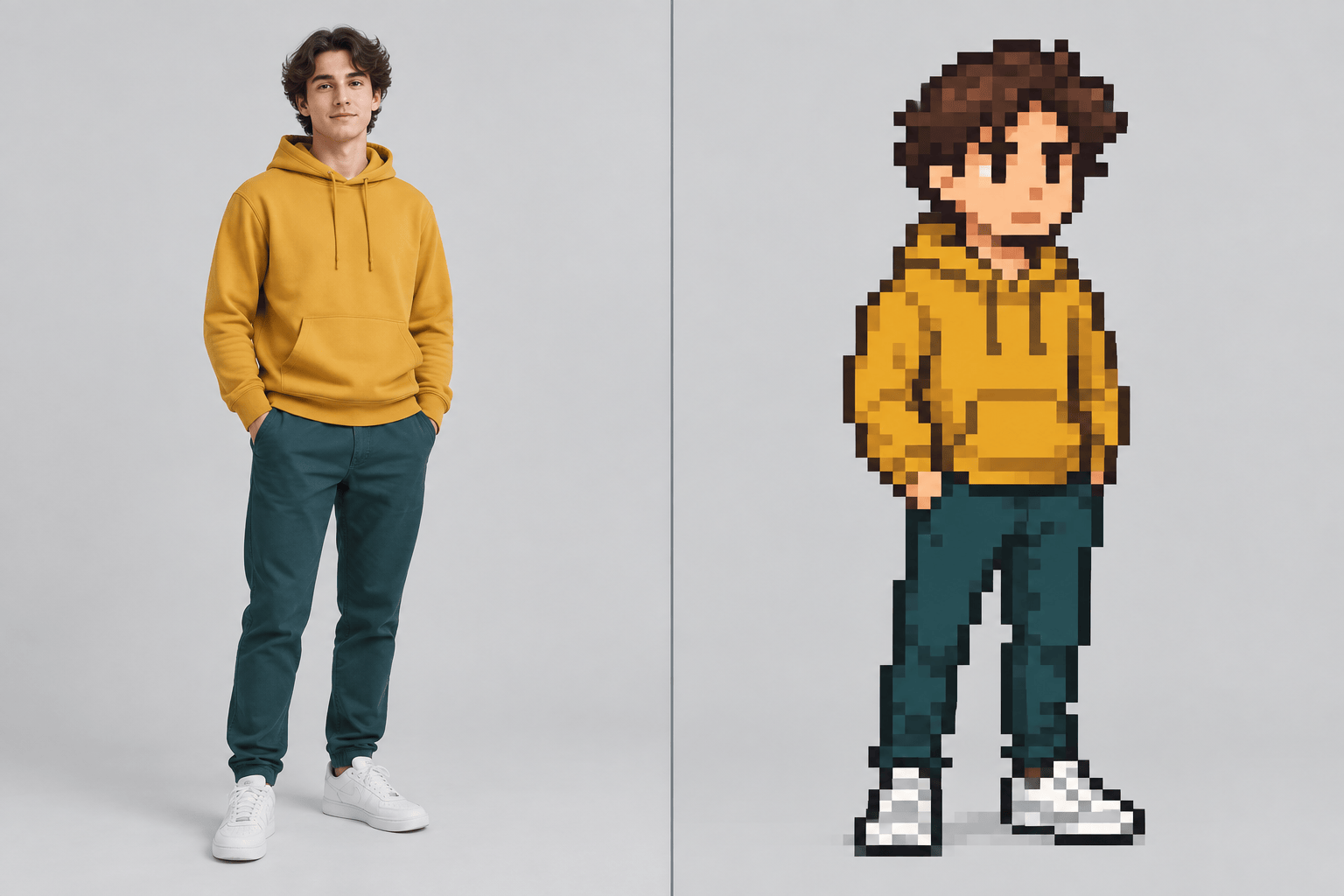
Verwandle dieses Ganzkörperfoto in eine 8-Bit-Spielfigur. Halte Kleidungsfarben und stehende Pose erkennbar, vereinfache die Silhouette, nutze eine kompakte Retro-Palette und entferne den Hintergrund für ein sauberes PNG-artiges Asset.
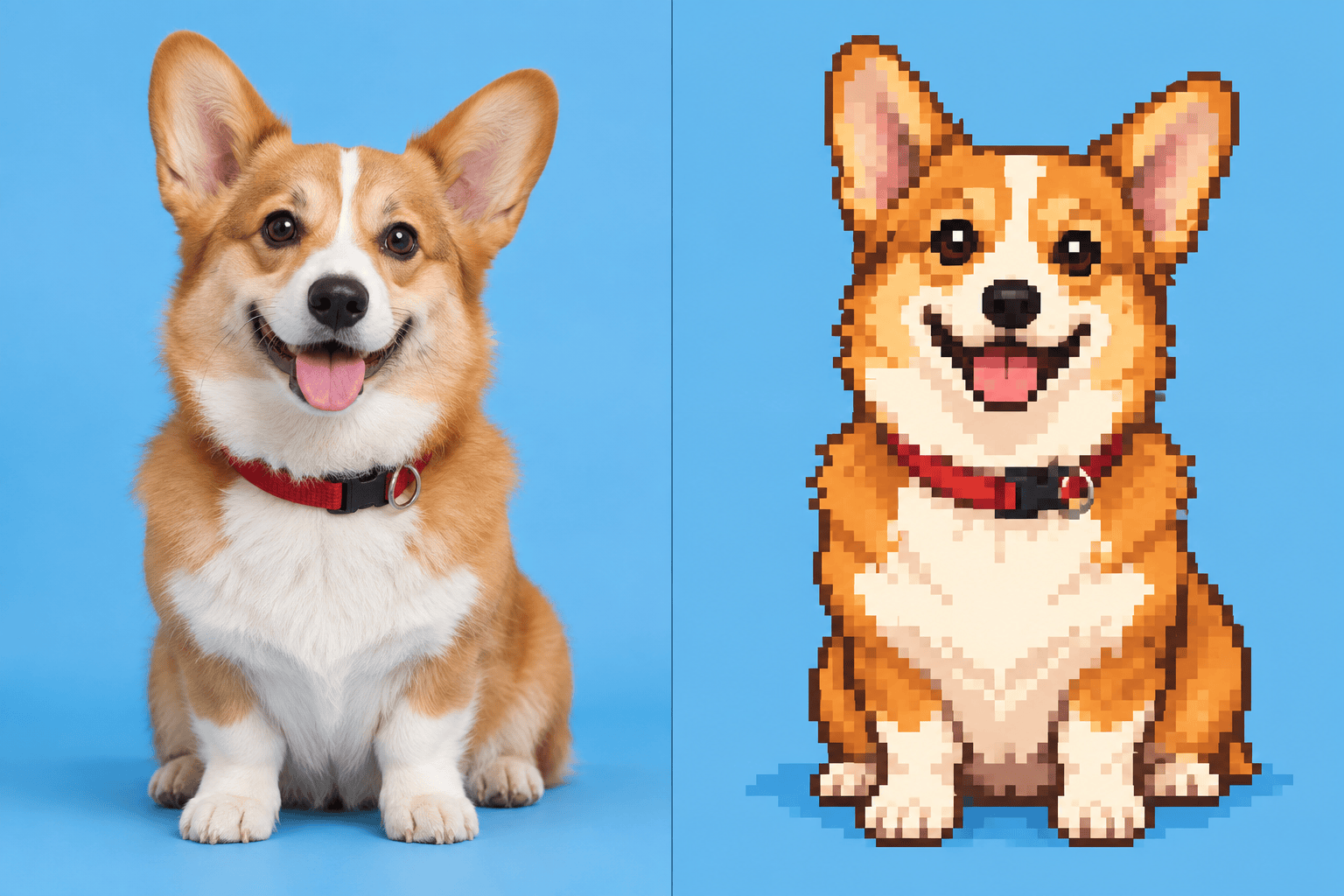
Verwandle mein Tierfoto in fröhliche Pixelart. Bewahre die Schlappohren, den weißen Brustfleck und das rote Halsband des Hundes. Nutze eine helle 16-Bit-Palette, klare Konturen und einen einfarbig himmelblauen Hintergrund.
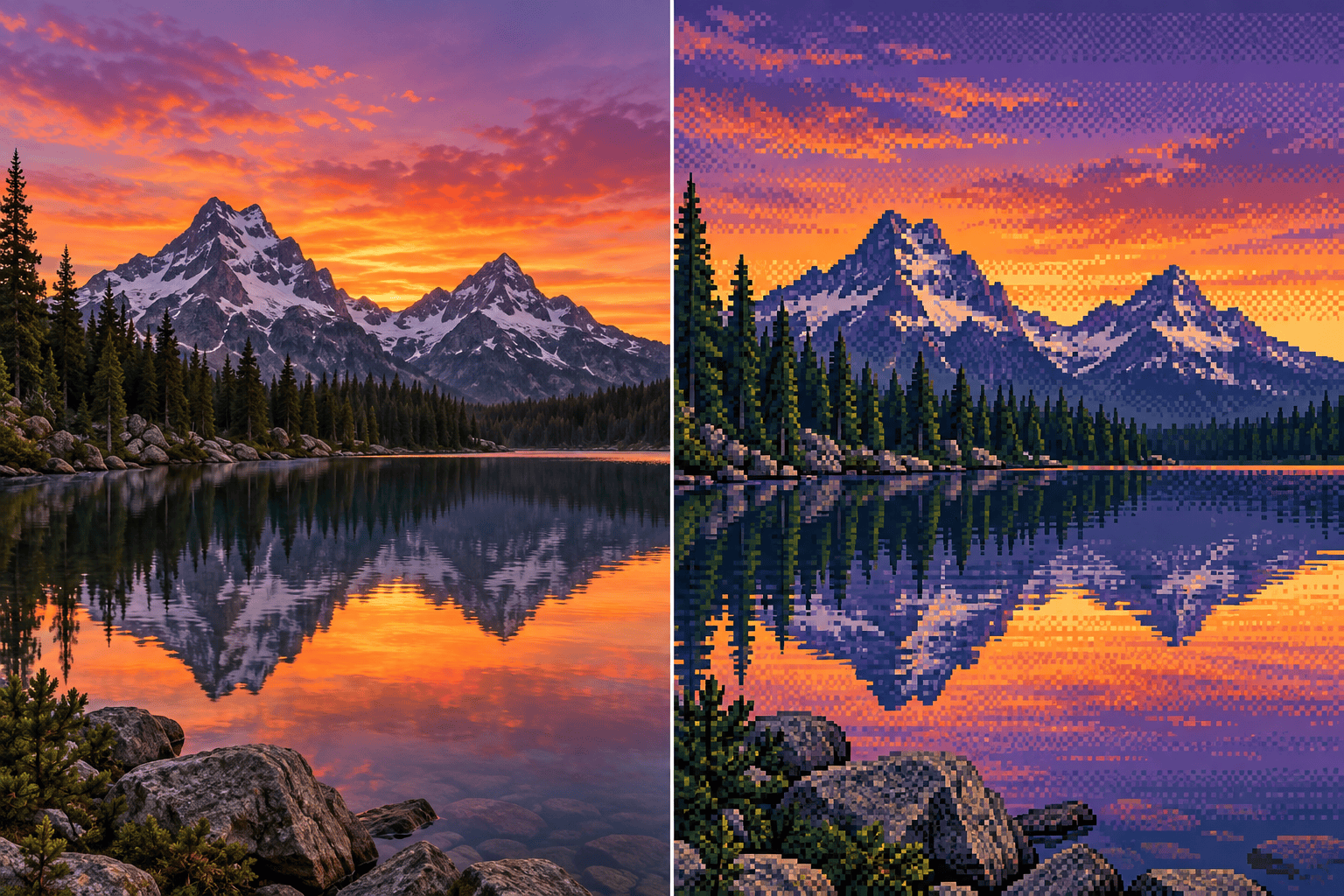
Gestalte dieses Foto eines Bergsees als 16-Bit-Abenteuerspiel-Hintergrund neu. Bewahre Hauptgipfel, Uferlinie, Spiegelungen und Sonnenuntergangsfarben und vereinfache die Texturen zu bewussten Pixelgruppen mit dezentem Dithering.
Verwandle dieses Produktfoto in ein klares Pixelart-Icon. Bewahre Silhouette und die beiden wichtigsten Markenfarben, entferne den Hintergrund, reduziere kleine Reflexionen und nutze kräftige Kanten, die auch klein gut lesbar sind.
Verwandle dieses Straßenfoto in eine filmische Retro-Spielszene. Bewahre Ladenfront, Fahrrad und Abendlicht, nutze eine stimmungsvolle begrenzte Palette und klare blockige Details, ohne Text oder Oberflächenelemente.





