Kostenlos online testenGPT Image 2.6 KI-Bildgenerator
So erstellst du Kampagnenbilder mit KI
Produkt oder Charakter mitbringen
Die erste Komposition festlegen
Die nächste Änderung bestimmen
Prüfen und exportieren

Kampagnen mit den entscheidenden Details gestalten
Mehr Kontinuität bei Überarbeitungen
GPT Image 2.6 bewahrt Details bei der Bearbeitung besser. Nutze dein freigegebenes Bild als Vorlage, wenn du eine Umgebung änderst oder ein Kampagnenmotiv verfeinerst.
Produktbilder mit Markenbezug
Bringe Verpackung, Logo und Stilvorlagen in Mew Design ein. Mit diesem Online-KI-Bildgenerator kannst du zuerst erklären, was dein Produkt ausmacht, und dann neue Szenen erkunden.
Poster mit klarer Botschaft
Kombiniere Produktbilder mit einer Überschrift und gezielten Freiräumen. Gib den genauen Wortlaut und eine klare Lesereihenfolge vor und prüfe den Text vor dem Teilen.
Änderungen in deinen Worten
Bitte über Chat Edit um einen wärmeren Hintergrund, eine größere Überschrift oder mehr Platz um das Produkt. Begrenze die Überarbeitung auf ein klares Ziel, damit du Änderungen beurteilen kannst.
Standbilder und GIFs für Kampagnen
Erstelle zusammengehörige Produktanzeigen oder Charakterszenen mit gemeinsamen visuellen Merkmalen. Animiere mit der GIF-Erstellung ein Maskottchen oder Produktbild für Social Media und prüfe die Animation vor dem Teilen.
Ein wiederverwendbarer Markenworkflow
Speichere einen bewährten Ansatz als Mew Skill, einschließlich Gestaltungsrichtung, Markenregeln und Ausgabevorgaben. Nutze diesen Workflow für die nächste Kampagne und spare dir wiederholte Briefings.
Ein Detail ändern und den Rest bewahren
- Änderung benennen: Gib an, welches Objekt, welcher Hintergrund, Text oder Lichteffekt geändert werden soll, statt pauschal um Verbesserungen zu bitten.
- Wichtige Details bewahren: Liste die Merkmale auf, die dein Motiv erkennbar machen, etwa Etikett, Kleidung, Gesicht oder Silhouette.
- Text genau vorgeben: Liefere den genauen Wortlaut für Überschriften und Etiketten. Halte wichtige Kleinschrift lesbar und prüfe sie nach jeder Bearbeitung.
- Jede Überarbeitung vergleichen: Vergleiche das neue Bild mit der Vorlage. Hat sich ein Detail außerhalb der gewünschten Änderung verändert, lasse es zuerst wiederherstellen, bevor du eine weitere Änderung anforderst.
Sechs Einsatzideen für GPT Image 2.6
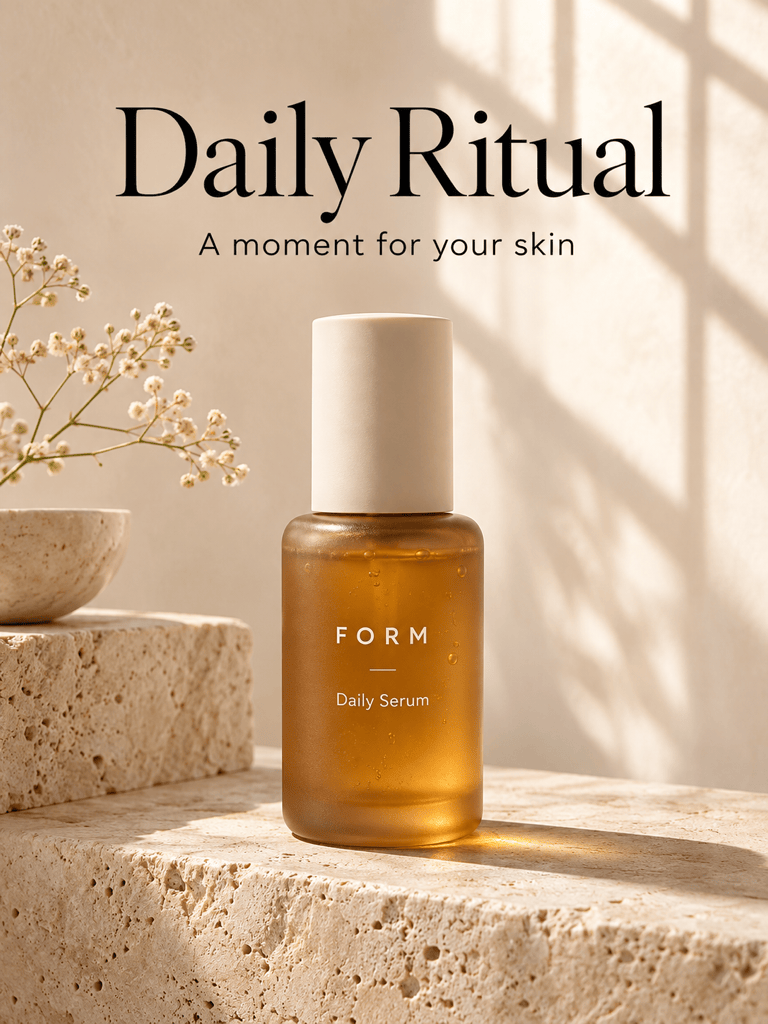
Erstelle mit GPT Image 2.6 ein Poster zur Einführung eines Hautpflegeprodukts. Zeige eine mattierte bernsteinfarbene Flasche auf warmem elfenbeinfarbenem Stein, mit weichem Tageslicht und viel Freiraum. Ergänze die Überschrift „Daily Ritual“. Nutze ein Hochformat mit klarer Hierarchie, bei der das Produkt im Mittelpunkt steht.
Bearbeite mein hochgeladenes Produktbild mit GPT Image 2.6. Ersetze nur die Umgebung durch ein sonnenbeschienenes Badezimmerregal. Behalte Verpackungsform, Verschluss, Etikettentext und Blickwinkel möglichst genau bei. Achte auf glaubwürdige Spiegelungen.
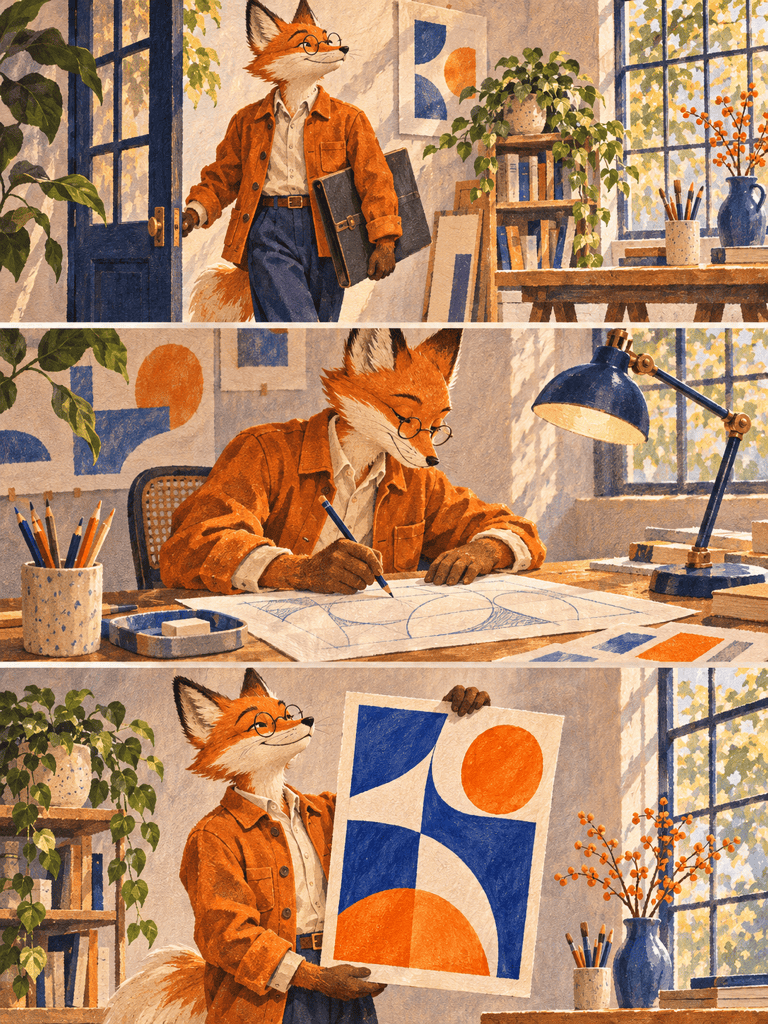
Erstelle drei Illustrationen anhand meiner hochgeladenen Charaktervorlage: Ankunft im Studio, Zeichnen am Schreibtisch und Präsentation eines fertigen Posters. Verwende GPT Image 2.6. Halte Gesicht, orange Jacke, Proportionen und Illustrationsstil in der gesamten Serie konsistent.
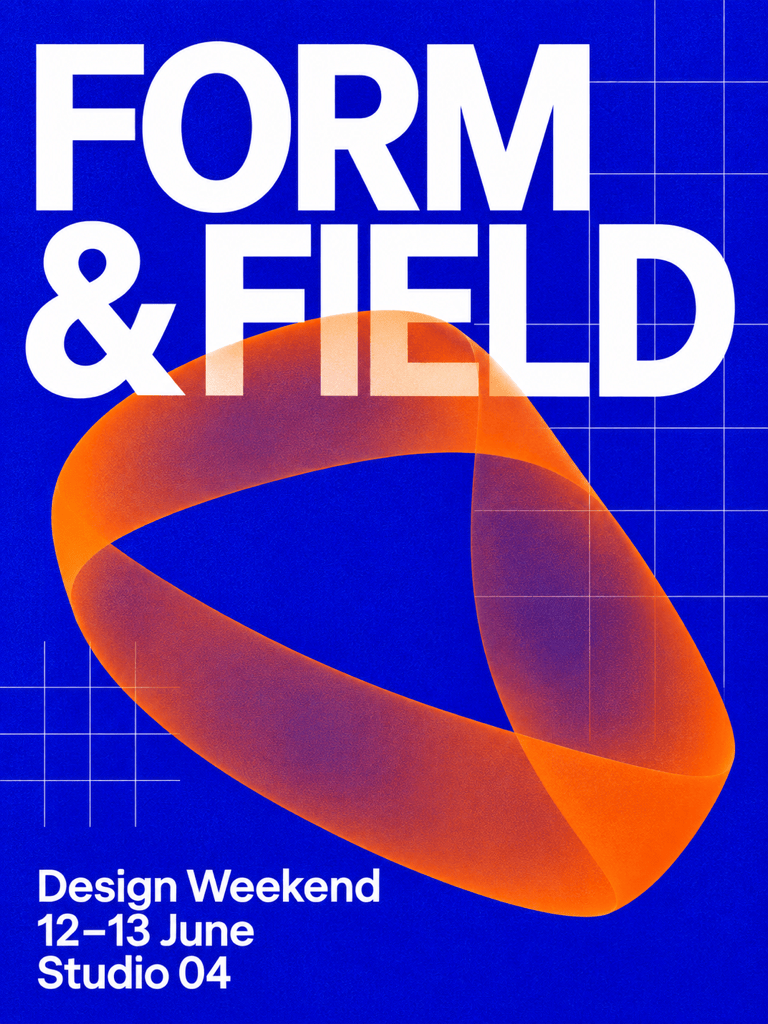
Verfeinere mein hochgeladenes Veranstaltungsplakat mit GPT Image 2.6. Mache die Überschrift auf dem Smartphone besser lesbar und gib dem Datum mehr Platz. Bewahre Illustration, Farbpalette, Veranstaltungsnamen und alle angegebenen Details. Erfinde keine zusätzlichen Informationen.
Entwickle meine hochgeladene Skizze mit GPT Image 2.6 zu einer ausgearbeiteten redaktionellen Illustration. Behalte die Hauptsilhouette und Objektpositionen bei. Verwende Papierstruktur, tiefblaue Schatten und warme orange Akzente. Lasse das obere Drittel für eine Überschrift frei.
Verwandle mein hochgeladenes Markenmaskottchen mit GPT Image 2.6 in ein kurzes GIF mit Endlosschleife. Lass die Figur sanft winken und in die Ausgangspose zurückkehren. Halte Gesicht, Kleidung, Farben und Hintergrund konsistent. Behalte die Kameraposition bei und gestalte den Übergang flüssig.





