Avatar aus Foto erstellenMit KI
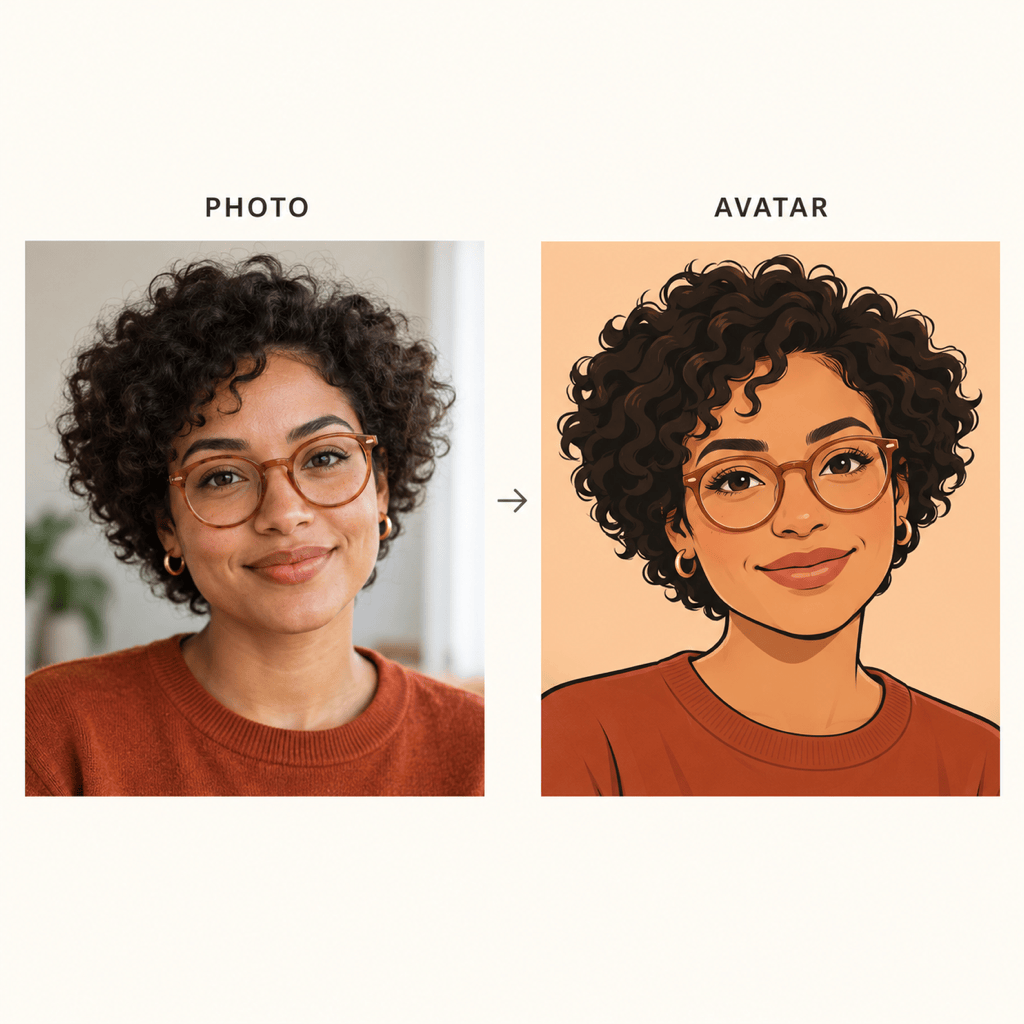
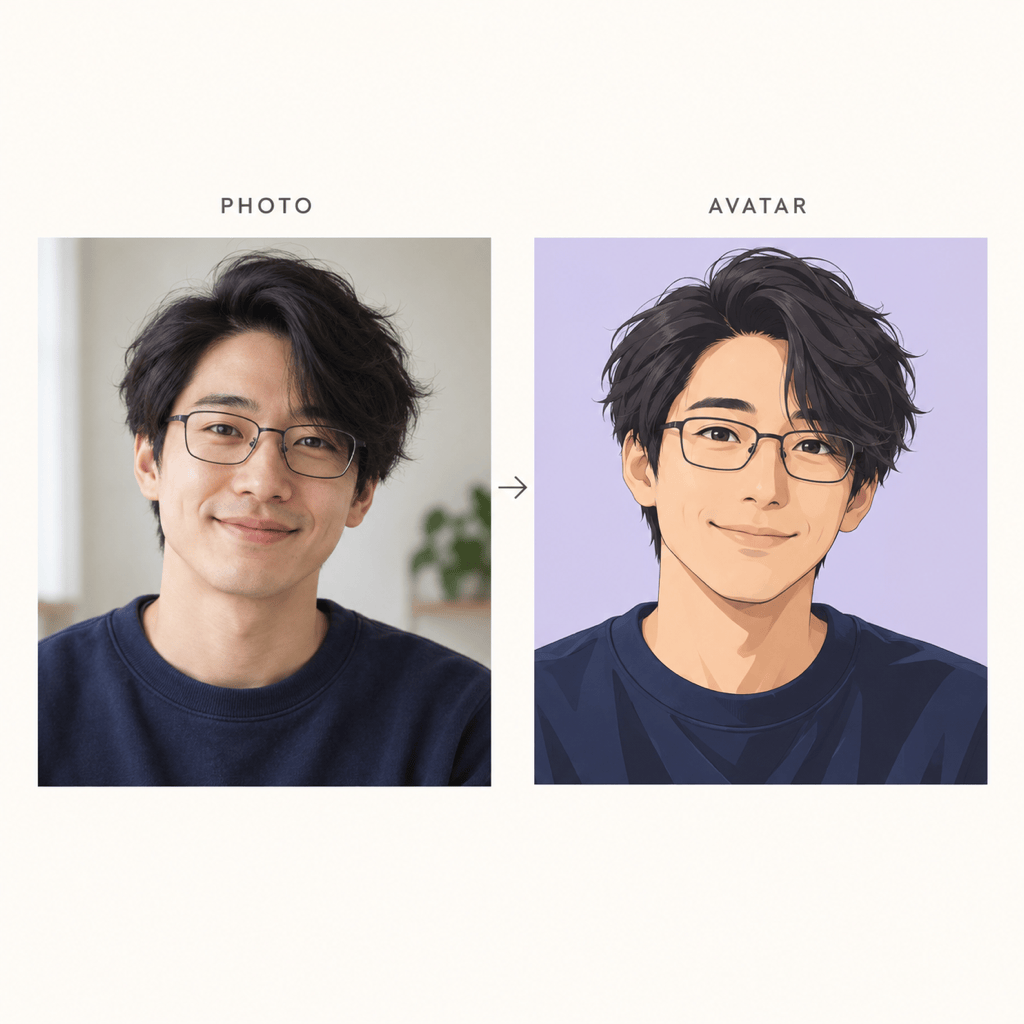
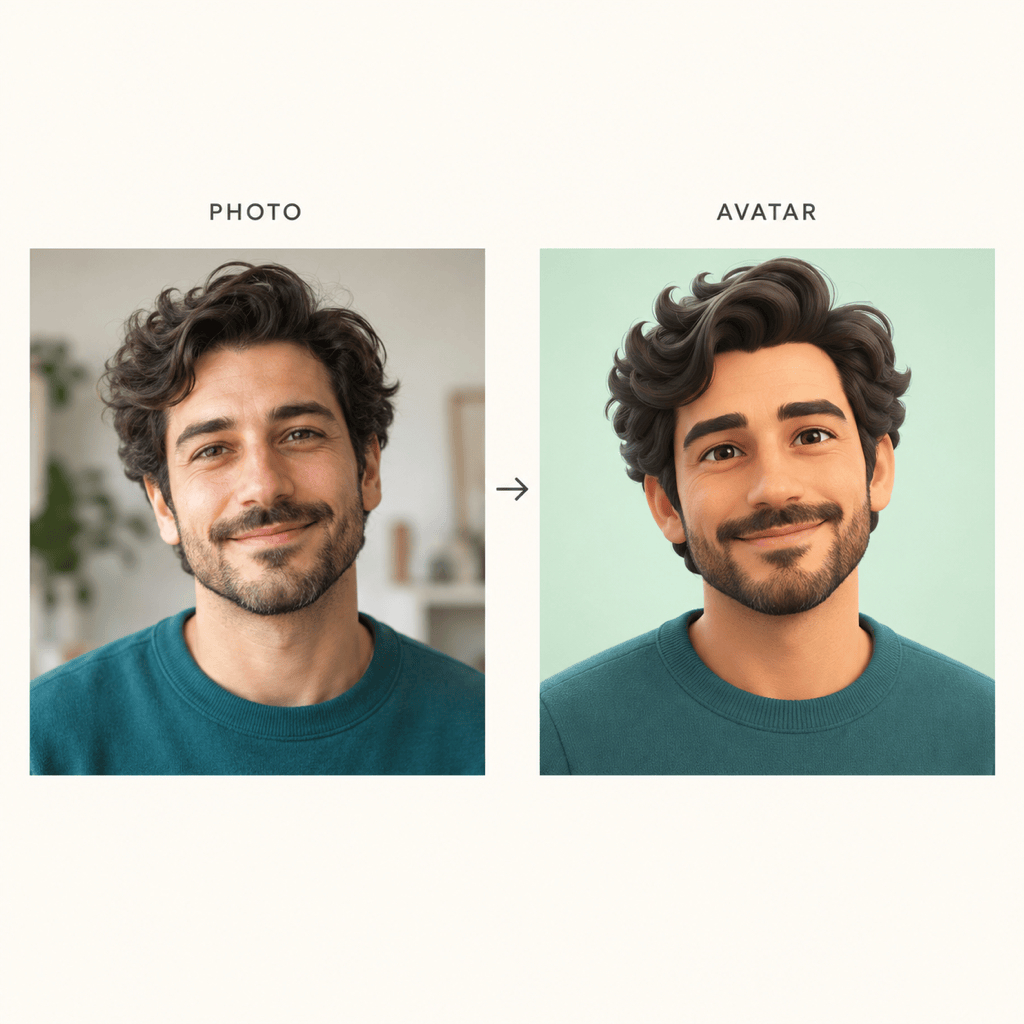
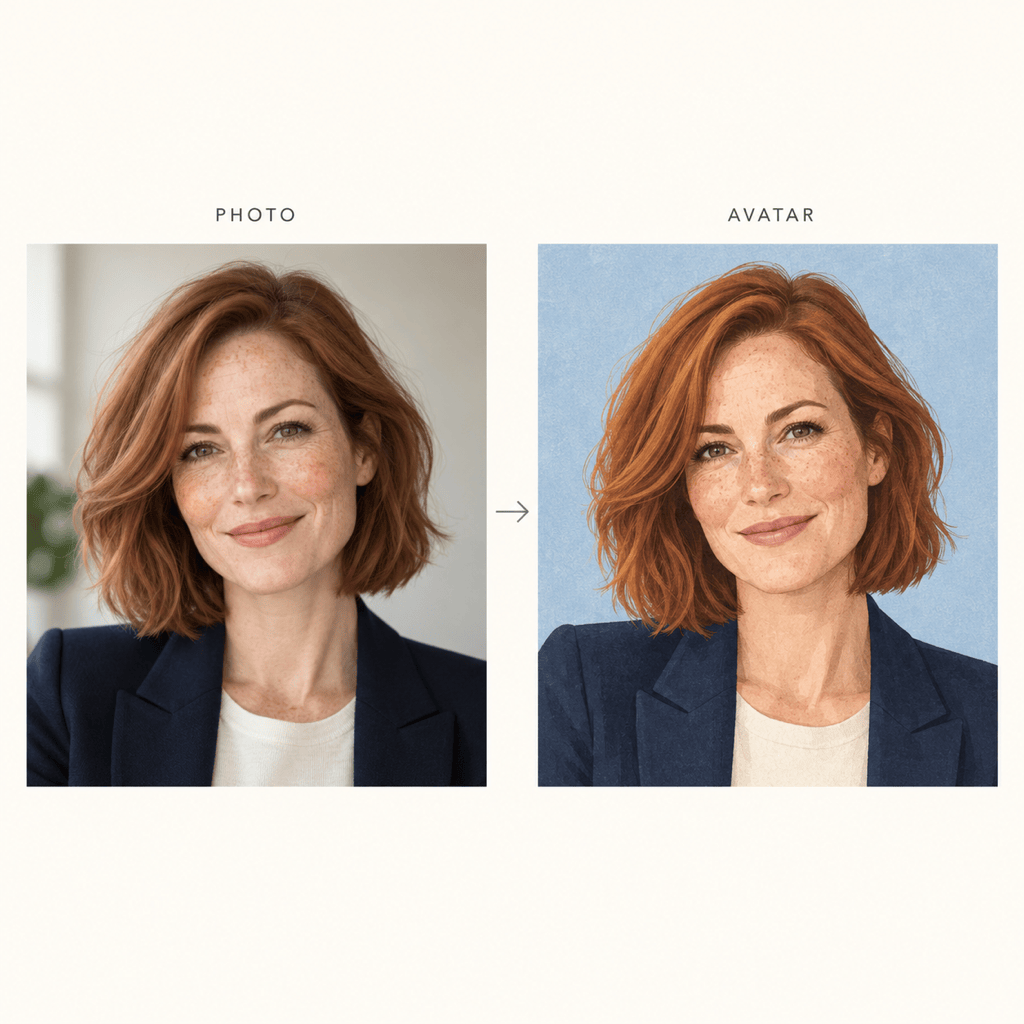
So erstellst du mit KI einen Avatar aus einem Foto
Ein klares Porträt hochladen
Deinen Avatar erstellen
Die Ähnlichkeit prüfen
Für dein Profil herunterladen

Dein Foto, dein Stil, gezielt verfeinert
Mit deinem eigenen Gesicht beginnen
Nutze dein hochgeladenes Porträt als Vorlage, statt ein Gesicht aus vorgegebenen Elementen zusammenzusetzen. Sag dem KI-Avatar-Generator, welche Merkmale dir besonders wichtig sind.
Verschiedene Looks vergleichen
Verwandle ein Bild in einen KI-Avatar im Cartoon-, Anime-, 3D- oder redaktionellen Illustrationsstil. Fordere mehrere Versionen desselben Fotos an, um die Stile zu vergleichen.
Details im Chat korrigieren
Behalte eine vielversprechende Version und bitte mit Chat Edit um gezielte Anpassungen, etwa einen fehlenden Bart oder ein weniger übertriebenes Lächeln.
Das Gesicht hervorheben
Bitte um einen schlichten Hintergrund, mehr Platz um den Kopf oder die Entfernung des Hintergrunds. Exportiere einen transparenten PNG-Avatar, wenn du ihn über andere Bilder legen möchtest.
Einen Stil für mehrere Profile nutzen
Verwende eine Stilvorlage und gemeinsame Farben für zusammengehörige Avatare. Für wiederkehrende Teamporträts kannst du die Vorgehensweise als Mew Skill speichern und so wiederholte Einrichtung sparen.
Mit kostenlosen Credits testen
Teste die Online-Umwandlung von Fotos in Avatare mit kostenlosen KI-Credits nach der Anmeldung. Erstellen und Bearbeiten verbrauchen Credits; Exporte sind ohne Wasserzeichen.
Das richtige Foto für einen Avatar, der dir ähnelt
- Ein klares Gesicht: Wähle ein scharfes Porträt von vorn oder leicht seitlich. Schneide andere Personen vor dem Hochladen aus dem Bild.
- Gleichmäßiges Licht: Vermeide starke Filter, tiefe Schatten und Sonnenbrillen, die die Augen verdecken. Ein klareres Original ist besser, als die KI fehlende Details erraten zu lassen.
- Markante Merkmale: Nenne Details, die erhalten bleiben sollen, etwa Sommersprossen, Haarstruktur, Brille oder Bart. Starke Stilisierung kann die Ähnlichkeit verändern.
- In kleiner Ansicht prüfen: Beurteile das Ergebnis in Profilbildgröße. Vereinfache unruhige Hintergründe und lass Platz um den Kopf, bevor du es auf einer sozialen Plattform hochlädst.
Deinen Foto-Avatar für den Profileinsatz anpassen
Mehr Ähnlichkeit: Überarbeite den Avatar anhand meines hochgeladenen Fotos. Passe Gesichtsform, Augenabstand und Nase stärker an das Original an und behalte den Illustrationsstil bei.
Anime mit Wiedererkennungswert: Verwandle mein hochgeladenes Foto in einen Anime-Avatar. Behalte Frisur, Hautton und Brille bei und stilisiere die Gesichtsproportionen nur leicht.
Zuschnitt für Discord: Passe meinen Avatar als quadratisches Discord-Profilbild an. Zentriere das Gesicht, lass Platz für einen runden Zuschnitt und entferne kleine ablenkende Hintergrunddetails.
Sanfter 3D-Stil: Verwandle mein hochgeladenes Porträt in ein freundliches Avatarbild im 3D-Stil. Behalte mein Alter und meinen Bart bei, mit dezenten Proportionen und weichem Studiolicht.
Transparenter Profilavatar: Entferne den Hintergrund meines Avatars für einen transparenten PNG-Export. Halte Haarkontur und Brille klar und füge keinen farbigen Rand hinzu.
Einheitliche Teamporträts: Erstelle aus meinen hochgeladenen Porträts einzelne Avatare mit gleichem Illustrationsstil, gleicher Hintergrundfarbe und gleichem Bildausschnitt. Bewahre das individuelle Aussehen jeder Person.





