Online kostenlos testenKI-Zwinkerfilter
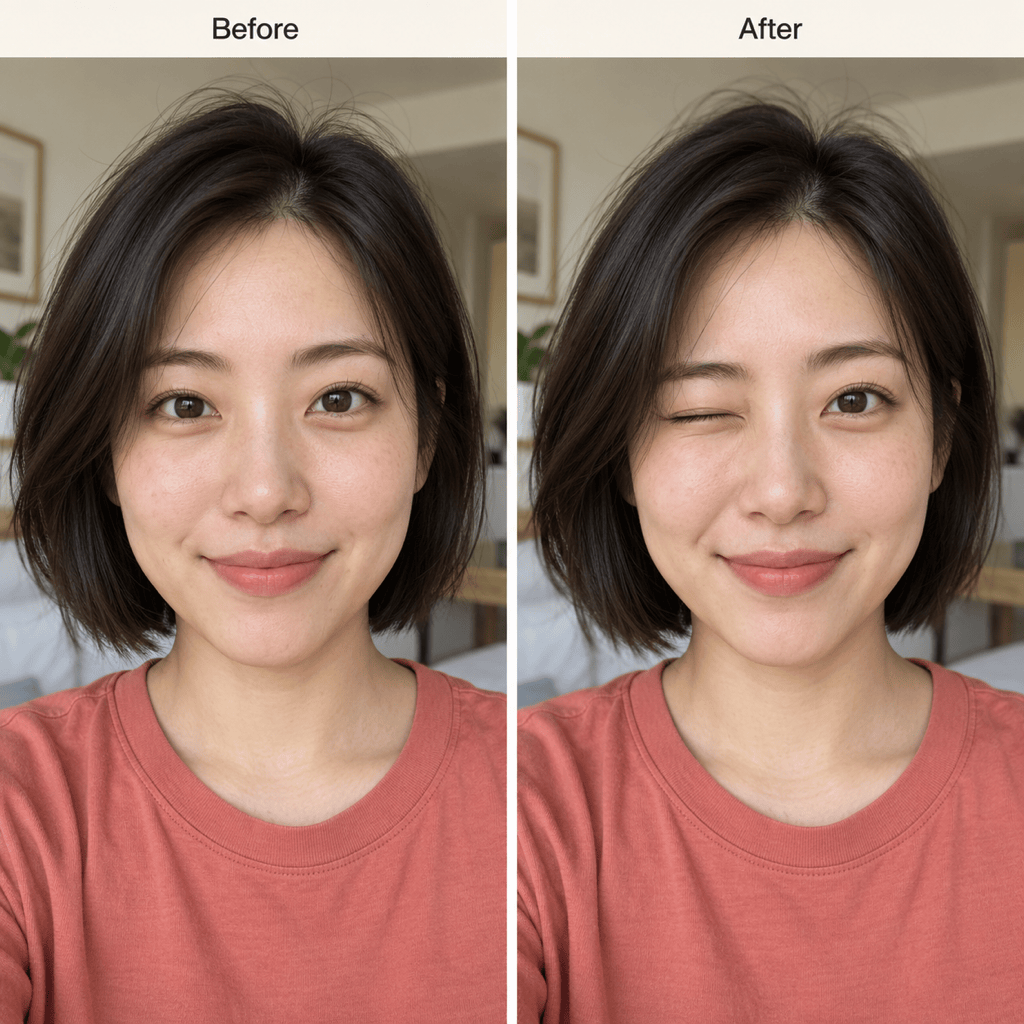
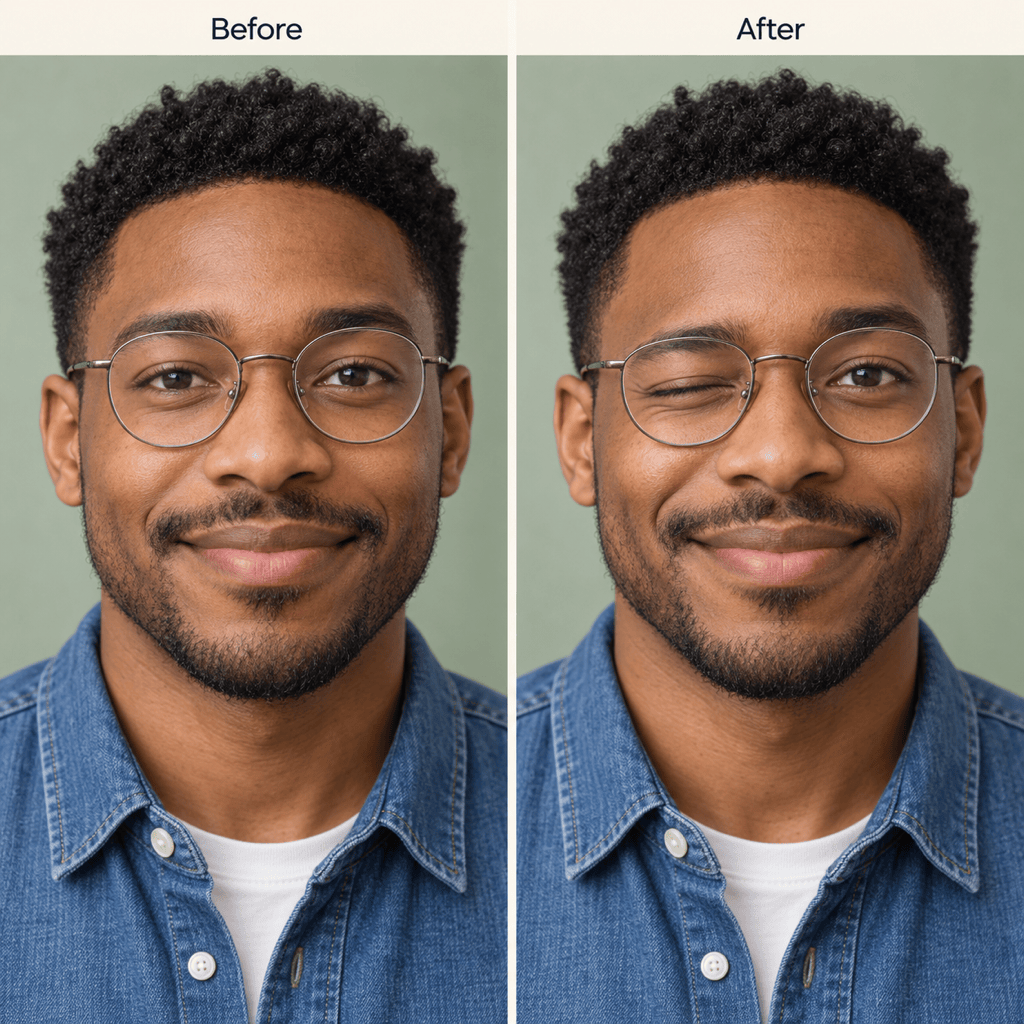
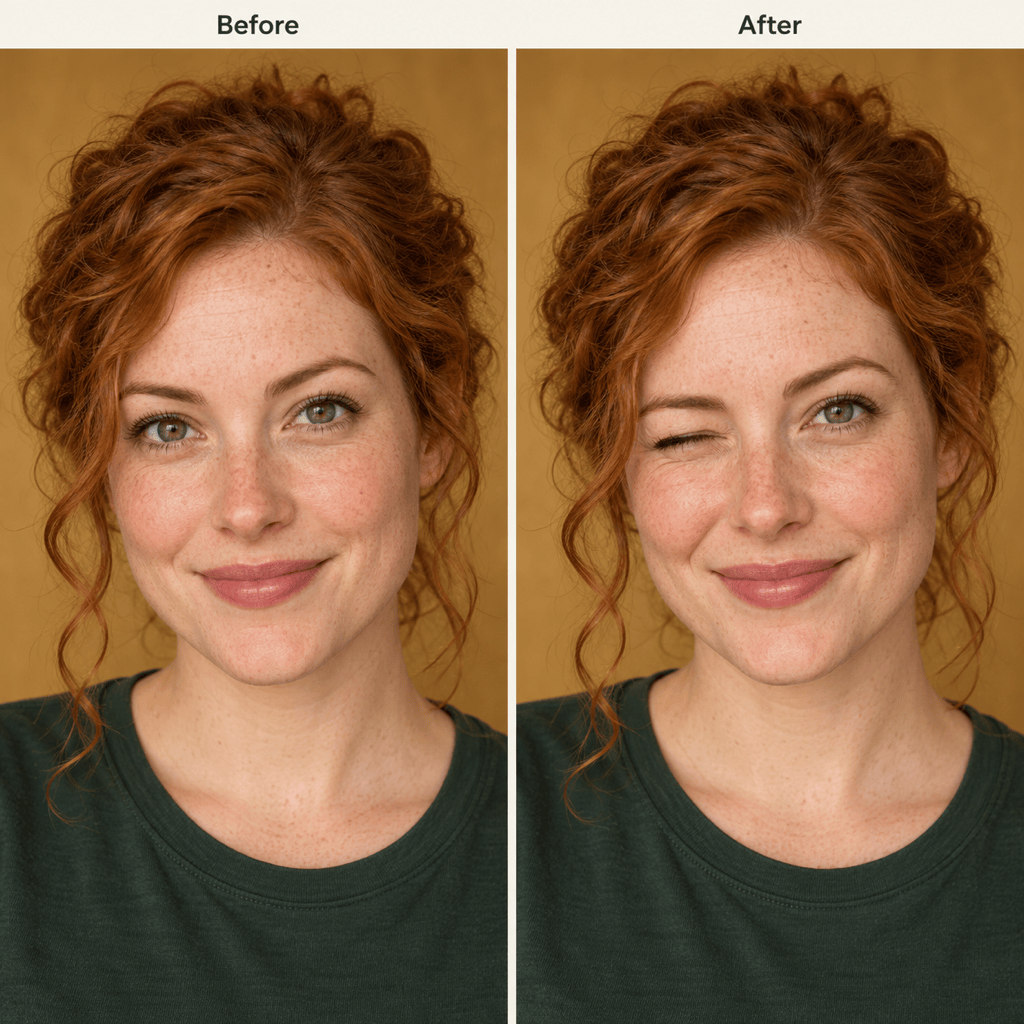
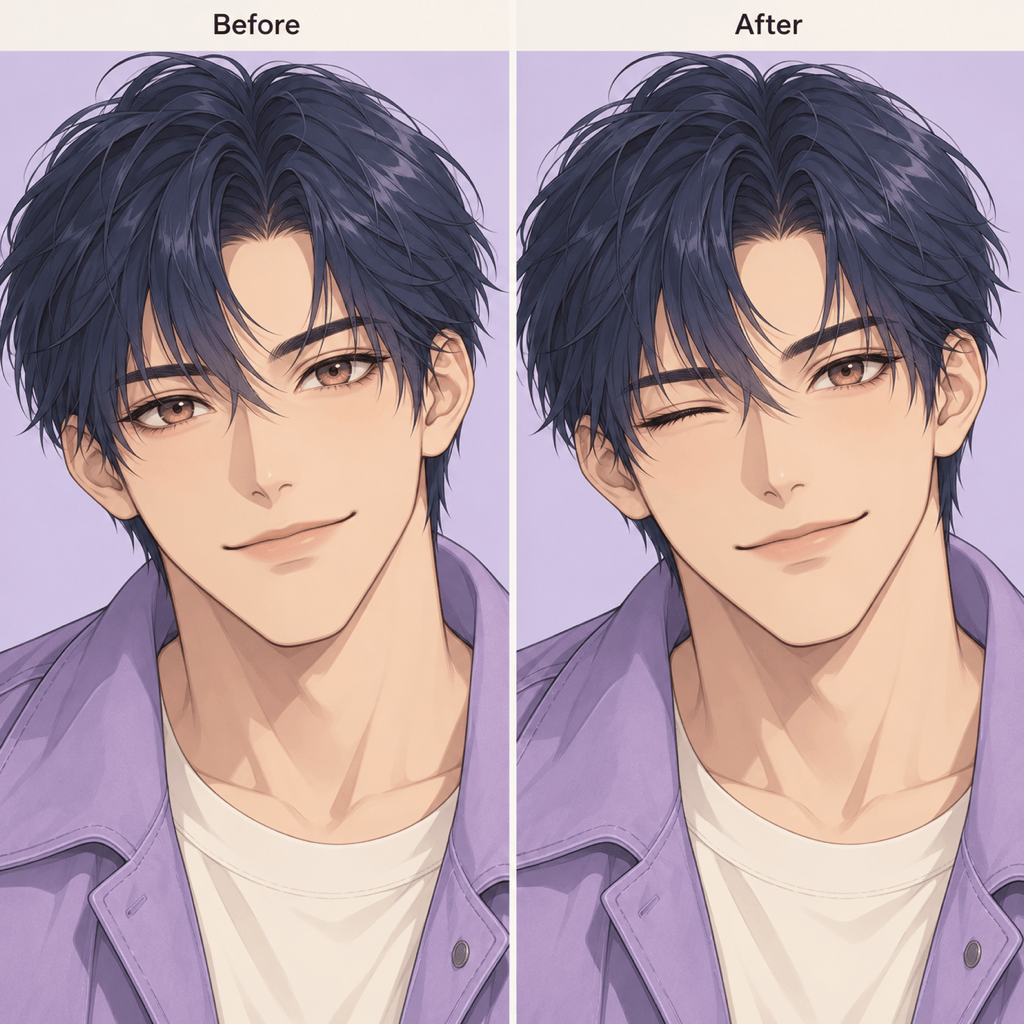
So erstellst du mit KI ein zwinkerndes Foto
Ein klares Porträt hochladen
Das Zwinkern erzeugen
Den Ausdruck genau prüfen
Dein zwinkerndes Foto herunterladen

Ein Zwinkern, das zu deinem Foto passt
Mit deinem eigenen Gesicht starten
Unser KI-Fotoeditor für Zwinkereffekte nutzt dein vorhandenes Selfie oder Porträt als Ausgangspunkt. Bitte um eine kleine Änderung des Ausdrucks, ohne eine neue Person oder Szene zu erzeugen.
Auge und Stimmung bestimmen
Ein dezentes Zwinkern wirkt anders als eine freche Reaktion. Sag dem Zwinkerfilter, welches Auge sich schließen soll und ob dein Lächeln bleiben oder ein leichtes hinzukommen soll.
Mehr als das Augenlid verfeinern
Zu einem glaubwürdigen Zwinkern gehören auch Wange und Braue. Mit Chat Edit kannst du eine angespannte Braue entspannen, eine stark hochgezogene Wange abmildern oder die ursprüngliche Form des offenen Auges wiederherstellen.
Dezente und verspielte Varianten vergleichen
Probiere ein zurückhaltendes Zwinkern für dein Profilbild und eine ausdrucksstärkere Version für einen Reaktionsbeitrag. Vergleiche beide mit dem Original und wähle die Variante, die sich nach dir anfühlt.
Illustrierte Avatare bearbeiten
Lade deine eigene Figurenzeichnung hoch und bitte um ein Zwinkern im gleichen Zeichenstil. Nenne die Linienführung, Farben, Frisur und Kleidungsdetails, die erhalten bleiben sollen.
Das Ergebnis im Feed teilen
Erstelle online ein zwinkerndes Profilbild und exportiere es als PNG oder JPG ohne Wasserzeichen. Mit den Gratis-Credits zur Registrierung kannst du den Ablauf testen, bevor du weitere Credits benötigst.
Was lässt ein Zwinkern natürlich wirken?
- Beide Augen zeigen: Nutze ein scharfes, gut beleuchtetes Bild mit Blick zur Kamera. Starke Reflexionen, Sonnenbrillen, Haare vor dem Auge und ausgeprägte Seitenansichten erschweren die Beurteilung.
- Die Seite benennen: Sag „links im Bild“ oder „rechts im Bild“ und gib die Betrachterperspektive an. Bei einem gespiegelten Selfie kann „mein linkes Auge“ missverständlich sein.
- Das offene Auge prüfen: Kontrolliere, ob Form, Blickrichtung und Lichtreflex noch zum Original passen. Es soll sich ein Auge schließen, statt dass beide Augen zusammengekniffen wirken.
- Das Gesicht entspannt halten: Achte auf eine sanfte Lidfalte und eine leicht angehobene Wange. Werden Nase, Mund oder Braue verzerrt, bitte um einen weicheren Ausdruck und vergleiche erneut.
Häufige Fehler beim Zwinkereffekt korrigieren
Verlege das Zwinkern auf das Auge rechts im Bild aus Betrachtersicht. Öffne das andere Auge wieder wie auf meinem Originalfoto. Behalte Kopfhaltung, Lächeln und Hintergrund bei.
Mildere das Zwinkern ab, damit es entspannt statt fest zugekniffen wirkt. Senke die stark angehobene Wange, entspanne die Braue, halte ein Auge ganz offen und bewahre die ursprüngliche Mundform.
Nutze erneut mein ursprünglich hochgeladenes Porträt als Referenz. Stelle Gesichtsform, Nase, Hautstruktur und Frisur wieder her. Ändere nur das Zwinkern und die dafür nötige leichte Wangenbewegung.
Behalte die Brille aus meinem Originalfoto mit ihrer Gestellform und Position bei. Füge hinter dem Glas ein sanftes Zwinkern hinzu, ohne das Gestell zu verbiegen oder das andere Auge zu verändern.
Lass auf meinem Gruppenfoto nur die Person am weitesten links dezent zwinkern. Behalte die Gesichtsausdrücke aller anderen sowie den ursprünglichen Bildausschnitt und Hintergrund bei.
Füge meinem hochgeladenen Anime-Avatar ein Zwinkern hinzu. Schließe das Auge links im Bild und bewahre die Irisgestaltung des anderen Auges. Behalte Linienführung, Farben, Frisur und Kleidung bei; mache daraus kein Foto.





