Teste unserenKI-Filter für weiße Haare
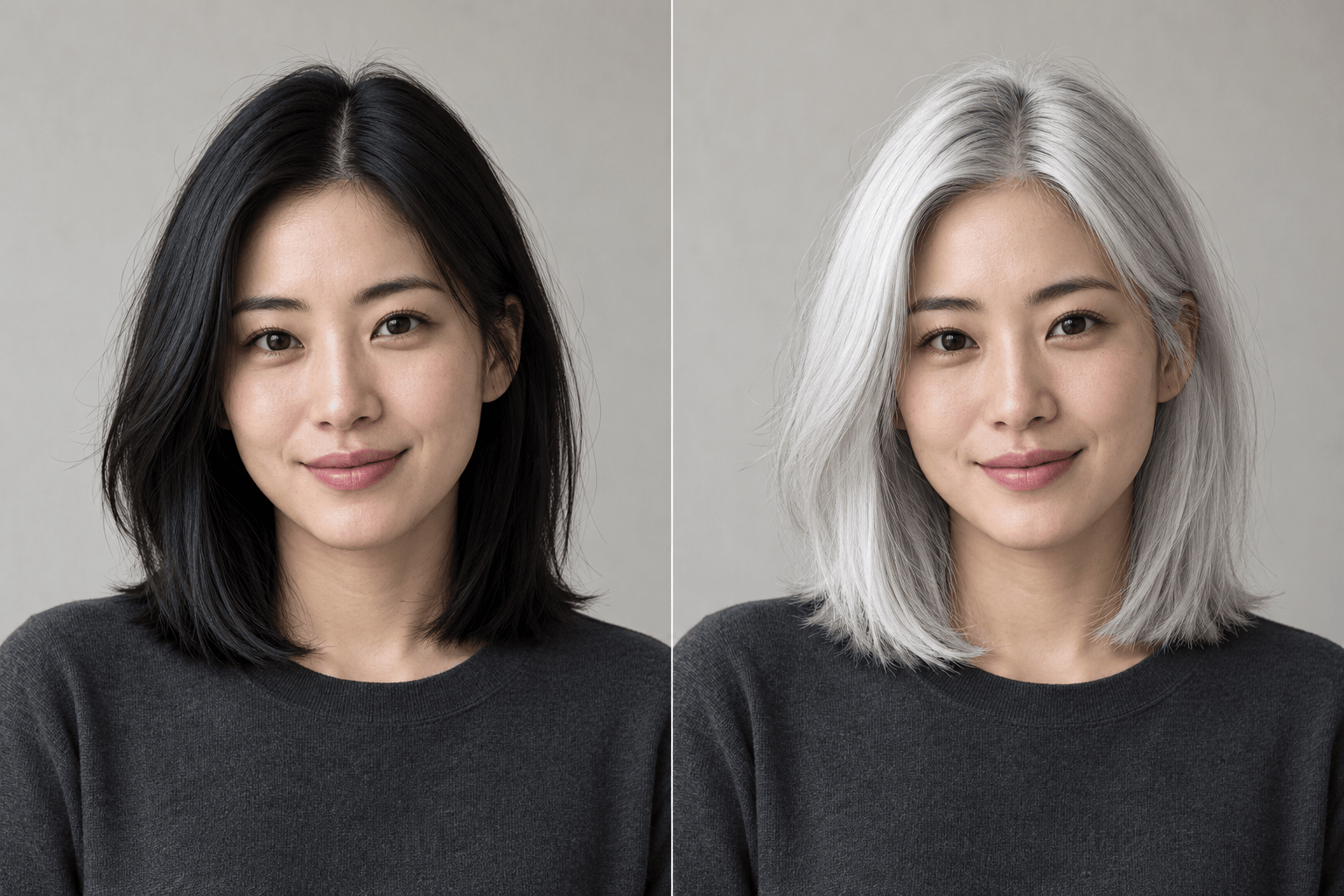
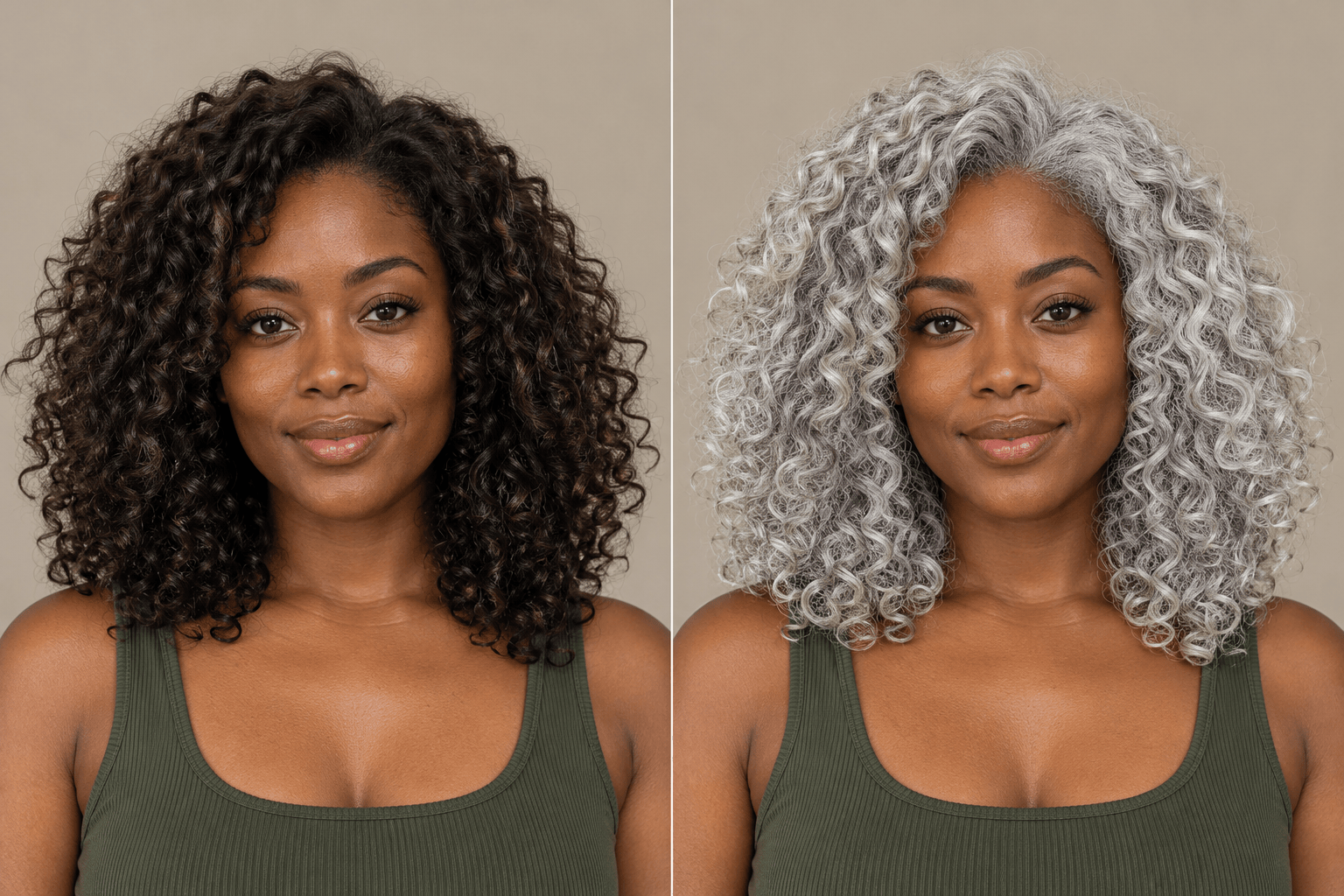
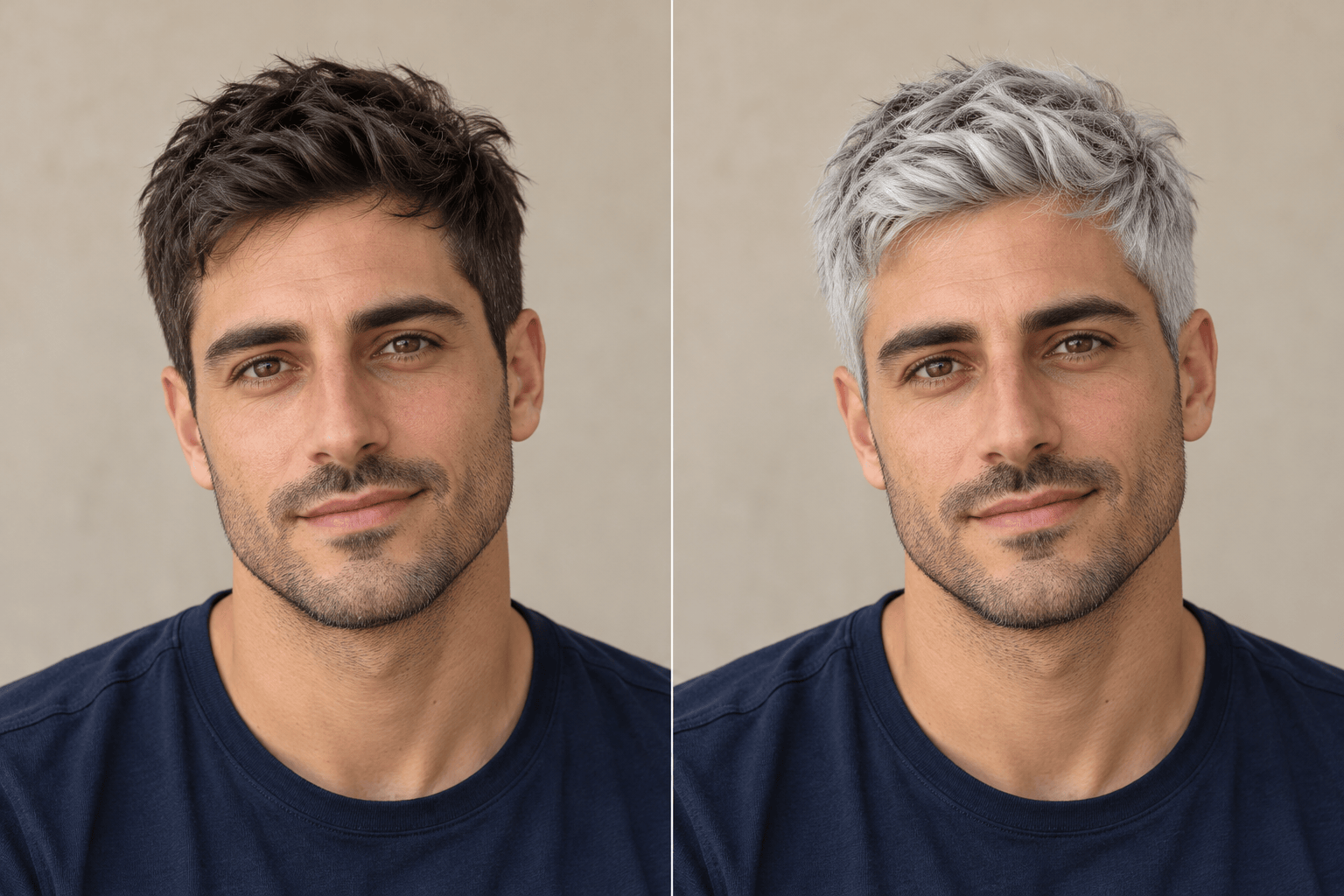
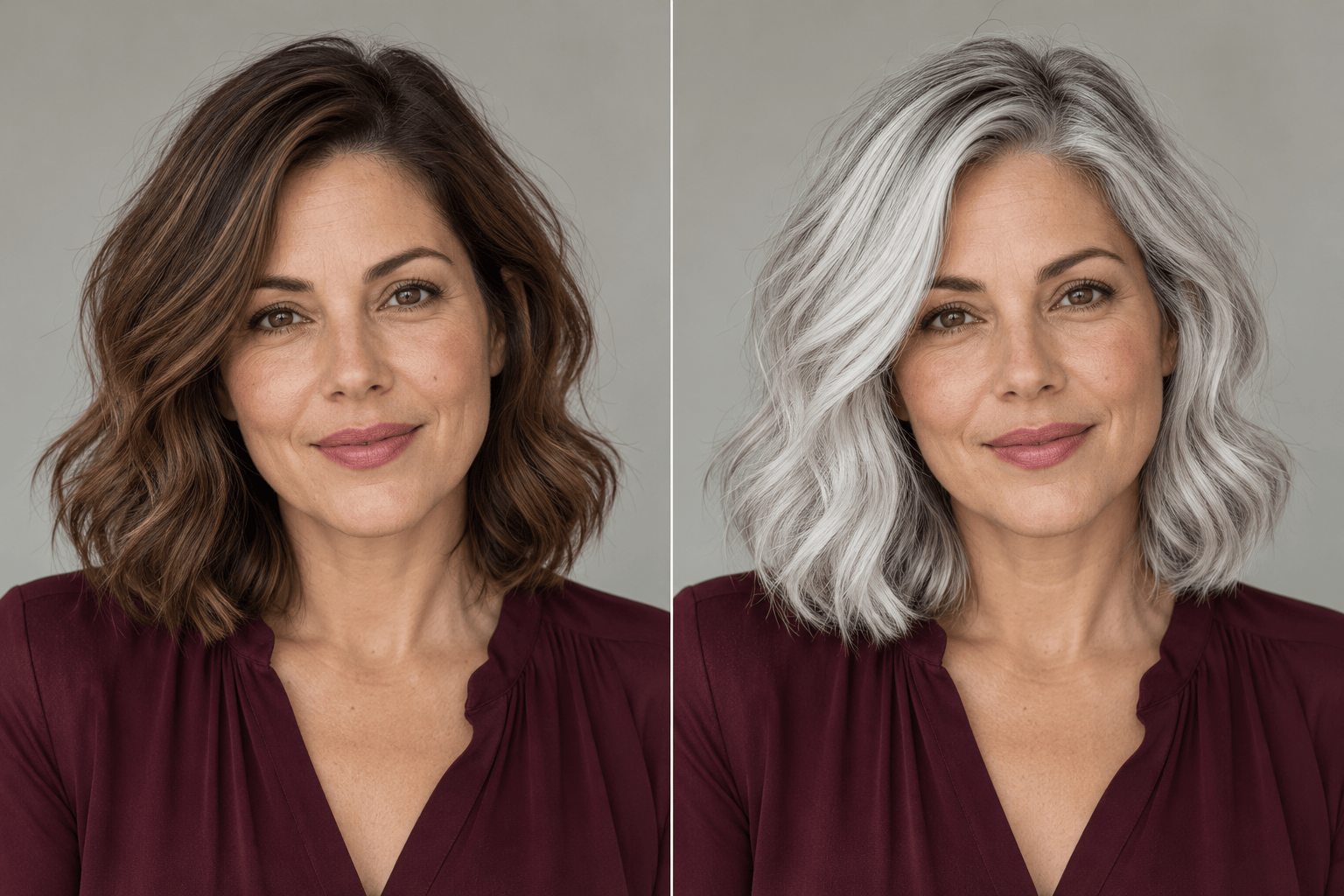
So probierst du weiße Haare auf deinem Foto mit KI aus
Ein klares Porträt hochladen
Deinen Weißton wählen
Farbton und Struktur verfeinern
Vergleichen und speichern

Entdecke weiße Haare nach deinem Geschmack
Dein eigenes Foto als Ausgangspunkt
Nutze den Online-Haarfarbwechsler für dein Porträt. So beurteilst du den Weißton neben deinen eigenen Gesichtszügen, statt dich nur auf ein Modelfoto zu verlassen.
Mehr als nur ein Weißton
Vergleiche leuchtendes Weiß, kühleres Silber und sanftes Platin. Mit der KI-Vorschau für weiße Haare erkundest du die Unterschiede auf demselben Ausgangsfoto.
Kleine Details im Chat anpassen
Bitte um einen weicheren Ansatz oder sichtbarere Strähnen, ohne einen völlig neuen Look anzufordern. Mit Chat Edit konzentrierst du jede Überarbeitung auf das Detail, das noch nicht passt.
Eine Farbreferenz mitbringen
Lade neben deinem Porträt ein Foto des gewünschten Farbtons hoch. Sag Mew Design, dass es nur als Farbreferenz dienen soll und dein eigener Schnitt und dein Styling die Vorlage bleiben.
Versionen desselben Porträts vergleichen
Lass aus demselben Original getrennte weiße und silberne Versionen erstellen. Eine gleichbleibende Pose und Beleuchtung erleichtern den Farbvergleich.
Deinen Wunschlook zeigen
Exportiere ein PNG oder JPG ohne Wasserzeichen für ein Moodboard oder ein Gespräch im Salon. Das Bild vermittelt deinen Wunschlook, sagt aber das Ergebnis einer echten Färbung nicht voraus.
Das richtige Foto für deine Vorschau mit weißen Haaren wählen
- Gleichmäßiges Licht: Wähle Tageslicht oder weiches Innenlicht. Starke Farbstiche und überbelichtete Stellen erschweren die Beurteilung von Weiß- und Silbertönen.
- Ansatz und Spitzen zeigen: Vermeide Hüte, abgeschnittene Haarpartien und starke Unschärfe. Zeige die ganze Frisur, damit ihre Form als klare Vorlage dient.
- Farbe und Schnitt getrennt testen: Bitte zunächst nur um eine Farbänderung. Probiere eine andere Länge oder ein anderes Styling in einer separaten Version aus.
- Unveränderte Details prüfen: Vergleiche Gesicht, Haut, Augenbrauen und Hintergrund mit dem Original. Falls sie sich verändern, bitte um eine Korrektur anhand des Originalfotos.
Häufige Probleme bei der Vorschau mit weißen Haaren korrigieren
Entferne den Gelbstich aus den Haaren meiner Vorschau. Wähle ein neutrales Weiß und erhalte Haardetails, natürliche Schatten und den Rest des Fotos.
Die Haare wirken zu grau. Ändere den Farbton zu einem helleren Schneeweiß und erhalte feine Schatten zwischen den Haaren für mehr Tiefe. Lass Gesicht und Hintergrund unverändert.
Die weißen Haare wirken flächig. Stelle Lichter, Schatten und einzelne Lockendetails aus meinem Originalfoto wieder her, ohne den gewählten Weißton zu ändern.
Stelle anhand meines Originalfotos den genauen Haarschnitt, Scheitel und die Länge wieder her. Behalte die weiße Farbe aus der Vorschau, füge kein Volumen hinzu und glätte meine Locken nicht.
Stelle meinen ursprünglichen Hautton, mein Gesicht, meine Augenbrauen und meinen Bart anhand des hochgeladenen Originals wieder her. Wende die weiße Farbe nur auf die Kopfhaare an.
Gestalte den Übergang vom dunklen Ansatz zu den weißen Längen weicher. Behalte etwas Tiefe am Ansatz und lasse die Farbe allmählich übergehen, statt eine harte Farbkante zu erzeugen.





