Kostenlos onlineKI-Website-Icon-Generator


So erstellst du Website-Icons mit KI
Bestimme die Aufgabe des Icons
Definiere die visuelle Grammatik
Generiere und teste in klein
Verfeinere und bereite die Datei vor

Website-Icons, die auch klein funktionieren
Reduziere die Idee auf ein klares Symbol
Beschreibe Website, Zielgruppe und zentrale Metapher in normaler Sprache. Der KI-Design-Agent entwickelt erkennbare Silhouetten, ohne ein detailreiches Logo, einen Slogan oder eine Miniaturszene in das Favicon zu pressen.
Baue eine konsistente Icon-Familie
Erstelle Navigations-, Kategorie-, Feature- oder Dashboard-Icons aus einer gemeinsamen Stilrichtung. Gleiche Strich, Ecken, Farben, Perspektive, Abstand und optisches Gewicht an, damit alle Zeichen wie ein zusammengehöriges Website-Icon-Set wirken.
Passe vorhandene Markenelemente an
Lade ein autorisiertes Logo, eine Palette, einen Screenshot oder eine Mood-Referenz hoch und erkläre, was erhalten bleiben soll. Dieser KI-Icon-Generator für Website-Projekte kann eine vereinfachte Marke oder ergänzende Icons vorschlagen, ohne die Vorlage nachzuzeichnen.
Korrigiere kleine Details im Chat
Wenn sich eine Öffnung bei 16 Pixeln schließt oder ein Symbol leichter wirkt, wähle es in Chat Edit aus. Bitte um einen größeren Innenraum, eine stärkere Kontur, eine einfachere Form, Zentrierung oder mehr Luft und behalte dabei den bestätigten Stil.
Vergleiche helle und dunkle Varianten
Generiere kontrastreiche Fassungen für weiße, dunkle, farbige oder transparente Flächen. Vergleiche ein vollfarbiges Favicon mit einer monochromen Marke und vermittle die Bedeutung durch die Form statt allein durch Farbe.
Bereite einen sauberen Bild-Master vor
Starte mit kostenlosen KI-Credits, entferne bei Bedarf den Hintergrund per Chat und lade Dateien ohne Wasserzeichen als PNG oder JPG herunter. Bewahre den größten sauberen Master auf, bevor du ICO-, SVG-, Touch-Icon- oder PWA-Dateien für die Implementierung erstellst.
So formulierst du Prompts für klare Website-Icons
- Lege das Icon-System fest: Definiere gefüllten oder konturierten Stil, flache oder räumliche Gestaltung, Strichstärke, Linienenden, Eckenradius, Raster, Maßstab, Palette und Abstand. Nutze dieselben Regeln im gesamten Set.
- Gestalte für die kleinste Fläche: Nenne die vorgesehenen Favicon- oder UI-Größen und fordere kräftige Konturen, offene Innenräume, wenige Überlagerungen und einen zentrierten Sicherheitsbereich. Bitte um eine einfachere Alternative, wenn die erste Version zu detailliert ist.
- Gib Markenkontext: Ergänze HEX-Farben, Website-Kategorie, Zielgruppe und autorisierte Referenzen. Erkläre, ob das Icon ein bestehendes Logo vereinfachen oder als eigenständige Symbolfamilie ergänzen soll.
- Schließe typische Fehler aus: Vermeide Slogans, lange Wörter, Mikrodetails, Haarlinien, wechselnde Perspektiven, uneinheitliche Ecken, doppelte Symbole, unruhige Hintergründe, kopierte Marken, Mockups und Wasserzeichen.
Website-Icon-Prompts für Favicons, UI und Feature-Sets
SaaS-Favicon: Erstelle ein originelles abstraktes Schleifen-und-Funkeln-Symbol für eine Produktivitätswebsite, flacher Vektorlook, tiefes Marineblau mit Cyan-Akzent, kräftige Silhouette, offene Mitte, quadratische 1:1-Fläche, großzügiger Abstand, bei 16 px erkennbar, ohne Buchstaben, Verläufe, Interface-Mockup oder Schatten.
E-Commerce-Navigation: Generiere vier passende Website-UI-Icons für Suche, Konto, Einkaufstasche und Warenkorb. Konturstil auf einem 24-px-Raster, optisch einheitlicher 2-px-Strich, runde Enden und Ecken, Schwarz mit einem smaragdgrünen Aktiv-Akzent, gleiche optische Größe und Abstände, schlichter transparent wirkender Hintergrund, ohne Beschriftung oder zusätzliche Objekte.
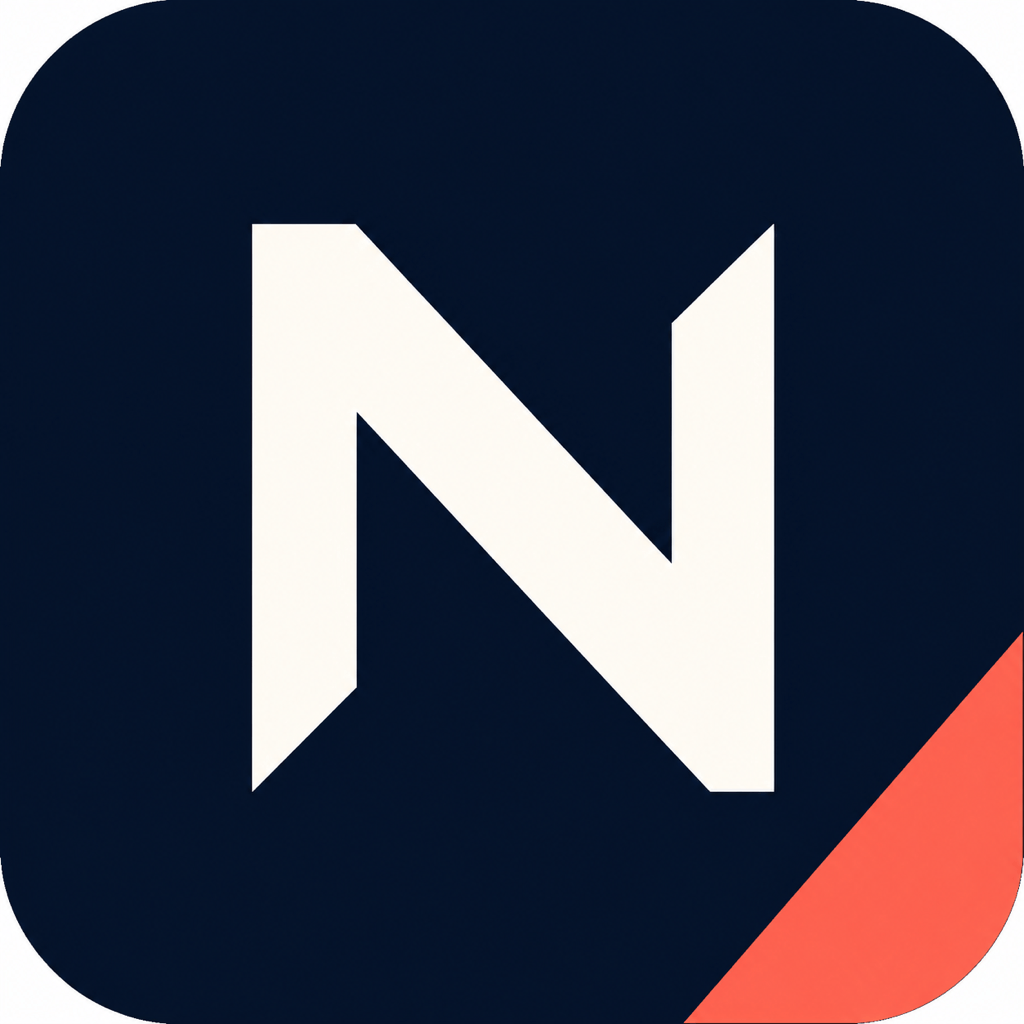
Portfolio-Monogramm: Gestalte exakt den Großbuchstaben „N“ als kompaktes redaktionelles Website-Icon, individuelle kontrastreiche Serifenschrift mit für kleine Größen verstärkten Haarlinien, Schwarz auf warmem Elfenbein, mittig in einem einfachen abgerundeten Quadrat, bei 16 und 32 px lesbar, ohne weitere Buchstaben, Namen, Schmuckrahmen oder Mockup.
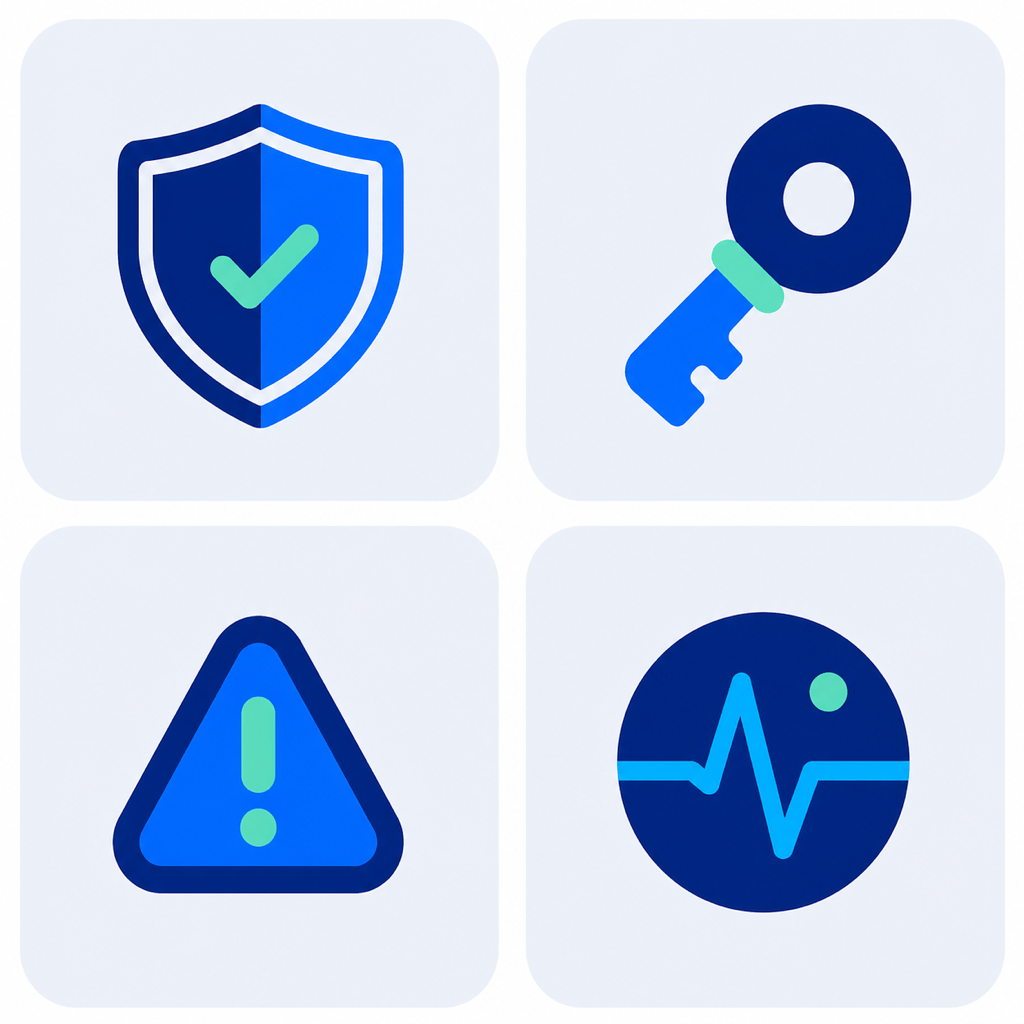
Cybersecurity-Dashboard: Erstelle vier zusammengehörige Icons für Schild, Schlüssel, Warnung und Aktivität. Solide geometrische Formen mit angeschnittenen Ecken, dunkles Indigo und elektrisches Limettengrün, einheitliche Vorderansicht, offene Negativräume, gleiches Gewicht und sichere Abstände, geeignet für ein dunkles SaaS-Dashboard, ohne wiederholtes Schloss in jedem Zeichen und ohne Text.
Öko-Blog-Favicon: Entwickle eine originelle Marke aus einem Blatt und einer umgeknickten Seitenecke für eine Nachhaltigkeitspublikation. Minimal und flach, Waldgrün und Creme, asymmetrisch, aber ausgewogen, ohne dünne Blattadern, in Browser-Tab-Größe scharf, quadratische Fläche mit breitem Rand, ohne Schriftzug, Globus, Recyclingpfeile oder Standardlogo-Optik.
Hosting-Feature-Icons: Generiere vier passende weiche 3D-Icons für Geschwindigkeit, Sicherheit, Backups und globale Auslieferung. Runde tonartige Formen, Kobalt und Lavendel, identischer isometrischer Winkel, Lichtquelle, Material, Maßstab und weiche Schatten, einzeln zentriert mit viel Abstand, ohne Beschriftung, Servermarken oder Unordnung.





