Kostenlos onlineKI Virtual Try-On
So probierst du Kleidung mit KI an
Wähle ein klares Personenfoto
Füge die Kleidungsreferenz hinzu
Beschreibe die Anprobe
Vergleiche, verfeinere und lade herunter

Warum Mew Design für virtuelle Outfit-Vorschauen funktioniert
Steuere das Ergebnis mit zwei Bildern
Das Personenfoto liefert Identität und Pose, die separate Kleidungsreferenz den Look. Dieser Zwei-Bilder-Ablauf macht die virtuelle Kleideranprobe konkreter als eine reine Textidee.
Halte die Person wiedererkennbar
Bitte Mew Design, Gesicht, Körperform, Hautton, Haltung und Umgebung zu bewahren und nur die Kleidung zu ändern. Klare Vorgaben halten die Vorschau näher am Ausgangsfoto.
Bewahre wichtige Kleidungsdetails
Referenzbilder helfen führenden Modellen wie Nano Banana Pro, Farbe, Ausschnitt, Ärmel, Muster und Stoffcharakter zu übernehmen, statt ein beliebiges Outfit zu erfinden.
Vergleiche Einzelteile und komplette Looks
Nutze die Online-KI-Anprobe für ein Oberteil, ein Abendkleid, eine Jacke oder ein abgestimmtes Outfit. Erzeuge getrennte Varianten, um Farben und Kombinationen leichter zu vergleichen.
Korrigiere kleine Details im Chat
Wenn die erste Vorschau Muster, Saum, Lagen oder Accessoires verändert, klicke auf Chat Edit und beschreibe die Korrektur. Du musst das Ergebnis nicht neu aufbauen.
Teste Looks vor deiner Entscheidung
Nach der Anmeldung kannst du mit kostenlosen KI-Credits starten und ohne Wasserzeichen exportieren. Grenze deine Auswahl vor Kauf, Fotoshooting, Kampagne oder Produktseiten-Entwurf ein.
So schreibst du einen besseren Prompt für die virtuelle Anprobe
- Nutze saubere Ausgangsbilder: Achte auf gutes Licht, eine sichtbare Körperkontur und ein unbeschnittenes Kleidungsstück. Vermeide verschränkte Arme, starke Filter, Unordnung oder verdeckte Kleidungsbereiche.
- Nenne charakteristische Details: Beschreibe Ausschnitt, Ärmel, Knöpfe, Taschen, Musterplatzierung, Material und Länge, wenn sie das Kleidungsstück auszeichnen.
- Begrenze die Veränderung: Lege fest, ob Pose und Hintergrund gleich bleiben oder kleine Haltungsänderungen für einen natürlicheren Fall und bessere Lagen erlaubt sind.
- Beurteile den Stil, nicht die exakte Größe: Vergleiche Gesamtwirkung, Farbe und Silhouette. Für die tatsächliche Passform nutzt du Größentabelle und Produktmaße des Händlers.
KI-Prompts für echte Outfit-Entscheidungen
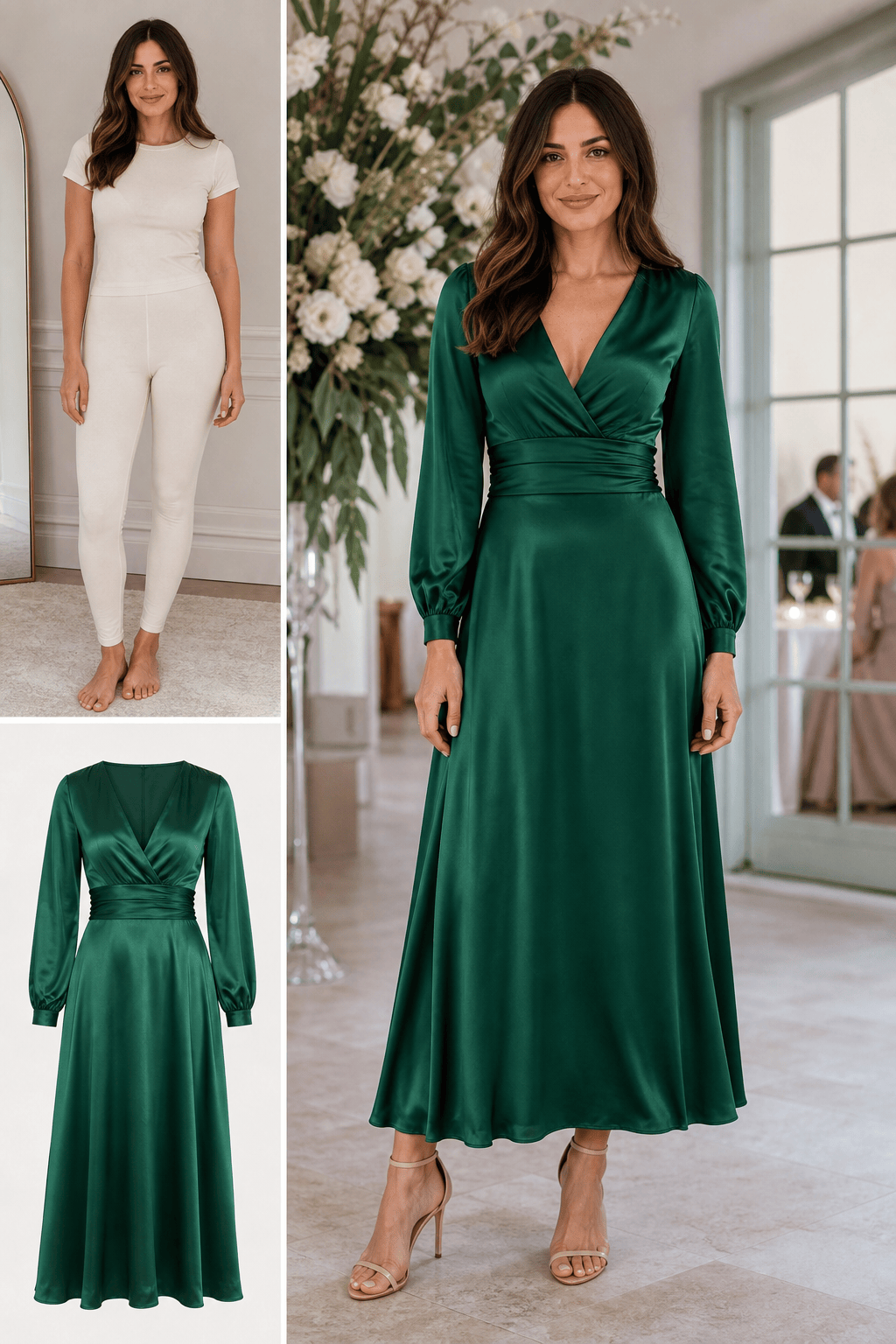
Hochzeitsgast-Kleid: Verwende @[Personenfoto] und @[grünes Kleid]. Ziehe der Person das smaragdgrüne Satin-Midikleid an, bewahre Gesicht, Körperproportionen und Standpose und erhalte V-Ausschnitt, geraffte Taille, lange Ärmel und knöchellangen Saum. Passe das Raumlicht für einen realistischen Hochzeitsgast-Look an.
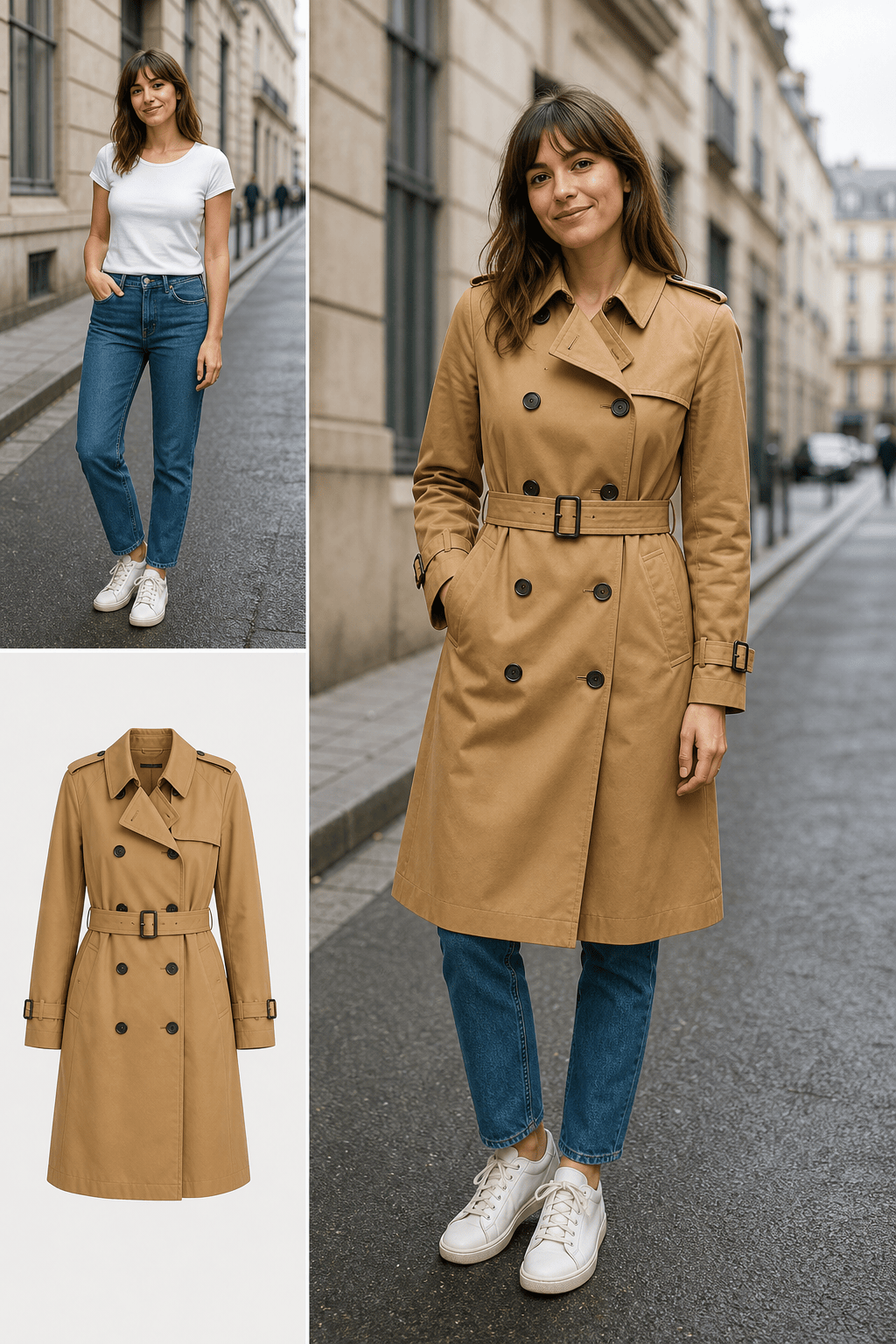
Jacke aus dem Onlineshop: Ziehe der Person in @[Personenfoto] den camel-farbenen Trenchcoat aus @[Shop-Screenshot] an. Bewahre Gesicht, Jeans, Schuhe, Pose und Straßenhintergrund. Erhalte Doppelknöpfe, Gürtel, Koller, Knielänge und warmen Camel-Ton.
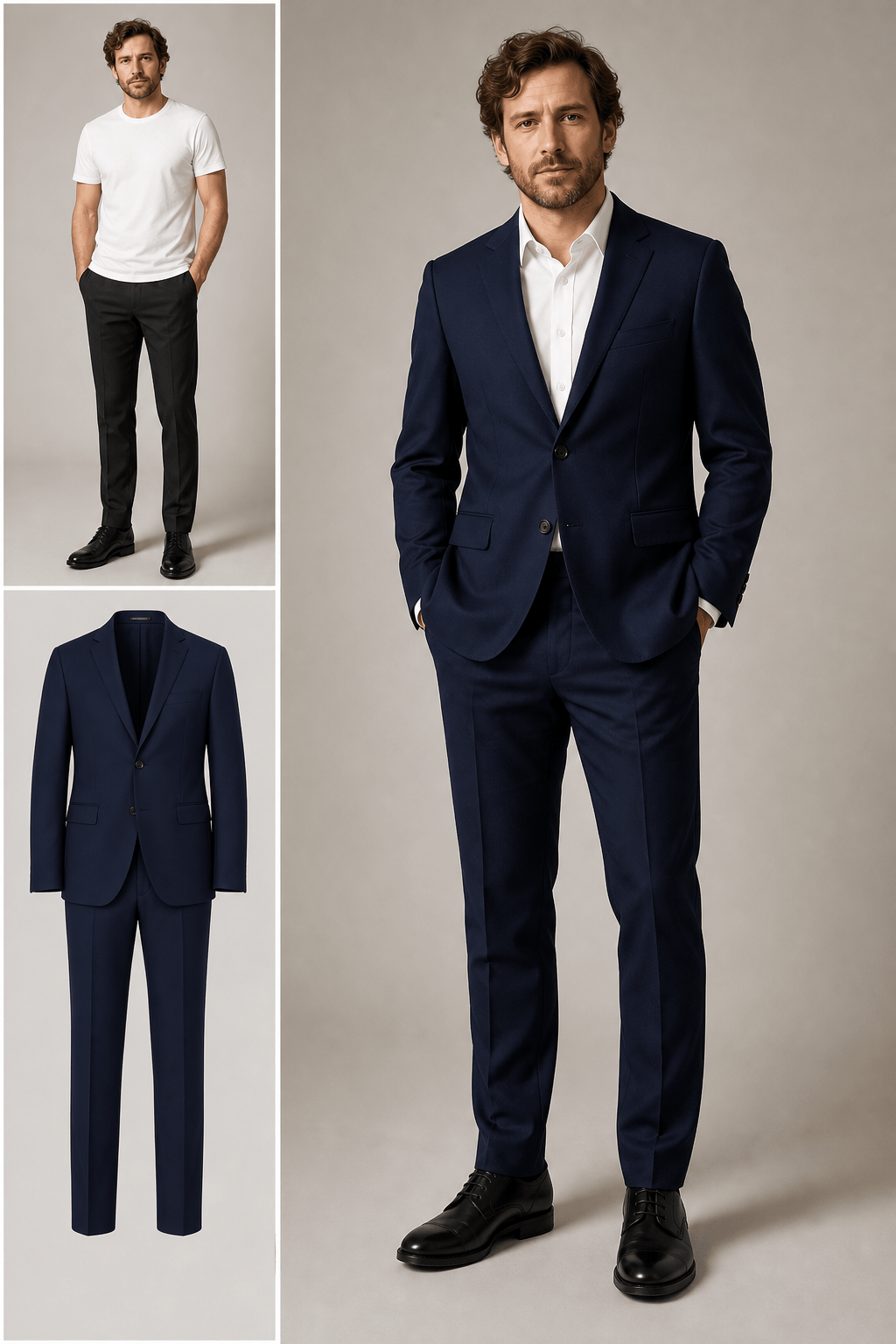
Herrenanzug: Übertrage den marineblauen Zweiteiler aus @[Anzugbild] auf den Mann in @[Porträt]. Bewahre Gesicht, Körperform, Hände und Stand. Erhalte fallendes Revers, einreihiges Sakko mit zwei Knöpfen, weißes Hemd, gerade Hose und matte Wollstruktur mit natürlichen Falten.
Komplettes Freizeitoutfit: Kombiniere @[Personenfoto], @[Streifenhemd] und @[weite Hose]. Halte Identität und Proportionen konsistent, stecke das Hemd sauber ein, bewahre Muster und Farben, ergänze weiße Sneaker und erhalte Tageslicht und Hintergrund.
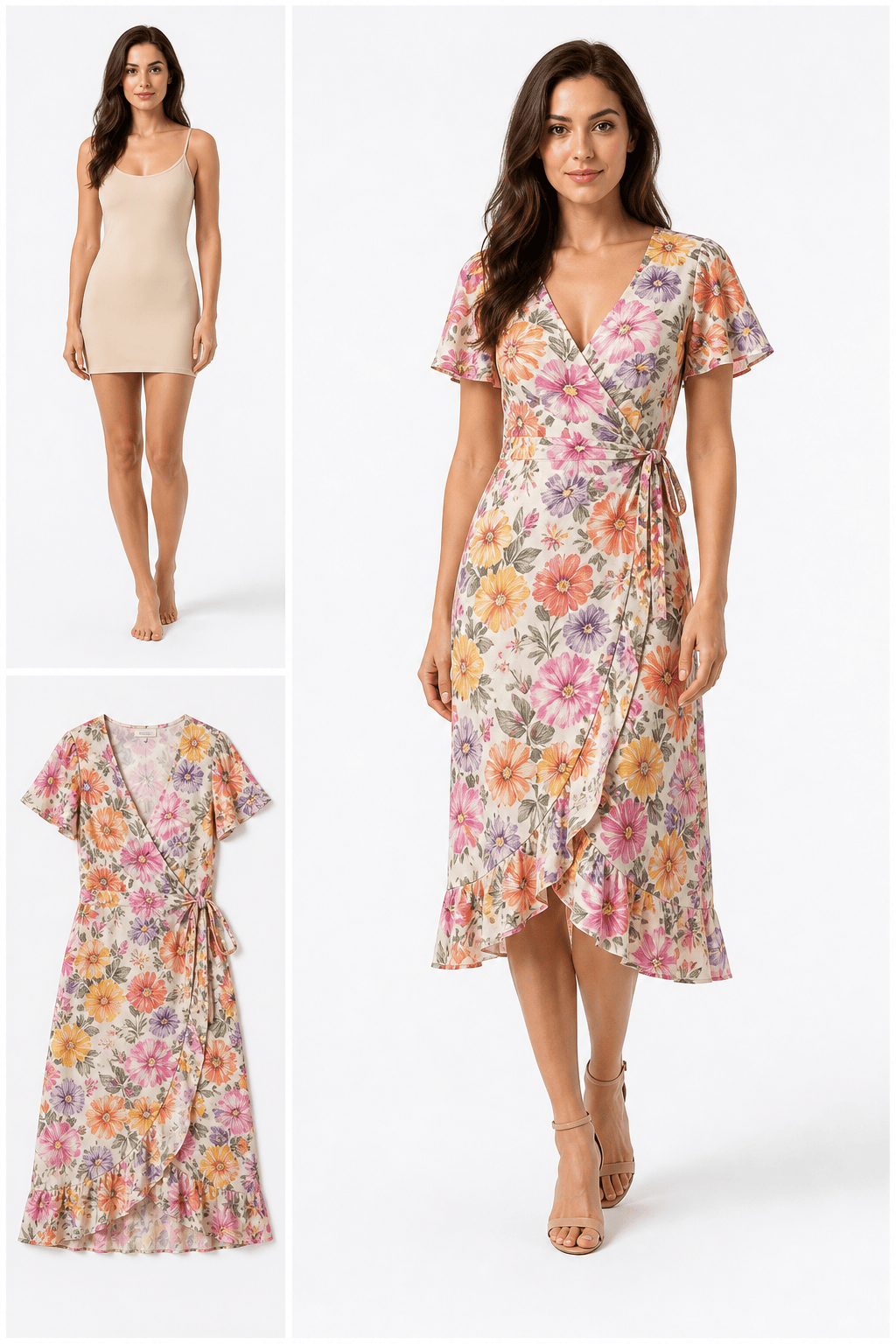
E-Commerce-Modelvorschau: Ziehe dem Model in @[Studiofoto] das florale Wickelkleid aus @[Flatlay] an. Bewahre Gesicht und Pose, übernimm Musterplatzierung, Wickelausschnitt, Taillenband, Flatterärmel und Midisaum und nutze einen sauberen weißen Produkthintergrund.
Zwei Farben vergleichen: Erzeuge zwei getrennte Anproben von @[Personenfoto], einmal mit @[schwarzem Mantel] und einmal mit @[burgunderrotem Mantel]. Halte Gesicht, Pose, Ausschnitt, Hintergrund, Mantelkonstruktion und Licht identisch, sodass sich nur die Farbe ändert.





