Online kostenlos testenKI-Vignetten-Generator
So fügst du einem Foto mit KI eine Vignette hinzu
Lade dein Foto hoch
Beschreibe die Randgestaltung
Prüfe den Verlauf in Chat Edit
Lade das fertige Foto herunter

Gestalte die Ränder passend zum Motiv
Dein Foto als Ausgangspunkt
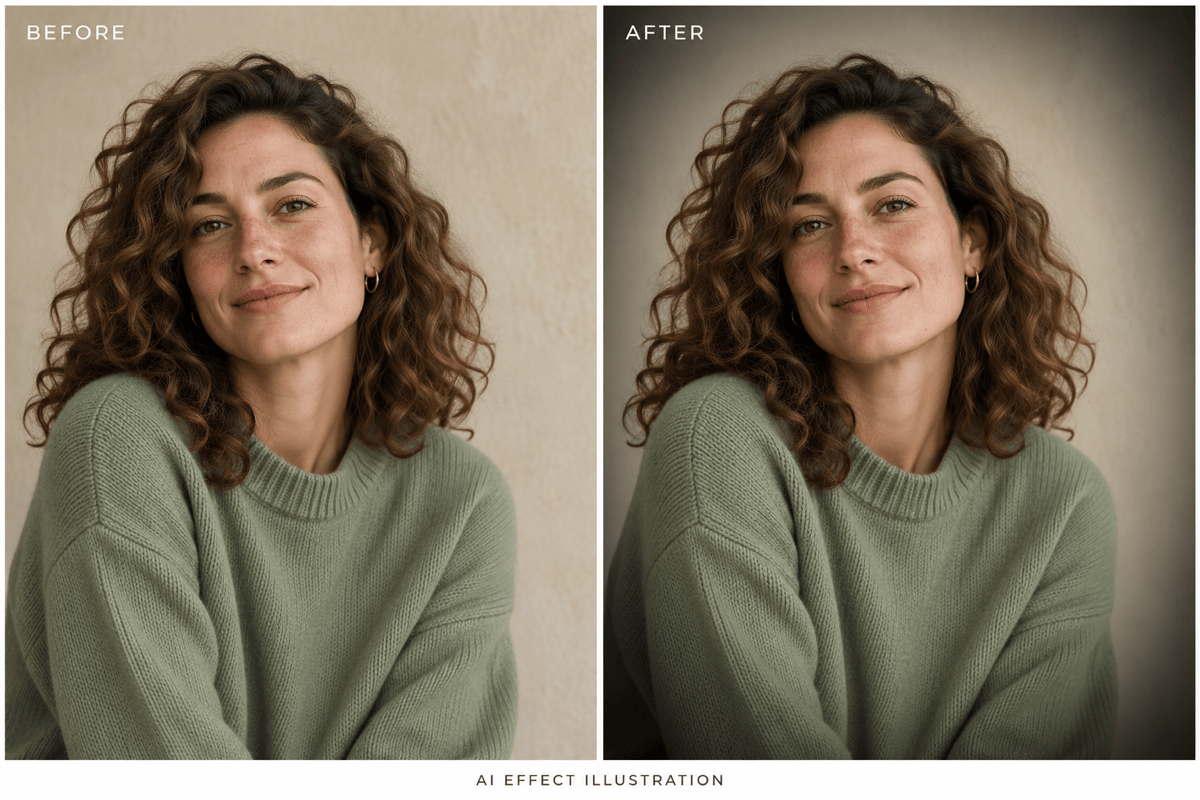
Lade ein vorhandenes Bild in diesen Online-Vignetten-Editor und beschreibe die Änderung. Nenne die Details, die erhalten bleiben sollen, und vergleiche sie danach mit dem Original.
Beschreibe den Verlauf mit eigenen Worten
Bitte um eine dezente Porträtvignette oder kräftigere filmische Ecken. Im Chat erklärst du den gewünschten Look, ohne ihn in Reglerwerte übersetzen zu müssen.
Berücksichtige Motive außerhalb der Mitte
Sage dem KI-Vignetten-Tool, wo sich Gesicht oder Produkt befinden. Bitte darum, den helleren Bereich an dieser Position auszurichten, statt das Motiv in der Mitte anzunehmen.
Probiere dunkle und weiße Ränder
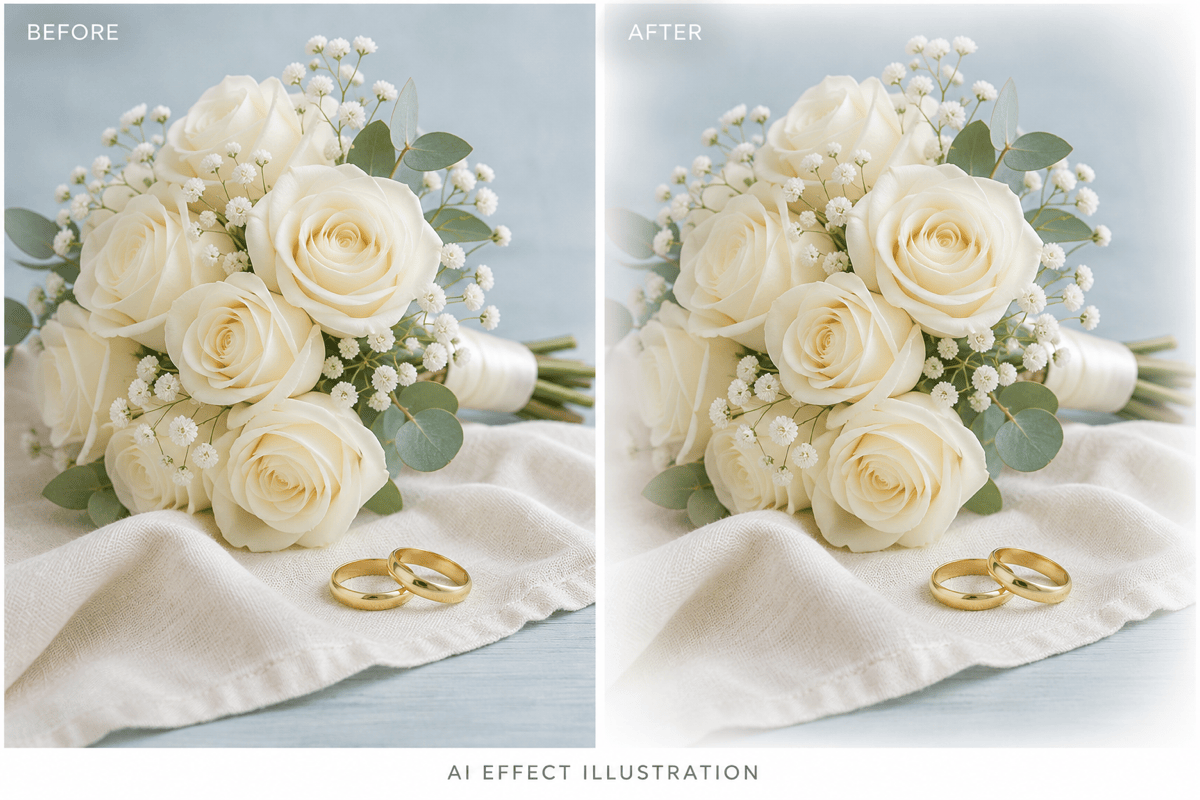
Ein dunkler Verlauf sorgt für eine stimmungsvolle Rahmung, eine weiße Vignette für einen hellen, luftigen Look. Lass dir getrennte Varianten erstellen und vergleiche sie.
Wähle ein Modell für die Bearbeitung
Wähle selbst ein verfügbares Bildmodell oder lass Mew Auto anhand deines Fotos und deiner Anweisungen entscheiden. Mew Design bietet aktuelle führende Bildmodelle und integriert Neuerscheinungen zeitnah.
Bereite das Foto zum Teilen vor
Korrigiere die Ränder mit Chat Edit und exportiere anschließend als PNG oder JPG ohne Wasserzeichen. Kostenlose Start-Credits ermöglichen einen Test; die weitere Nutzung hängt von deinen Credits ab.
Setze die Vignette gezielt ein
- Schütze wichtige MotivdetailsBenenne Gesichter, Etiketten oder helle Stoffe, die erkennbar bleiben müssen. Ein starker Verlauf kann Details am Rand verdecken.
- Trenne Stärke und WeichheitDie Stärke bestimmt, wie dunkel oder hell die Ränder werden. Die Weichheit bestimmt, wie sanft sie ins Foto übergehen. Beschreibe beides getrennt.
- Prüfe den endgültigen BildausschnittEin quadratischer Zuschnitt kann das Motiv näher an die Ecken rücken. Prüfe die Vignette nach einer Änderung des Bildausschnitts erneut.
- Wähle die passende MethodeNutze KI im Chat, wenn du die Bearbeitung mit Worten beschreiben möchtest. Für exakten Pixelerhalt und numerische Radius- oder Weichheitswerte eignet sich ein herkömmlicher Vignettenfilter besser.
Behebe typische Vignettenprobleme
Schwäche die dunkle Vignette dieses hochgeladenen Fotos ab. Behalte nur einen zarten Verlauf in den äußersten Ecken und mache sichtbare Schattendetails wieder erkennbar, ohne das gesamte Bild aufzuhellen.
Mildere den sichtbaren Ring um das Motiv in diesem Foto ab. Gestalte den Übergang vom Rand zur Mitte breiter und weicher, ohne die aktuelle Dunkelheit der Ecken zu verändern.
Verschiebe den helleren Bereich dieser Vignette zur Person links. Halte Gesicht und Haare klar erkennbar; lass die entfernten Ecken sanft auslaufen, ohne das Motiv zu verschieben oder zuzuschneiden.
Füge diesem hochgeladenen Hochzeitsfoto eine sanfte weiße Vignette hinzu. Lass nur die äußeren Ränder ins Weiße übergehen und erhalte Kleid, Gesichter und Blumen ohne zusätzliche Unschärfe.
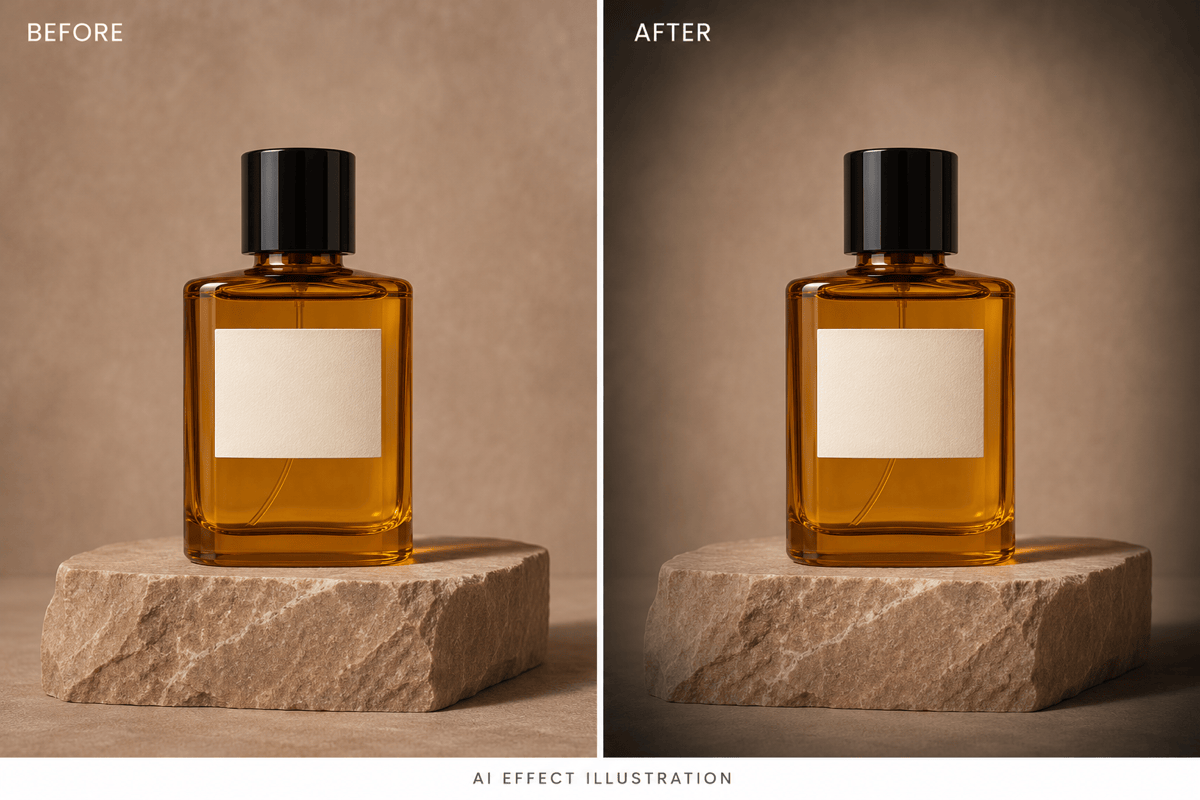
Füge diesem Produktfoto für ein Werbemotiv eine dezente Vignette hinzu. Erhalte Produktfarbe, Kontur und lesbare Beschriftung; dunkle nur die umliegenden äußeren Ränder ab.
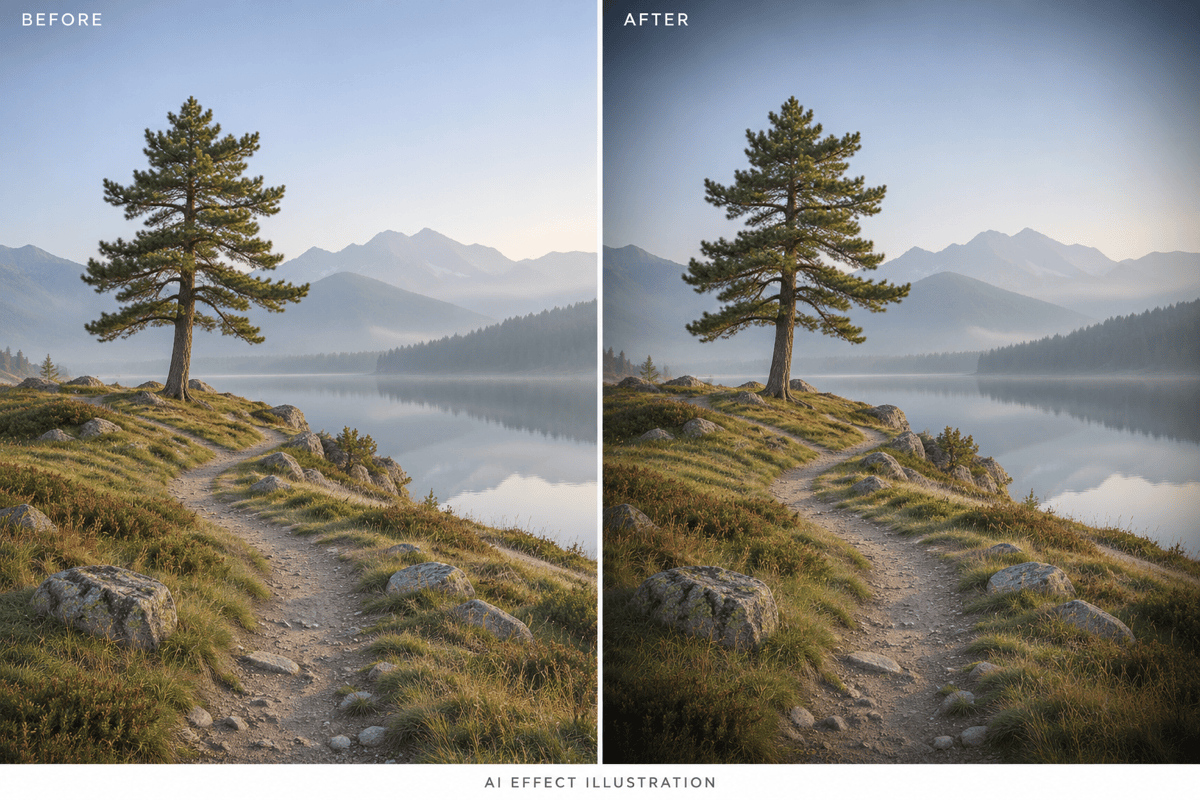
Gib dieser Landschaft eine dezente filmische Vignette. Erhalte den natürlichen Himmelsverlauf, den Horizont und die Details im Vordergrund. Vermeide ein schwarzes Oval und zusätzliche Unschärfe.





