Online kostenlos testenBilder mit KI erweitern
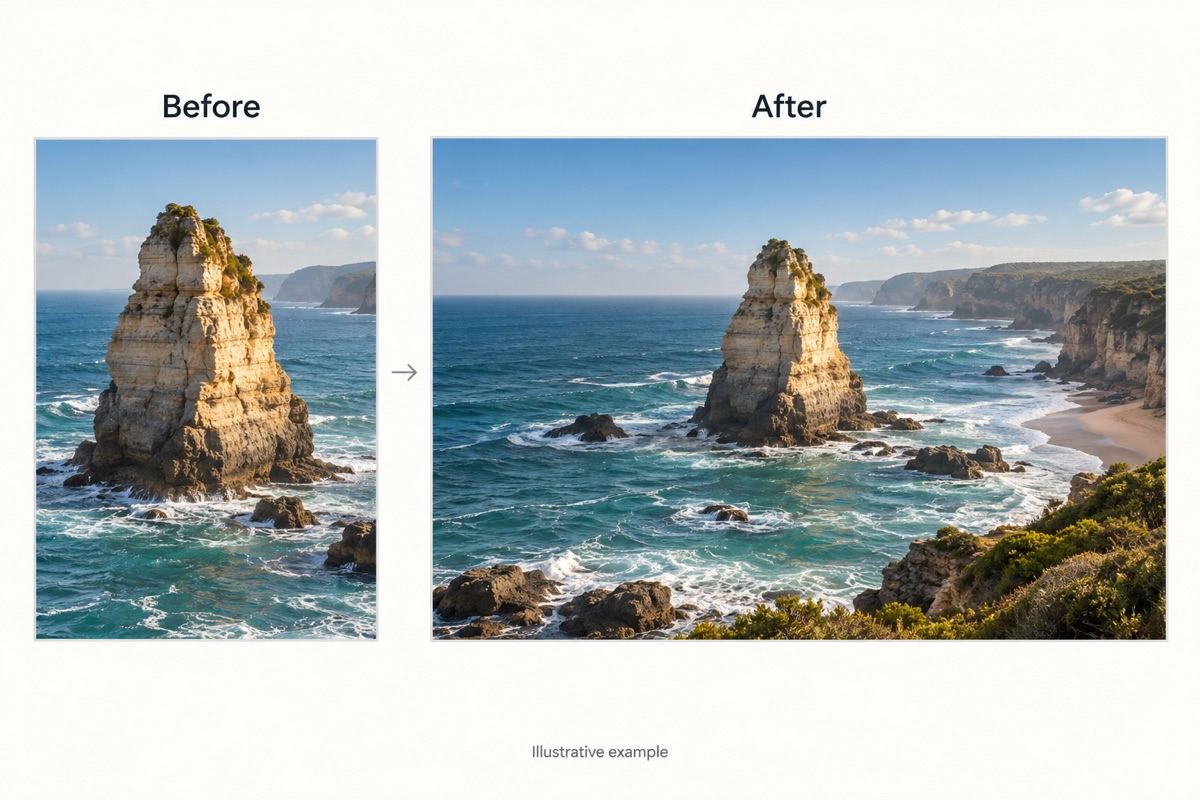
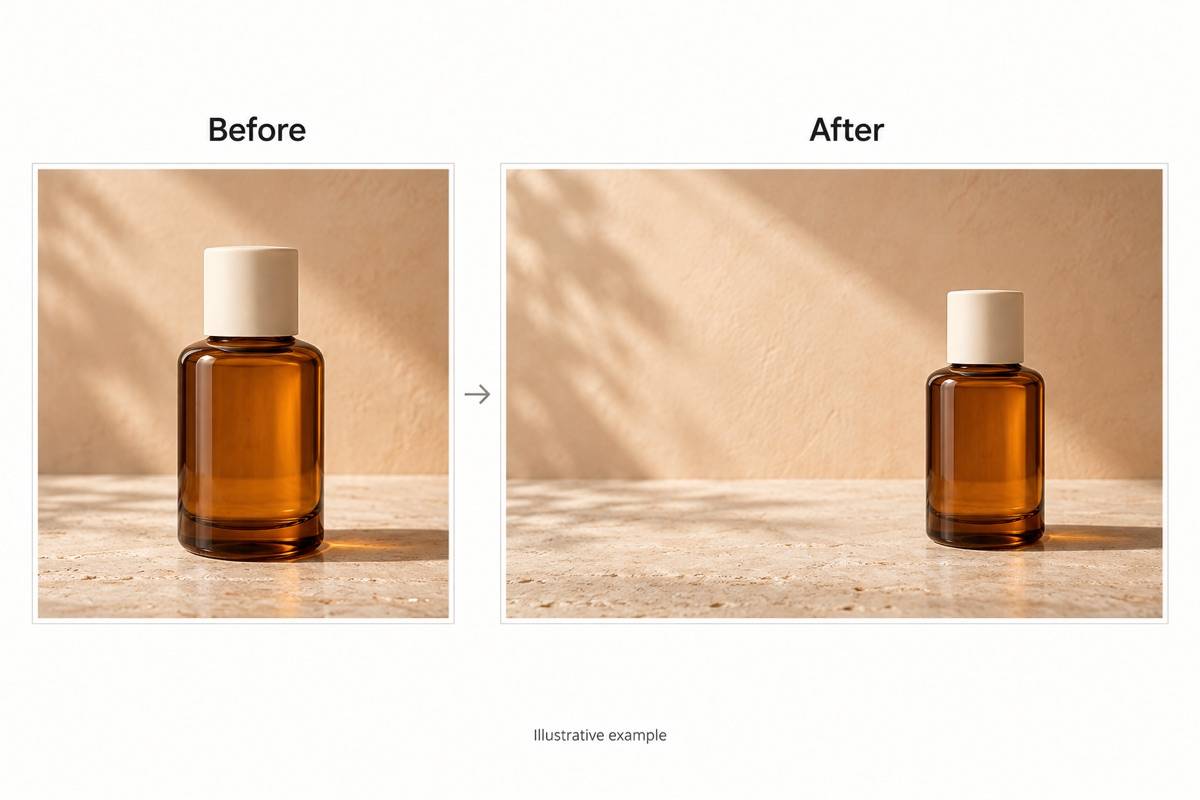
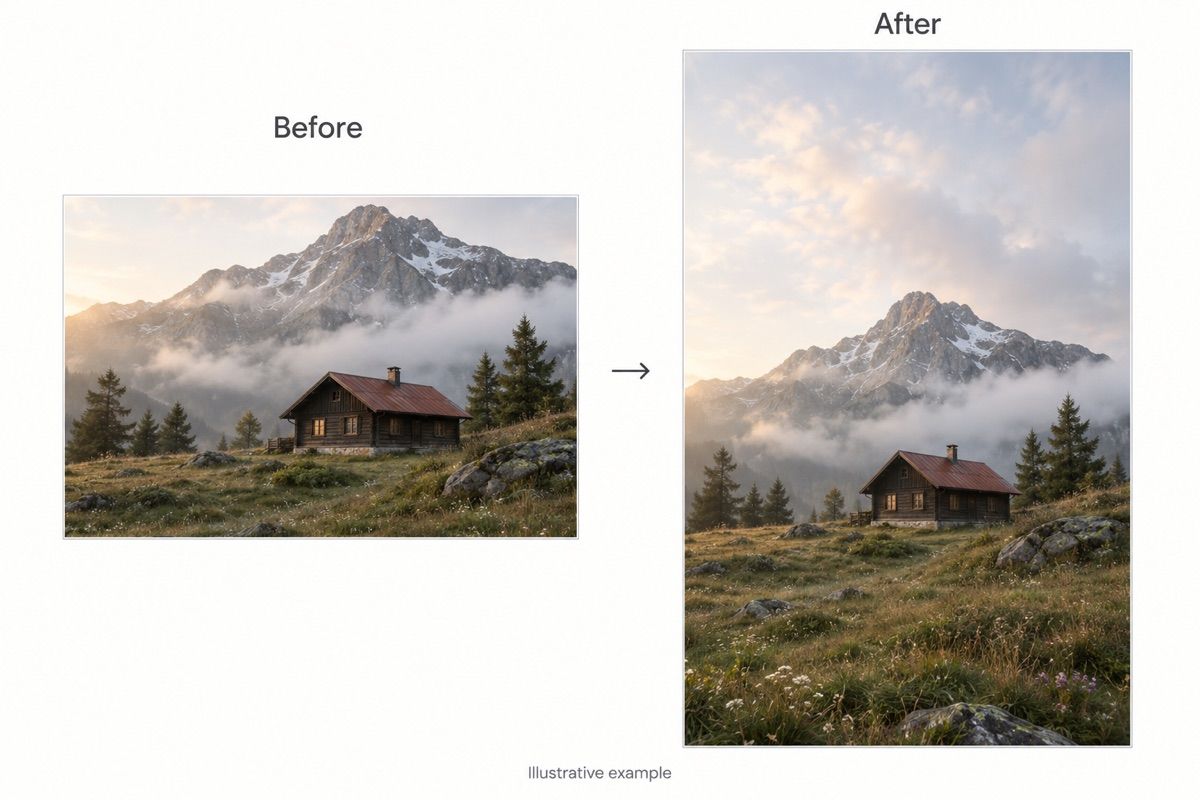
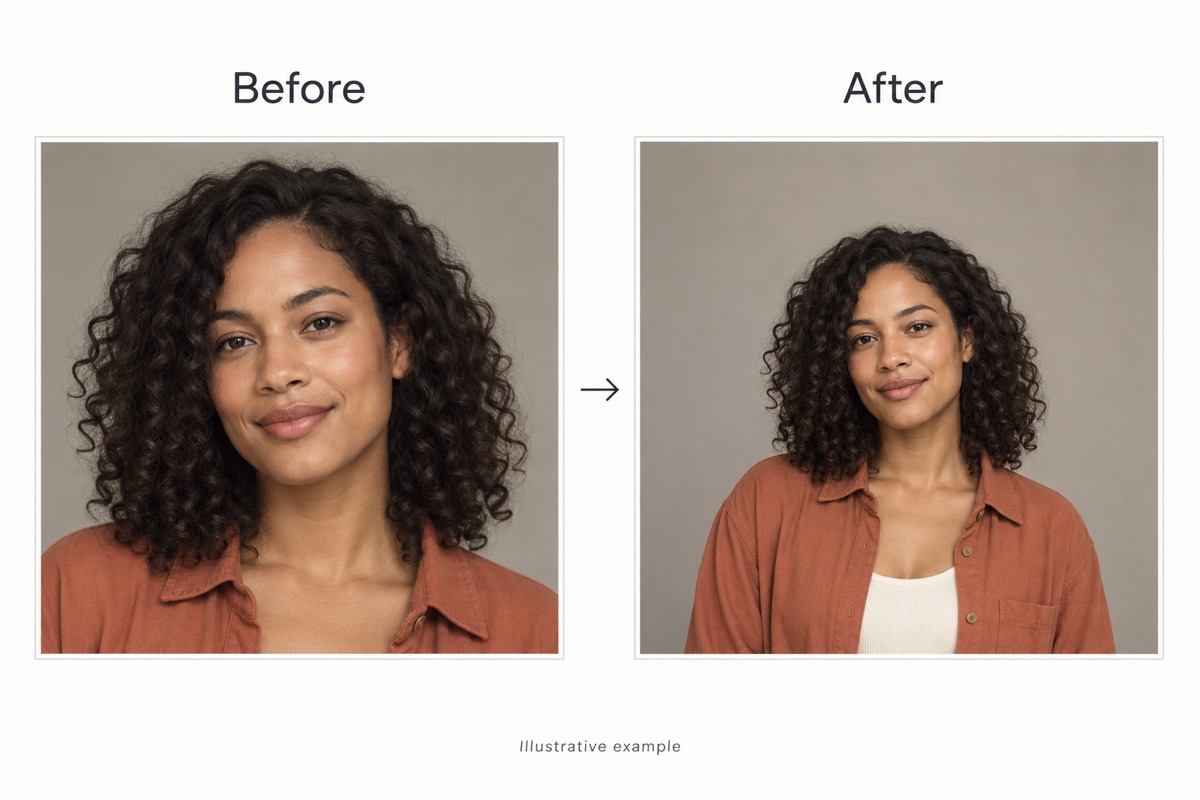
So erweiterst du ein Foto mit KI
Lade dein Foto hoch
Lass die Umgebung ergänzen
Prüfe Motiv und Ränder
Lade das Bild für dein Layout herunter

Mehr Raum für dein vorhandenes Foto
Nutze dein eigenes Bild
Ein hochgeladenes Foto bildet die Grundlage der Erweiterung. Sage Mew Design, welche Motivdetails wichtig sind, statt die Szene allein aus einer Textbeschreibung neu aufzubauen.
Passe das Bildformat an
Fordere mit der Online-KI-Bilderweiterung ein breites Banner oder einen Hochformat-Beitrag an. Ergänze die Umgebung, statt das Motiv zu strecken.
Schaffe Platz für deine Botschaft
Erweitere den Hintergrund eines Produktfotos auf einer Seite für eine Überschrift oder ein Angebot. Bitte um eine ruhige Fläche mit passendem Licht.
Korrigiere gezielt
Nutze Chat Edit für einen versetzten Horizont, wiederholte Texturen oder störende Objekte. Beschreibe das Problem und die Teile, die du behalten möchtest.
Verwende deine Bildregeln erneut
Speichere einen gelungenen Ansatz als Mew Skill für wiederkehrende Produkt- oder Social-Media-Bilder. Nutze Vorgaben zu Platzierung, Hintergrundstil und Format mit weniger Erklärungsaufwand erneut.
Teste es mit deinem Foto
Nach der Registrierung erhältst du kostenlose KI-Credits zum Testen. Lade Ergebnisse ohne Wasserzeichen herunter; weitere Generierungen hängen von deinen verfügbaren Credits ab.
Vor dem Erweitern: Wichtige Details bewahren
- Klares Original wählen: Verwende die beste verfügbare Originaldatei. Unscharfe Ränder und starke Komprimierung liefern der KI weniger verlässliche Bildinformationen.
- Gezielt erweitern: Beginne mit dem Platz, den du tatsächlich brauchst. Bei sehr großen Erweiterungen muss die KI mehr von der Szene erfinden.
- Wichtige Details prüfen: Kontrolliere Gesichter, Hände, Logos, Etiketten und Produktformen. Eine Anweisung zum Bewahren garantiert keine identischen Pixel.
- Ergänzungen richtig einordnen: Neue Bereiche sind plausible Ergänzungen, keine wiederhergestellten Belege für die Szene außerhalb des Rahmens. Die Galerie zeigt illustrative Vergleiche.
Passe den Ausschnitt an dein nächstes Layout an
Erweitere mein hochgeladenes Landschaftsfoto im Hochformat auf 16:9. Ergänze beide Seiten mit passender Landschaft, führe den Horizont fort und bewahre die Proportionen des Hauptmotivs.
Erweitere mein hochgeladenes Foto auf 9:16 für eine Story oder ein Handy-Hintergrundbild. Ergänze oben passenden Himmel und unten Vordergrund. Halte das Hauptmotiv von den Außenrändern fern.
Erweitere mein hochgeladenes Produktfoto zu einem Quadrat mit mehr Platz um den Artikel. Setze Oberfläche und Kontaktschatten fort; bewahre Form, Farbe und Etikett des Produkts.
Erweitere nur den linken Hintergrund meines hochgeladenen Bildes für ein breites Banner. Lass das Motiv rechts und die neue Fläche für eine Überschrift frei. Füge keinen Text hinzu.
Gib meinem hochgeladenen Porträt mehr Platz über dem Kopf und neben den Schultern. Setze Hintergrund und Kleidung natürlich fort und bewahre Gesicht, Ausdruck und Haltung.
Korrigiere den sichtbaren Übergang in diesem erweiterten Bild. Richte den Horizont aus, entferne wiederholte Muster im ergänzten Bereich und passe das Licht an das Original an, ohne neue Objekte hinzuzufügen.





