Kostenlos onlineKI-Foto-zu-Gemälde-Konverter
So verwandelst du ein Foto mit KI in ein Gemälde
Ein klares Foto hochladen
Das Malmedium beschreiben
Kunstwerk prüfen und verfeinern
Digitales Gemälde exportieren

Warum Mew Design für Foto-zu-Gemälde-KI?
Mit deinem echten Foto beginnen
Der Bild-zu-Bild-Workflow nutzt dein hochgeladenes Foto als Anker für Motiv und Komposition. Deshalb eignet er sich besser für ein wiedererkennbares gemaltes Porträt als die Erzeugung einer neuen Szene nur aus Text.
Mehr als einen Filter steuern
Beschreibe kräftiges Impasto, sanfte Nass-in-Nass-Verläufe, sichtbare Leinwandkörnung, zurückhaltende Farben oder einen lockeren Hintergrund. Unser KI-Foto-zu-Gemälde-Konverter setzt die malerische Behandlung aus natürlicher Sprache um.
Visuelle Stilreferenz nutzen
Lade ein Referenzbild hoch, um Palette, Textur und Pinselduktus vorzugeben, und nenne die Details des Originals, die erhalten bleiben müssen. Verwende nur Referenzen, die du nutzen darfst, und beschreibe die gewünschten visuellen Merkmale.
Details im Chat korrigieren
Ist ein gemaltes Gesicht zu locker oder fehlt eine Fellzeichnung? Fordere mit Chat Edit eine gezielte Reparatur an, ohne das gesamte Briefing neu zu schreiben. Prüfe jede Überarbeitung vor dem Export.
Mehrere Malrichtungen erkunden
Erzeuge aus derselben Vorlage Varianten in Öl, Aquarell, Acryl, Gouache oder impressionistischem Stil. Vergleiche Kanten, Farbe, Licht und Textur, bevor du dich entscheidest.
Eine abgestimmte Kunstserie aufbauen
Für zusammenpassende Tierporträts, Reiseszenen oder Familiengeschenke kannst du die gelungene Bildsprache in einen wiederverwendbaren Mew Skill verwandeln. Nutze den Workflow mit neuen Fotos und passe jedes Ergebnis an sein Motiv an.
So bleibt dein Gemälde wiedererkennbar
- Saubere Vorlage verwenden: Wähle ein gut beleuchtetes, fokussiertes Foto in der größten verfügbaren Auflösung. Starke Unschärfe, Kompression oder ein unruhiger Hintergrund lassen weniger verlässliche Details übrig.
- Physische Farbeigenschaften nennen: Fordere Impasto-Rillen, trockene Pinselkanten, transparente Lasuren, Papierkörnung, Leinwandgewebe oder kontrollierte Farbverläufe an, damit das Ergebnis gemalt statt gefiltert wirkt.
- Identität und Komposition schützen: Halte ausdrücklich fest, dass Gesichter, Fellzeichnungen, Pose, Kamerawinkel, wichtige Objekte und Zuschnitt unverändert bleiben, wenn diese Details entscheidend sind.
- Auf den Verwendungszweck abstimmen: Nenne quadratisches Profilbild, vertikalen Kunstdruck, Karte oder breites Banner, damit Zuschnitt und Detailgrad zum Ziel passen.
Foto-zu-Gemälde-Prompts für beliebte Stile
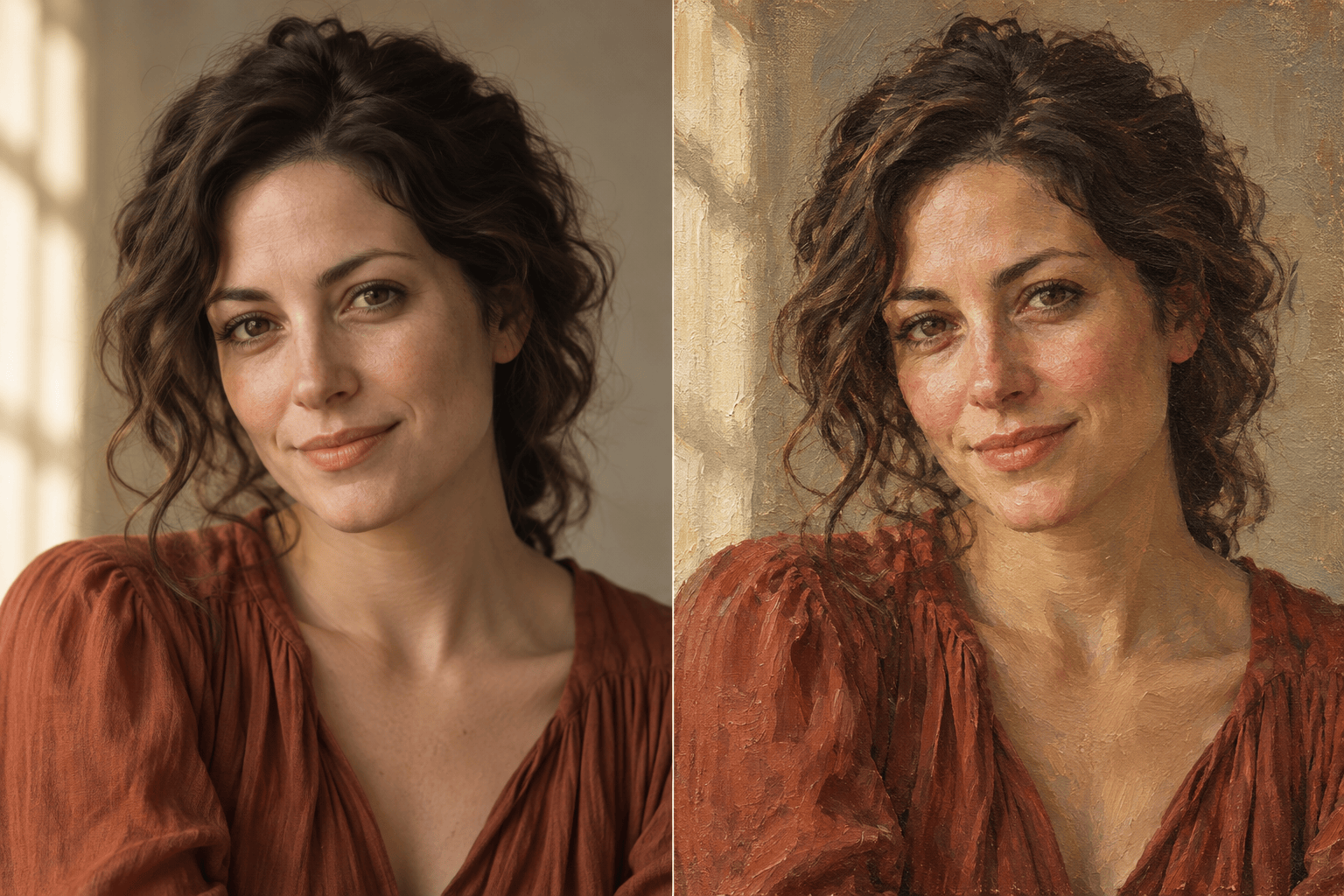
Ölporträt: Verwandle dieses hochgeladene Brustbild in ein feines Ölgemälde mit natürlich geschichteten Pinselstrichen, dezenter Leinwandtextur und warmem Galerielicht. Bewahre Identität, Ausdruck, Frisur, Kleidung, Pose und Zuschnitt; vereinfache nur den Hintergrund.
Aquarellporträt: Verwandle dieses Foto in ein leuchtendes Aquarell mit transparenten Lasuren, weichen Farbrändern, feiner Kaltpresspapier-Struktur und zurückhaltenden Spritzern. Gesicht, Ausdruck, Hautton, Pose und Komposition müssen wiedererkennbar bleiben.
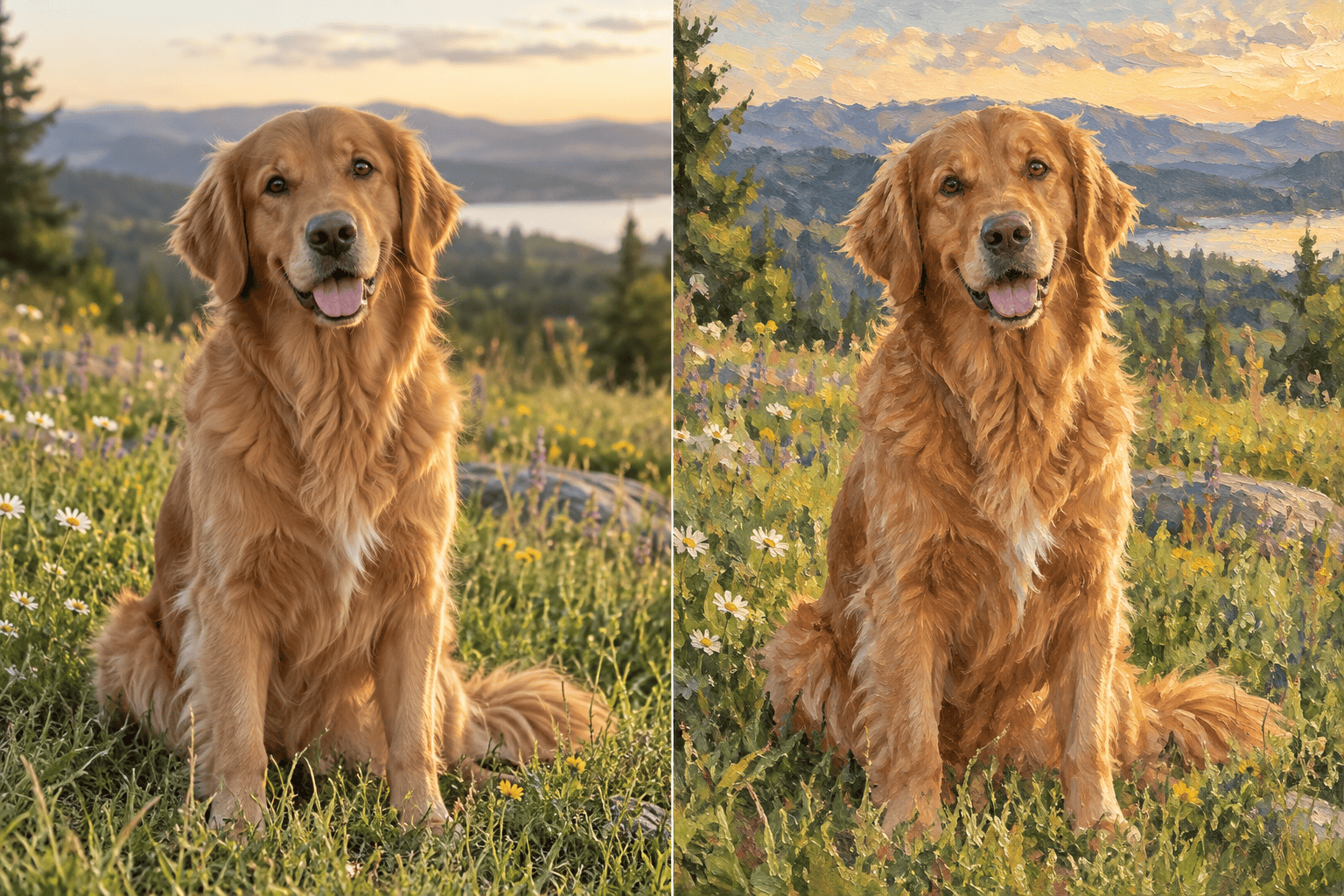
Haustiergemälde: Verwandle dieses Tierfoto in ein reich strukturiertes Ölporträt mit ausdrucksstarken Fellstrichen und weich gemaltem neutralem Hintergrund. Bewahre Augenfarbe, Zeichnung, Ohrform, Proportionen und exakte Pose des Tieres.
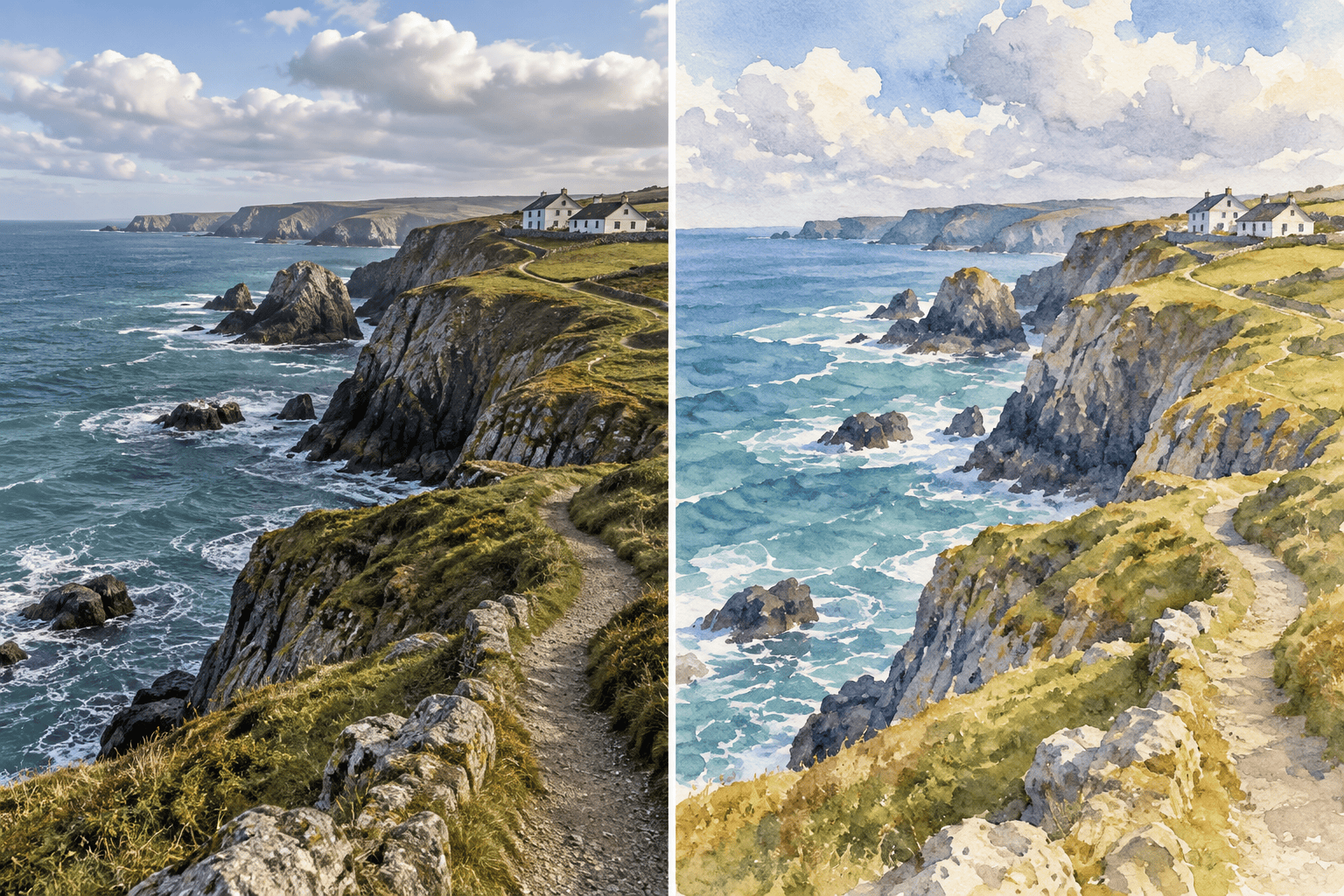
Reiselandschaft: Male dieses Landschaftsfoto als impressionistische Freilichtarbeit mit gebrochenen Farben, sichtbaren Pinselstrichen, atmosphärischer Tiefe und lebendigem Naturlicht neu. Behalte Horizont, Landmarken und Gesamtkomposition unverändert.
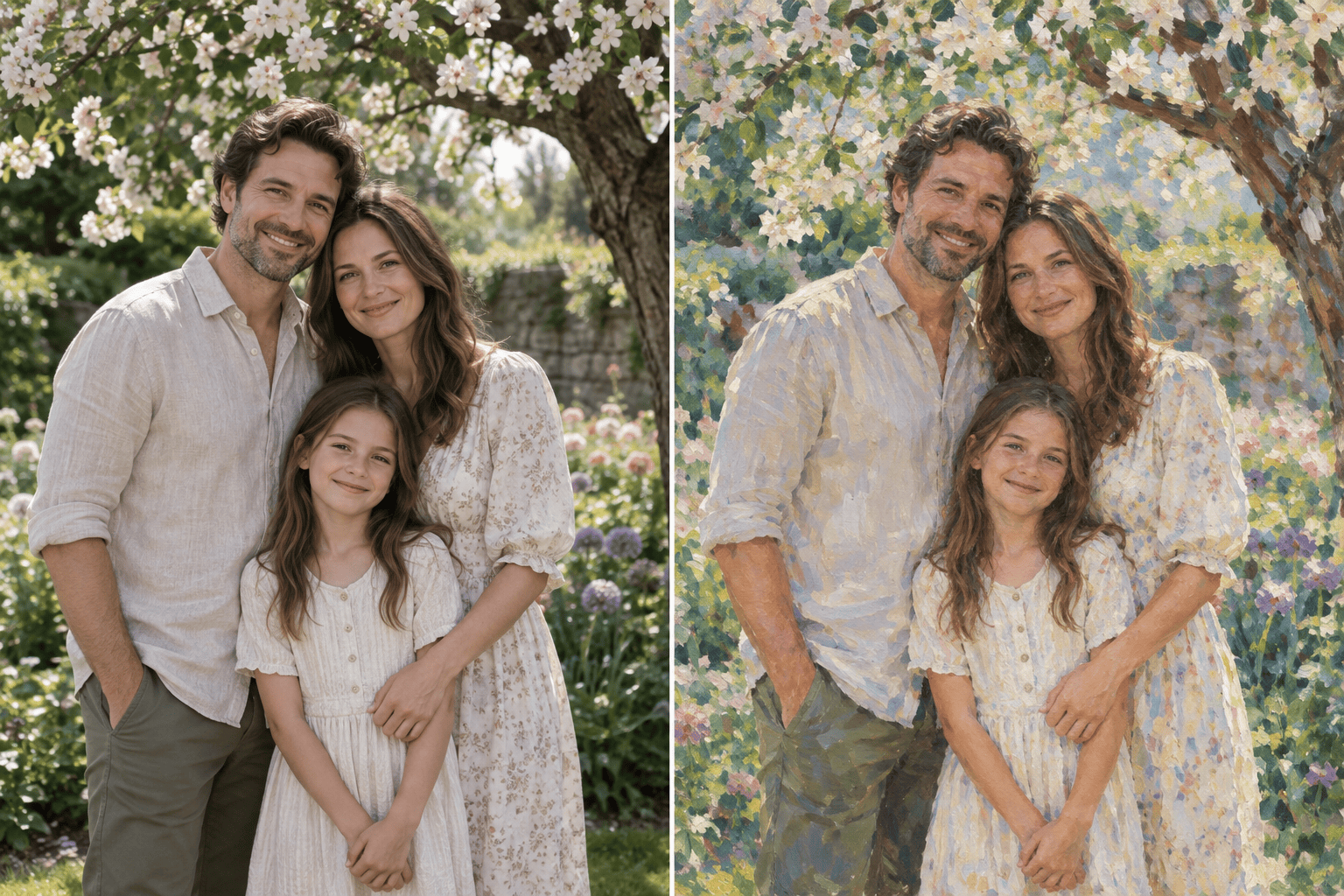
Familienerinnerung: Verwandle dieses Familienfoto in ein sanftes gemaltes Porträt mit realistischen Gesichtern, weichen Farbschichten, harmonischen Tönen und ruhigem Hintergrund. Bewahre Identität, Position, Kleidungsfarben und Ausdruck jeder Person; füge niemanden hinzu.
Modernes Acryl: Verwandle dieses Stadt- oder Produktfoto in ein kräftiges Acrylbild mit deckenden Farbflächen, klaren Fokus-Kanten, dezenter Leinwandkörnung und vereinfachten Nebendetails. Bewahre Form, Perspektive und markenfreie sichtbare Merkmale des Hauptobjekts.





