Online kostenlos testenZähne auf Fotos mit KI aufhellen
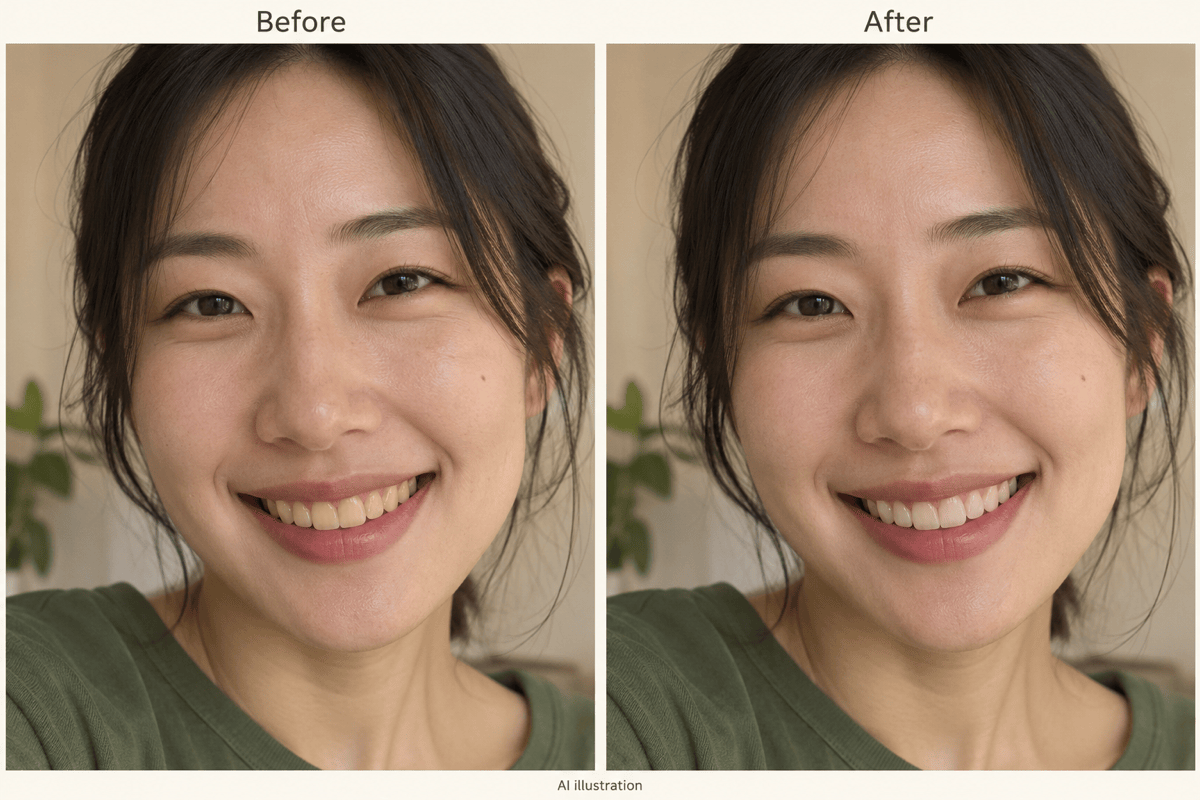
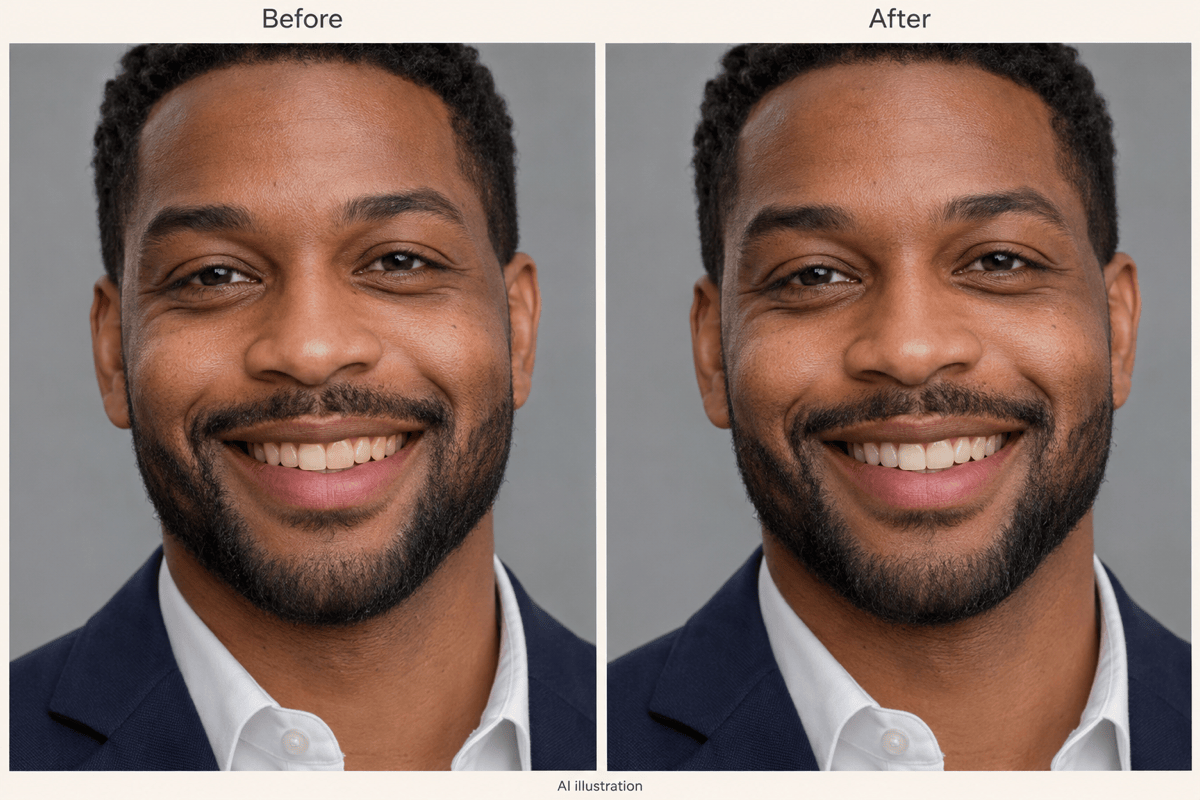
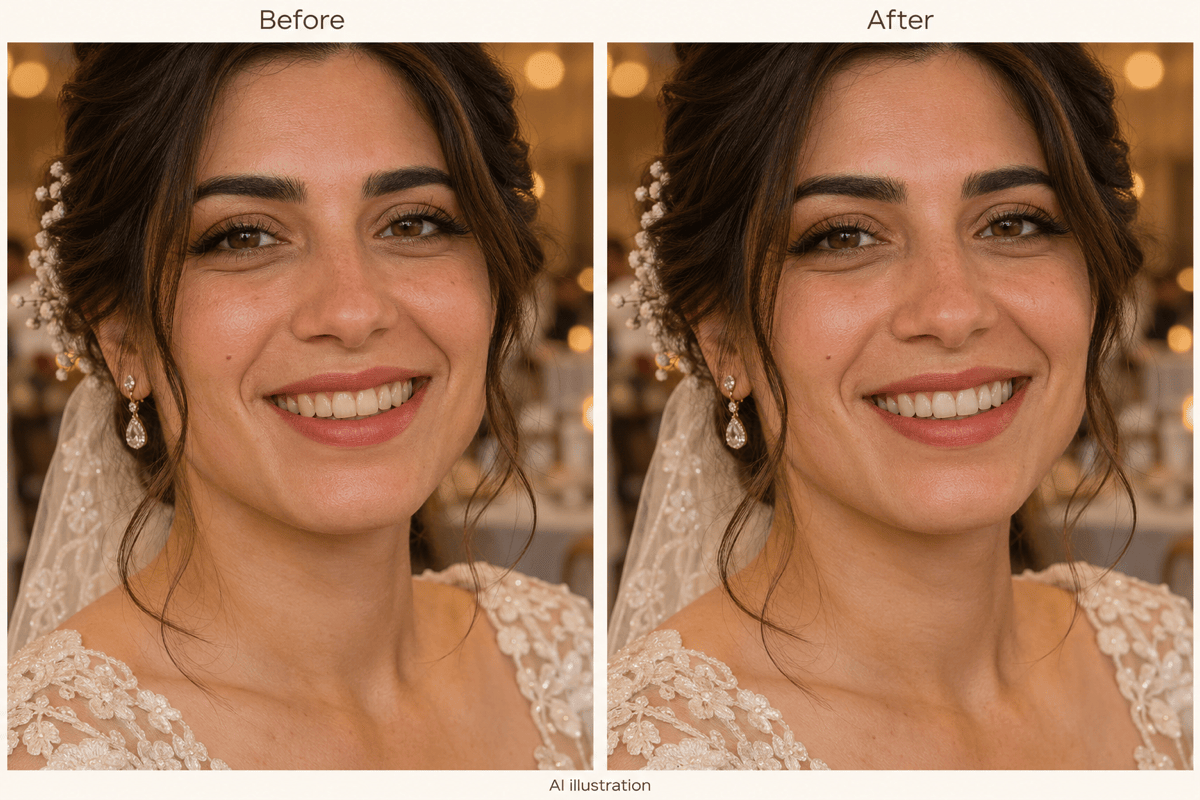
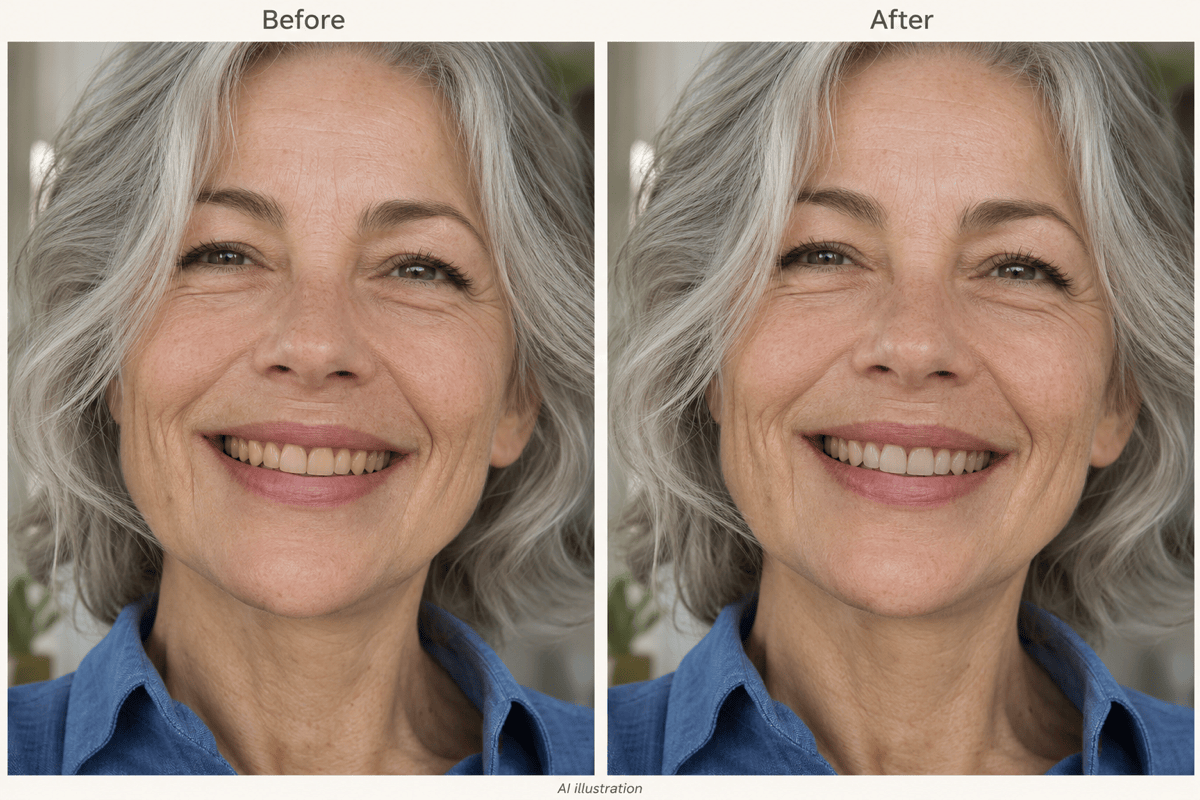
So hellst du Zähne auf Fotos mit KI auf
Ein scharfes Foto deines Lächelns hochladen
Einen natürlichen Zahnfarbton anfragen
Die Bearbeitung prüfen und verfeinern
Das retuschierte Foto herunterladen

Warum Mew Design für natürliche Zahnaufhellung auf Fotos nutzen?
Die Änderung in einfachen Worten beschreiben
Erkläre, was du am hochgeladenen Foto ändern möchtest, um Zähne online mit KI aufzuhellen. Bitte um weniger Gelb, ein sanfteres Weiß oder eine besonders dezente Änderung an einem einzelnen Lächeln.
Dein eigenes Lächeln bewahren
Bitte um eine natürliche Zahnaufhellung auf Fotos, die Zahnkanten, Zwischenräume und Schatten erhält. Eine kleine Änderung passt oft besser zum Gesicht als ein gleichmäßig strahlend weißes Ergebnis.
Zähne auf Selfies, Profilfotos und Hochzeitsfotos aufhellen
Nutze unseren Fotoeditor zur Zahnaufhellung für eine schnelle Selfie-Retusche, dein berufliches Profil oder ein Hochzeitsalbum. Beginne mit deinem eigenen Foto und bitte um eine Aufhellung, die zu dessen Licht passt.
Das passende Bildmodell auswählen
Wähle dein bevorzugtes verfügbares Bildmodell oder lass Mew Auto anhand deines Fotos und Wunsches entscheiden. Mew Design integriert laufend neue führende Bildmodelle in denselben Workflow.
Das Ergebnis im Gespräch anpassen
Reduziere mit Chat Edit einen übertriebenen Effekt oder Gelbtöne auf Zähnen im Schatten. Korrigiere jeweils einen konkreten Punkt und prüfe anschließend die umliegenden Details erneut.
Mit kostenlosen Credits ausprobieren
Melde dich an und erhalte kostenlose KI-Credits für diesen Online-Fotoeditor zur Zahnaufhellung. Lade dein geprüftes Ergebnis ohne Wasserzeichen herunter. Weitere Änderungen hängen von deinen verfügbaren Credits ab.
Zähne aufhellen, ohne dass das Foto überbearbeitet wirkt
- Mit erkennbaren Details beginnen:Wähle ein scharfes Foto mit sichtbaren Zähnen beim Lächeln. Kleine Gesichter, Unschärfe und tiefe Schatten am Mund erschweren eine präzise Bearbeitung.
- Erst Gelb reduzieren, dann aufhellen:Bitte um einen dezenten, neutralen Elfenbeinton. Vermeide einen flachen weißen Streifen, bei dem einzelne Zähne nicht mehr unterscheidbar sind.
- Die Lichtwirkung erhalten:Weiter hinten liegende Zähne sollten etwas Schatten behalten. Stimme das Lächeln auf die Wärme und Helligkeit der Szene ab.
- Das ganze Gesicht prüfen:Vergleiche Lippen, Zahnfleisch, Haut und Zahnform mit dem Original. Lass andere veränderte Details vor dem Export wiederherstellen.
Passende Zahnaufhellung für unterschiedliche Fotos
Helle die Zähne in meinem hochgeladenen Selfie dezent auf und reduziere Gelbtöne leicht. Erhalte natürliche Zahnstruktur, Hautton, Sommersprossen, Lippenfarbe und mein ursprüngliches Lächeln. Behalte den Bildausschnitt bei.
Retuschiere nur die Zähne in meinem beruflichen Porträt. Verwende einen zurückhaltenden Elfenbeinton für ein professionelles Profil. Erhalte Zahnform, Gesichtsdetails, Kleidung und Studiolicht.
Helle die Zähne auf meinem Hochzeitsfoto auf, ohne das ganze Bild kühler zu machen. Erhalte warmes Festlicht, Make-up, Lippenfarbe und das natürliche Lächeln. Korrigiere nur die Zahnfarbe dezent.
Helle in meinem Gruppenfoto nur die Zähne der Person auf, die dem linken Bildrand am nächsten steht. Lass alle anderen unverändert. Erhalte die Zahnform dieser Person und das Licht der Szene.
Die Zähne in diesem bearbeiteten Foto wirken zu weiß. Nutze mein Original als Referenz, reduziere die Helligkeit und stelle dezente Elfenbeintöne, die Abgrenzung einzelner Zähne und Schatten wieder her. Lass den Rest unverändert.
Reduziere den verbliebenen Gelbton auf den weiter hinten liegenden Zähnen. Lass diese bei abfallendem Licht dunkler als die Vorderzähne. Entferne keine Schatten und verändere die Lippen nicht.





