OnlineKI-Muskelfilter
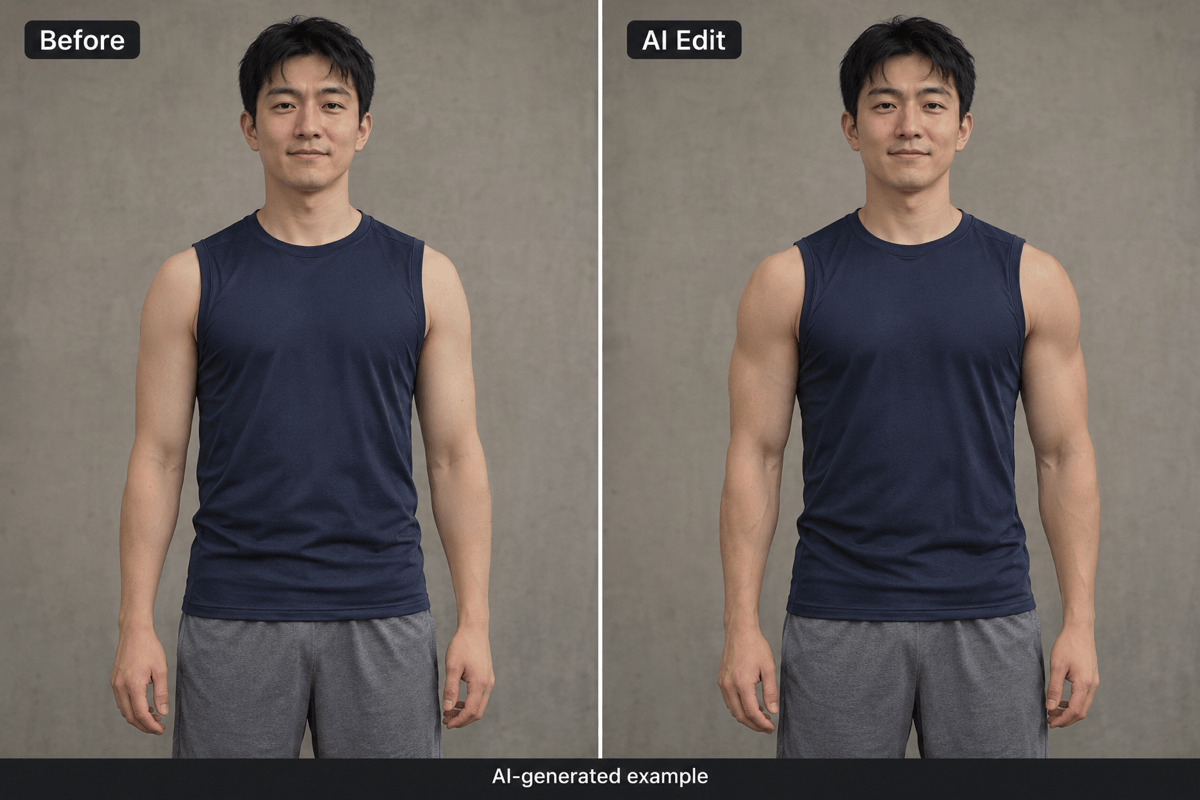
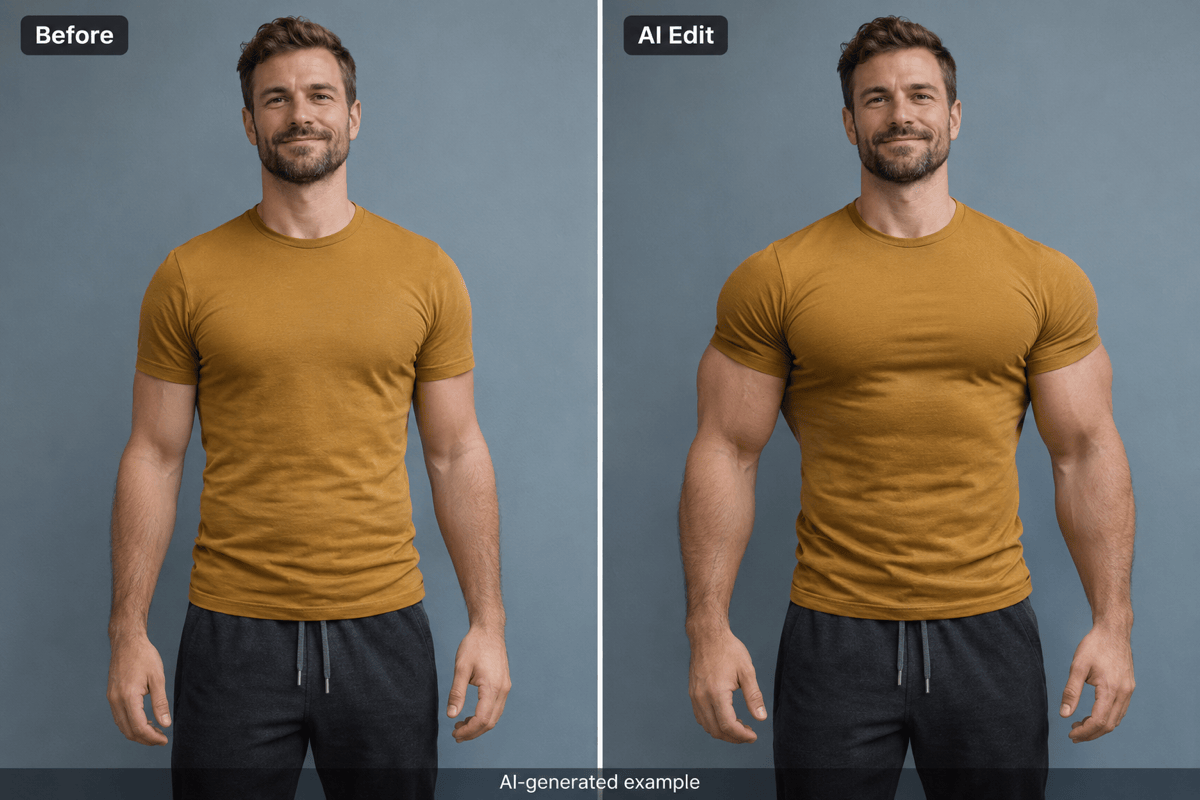
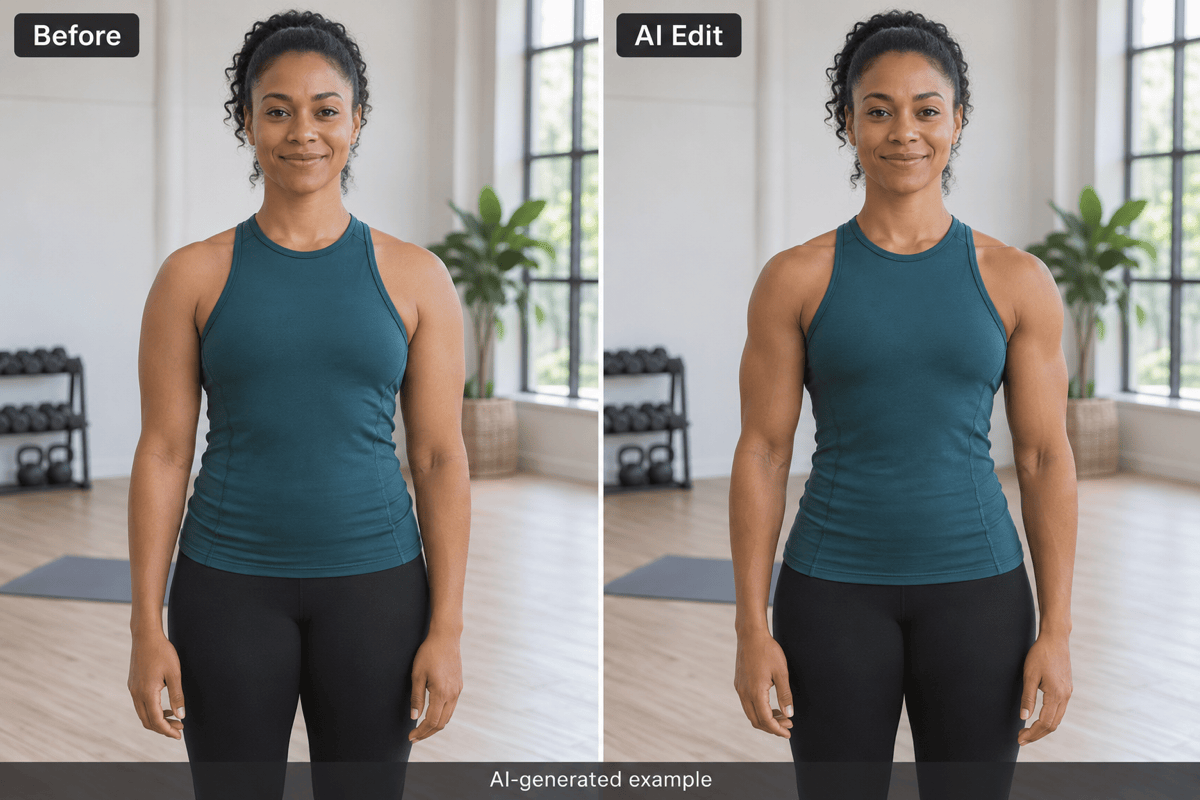
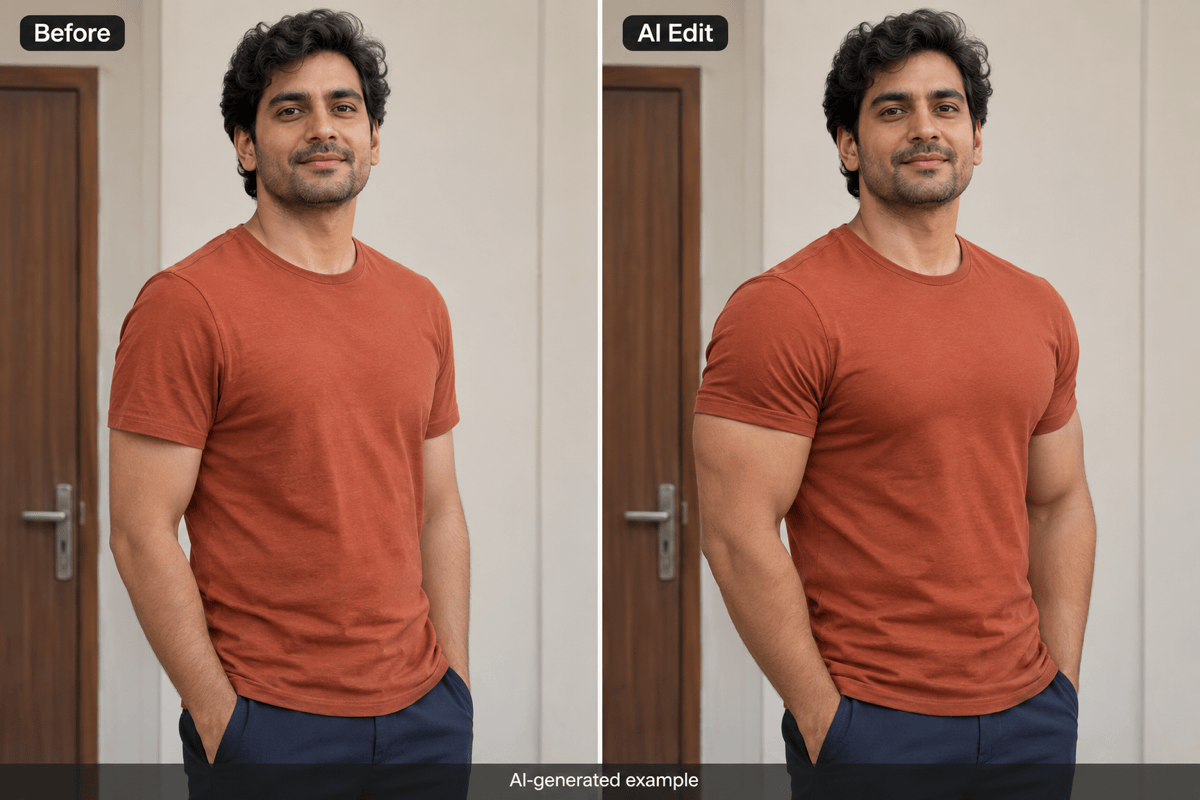
So fügst du einem Foto mit KI Muskeln hinzu
Ein klares Körperfoto hochladen
Dein Muskelbild erstellen
Den Effekt im Chat anpassen
Prüfen und herunterladen

Warum Mew Design für die KI-Muskelbearbeitung nutzen?
Deinem eigenen Foto Muskeln hinzufügen
Lade ein Porträt hoch und passe mit dem KI-Fotoeditor für Muskeleffekte die gewünschten Bereiche an. Gib an, welche Gesichtszüge, Kleidung und Umgebung unverändert bleiben sollen.
Definition oder Volumen wählen
Probiere eine realistische Muskelbearbeitung oder einen spielerischen Bodybuilder-Effekt. Bitte um definierte Arme, breitere Schultern oder mehr Oberkörpervolumen und passe die Intensität im Chat an.
Einzelne Details verfeinern
Bitte Chat Edit, einen verzerrten Ärmel zu korrigieren oder die Arme etwas zu verkleinern. Beschreibe das Problem, ohne manuelle Retuschewerkzeuge lernen zu müssen.
Ein Modell wählen oder Mew Auto nutzen
Wähle selbst ein verfügbares Bildmodell oder lass Mew Auto eines passend zu deinem Foto und Bearbeitungswunsch auswählen. Mew Design vereint die neuesten führenden Bildmodelle in einem Workflow.
Verschiedene Looks vergleichen
Erstelle mit derselben Vorlage eine dezente Muskelbearbeitung und eine übertriebene Variante. Vergleiche die Ergebnisse, bevor du dich für eines entscheidest.
Bilder für Social-Media-Posts gestalten
Gestalte aus deinem Muskelbild ein einzelnes Porträt oder einen beschrifteten Vorher-Nachher-Vergleich. Lade PNG- oder JPG-Bilder ohne Wasserzeichen zum Teilen herunter.
So wirkt dein Muskelbild natürlicher
- Die relevanten Bereiche zeigen: Nutze ein Oberkörper- oder Ganzkörperfoto mit sichtbaren Armen. Ein eng zugeschnittenes Gesichts-Selfie liefert der KI kaum Körperdetails.
- Volumen und Definition unterscheiden: Größere Muskeln verändern die Silhouette; stärkere Definition verändert sichtbare Konturen. Beginne mit einem Ziel, wenn der Effekt dezent bleiben soll.
- Die Kleidung berücksichtigen: Ein T-Shirt kann breitere Schultern zeigen, sollte aber keine nackten Bauchmuskeln durch undurchsichtigen Stoff erkennen lassen. Gib an, dass die Kleidung erhalten bleiben muss.
- Im gleichen Maßstab vergleichen: Achte nicht nur auf die Muskeln. Prüfe Gesichtszüge, Fingerformen, Stoffnähte und gerade Linien hinter dem Körper. Bitte um eine geringere Veränderung, wenn diese Details abweichen.
KI-Muskeleffekte für dein Foto ausprobieren
Verleihe Schultern und Armen auf meinem hochgeladenen Foto eine dezente Definition für einen natürlichen, sportlichen Look. Halte Körperumfang, Gesicht, Kleidung, Pose und Hintergrund nahe am Original.
Gib meinem hochgeladenen Foto einen markanten Bodybuilder-Effekt für einen lustigen Social-Media-Post. Mache Schultern, Arme und Brust deutlich größer. Behalte Kopfgröße, Gesichtszüge, Kleidung und Umgebung bei.
Bearbeite mein hochgeladenes Foto einer erwachsenen Frau mit stärker definierten Schultern und Armen. Bewahre ausgewogene Proportionen, die vollständige ursprüngliche Kleidung sowie Gesicht, Frisur und Hintergrund.
Mache meine Oberarme auf diesem Foto etwas größer, ohne den restlichen Körper zu verändern. Bewahre Hände, Ellenbogenpositionen, Gesicht, Shirt-Details und Hintergrund.
Verleihe Schultern und Brust unter dem T-Shirt auf meinem Foto eine muskulösere Silhouette. Halte den Stoff blickdicht, bewahre Ausschnitt und Ärmel und zeige weder zusätzliche Haut noch Bauchmuskeln durch das Shirt.
Erstelle aus meinem hochgeladenen Foto eine muskulösere Version und platziere Original und Bearbeitung im gleichen Maßstab nebeneinander. Beschrifte sie mit Before und AI Edit. Schneide die Bilder nicht zu und nutze einen schlichten Hintergrund.





