Kostenlos online testenKI-Spider-Man-Filter
So erstellst du ein Spider-Man-Porträt mit KI
Lade ein klares Selfie hoch
Erstelle deinen Helden-Look
Prüfe Gesicht und Anzug
Speichere dein neues Porträt

Dein Foto, deine Version eines Spinnenhelden
Dein Selfie als Ausgangspunkt
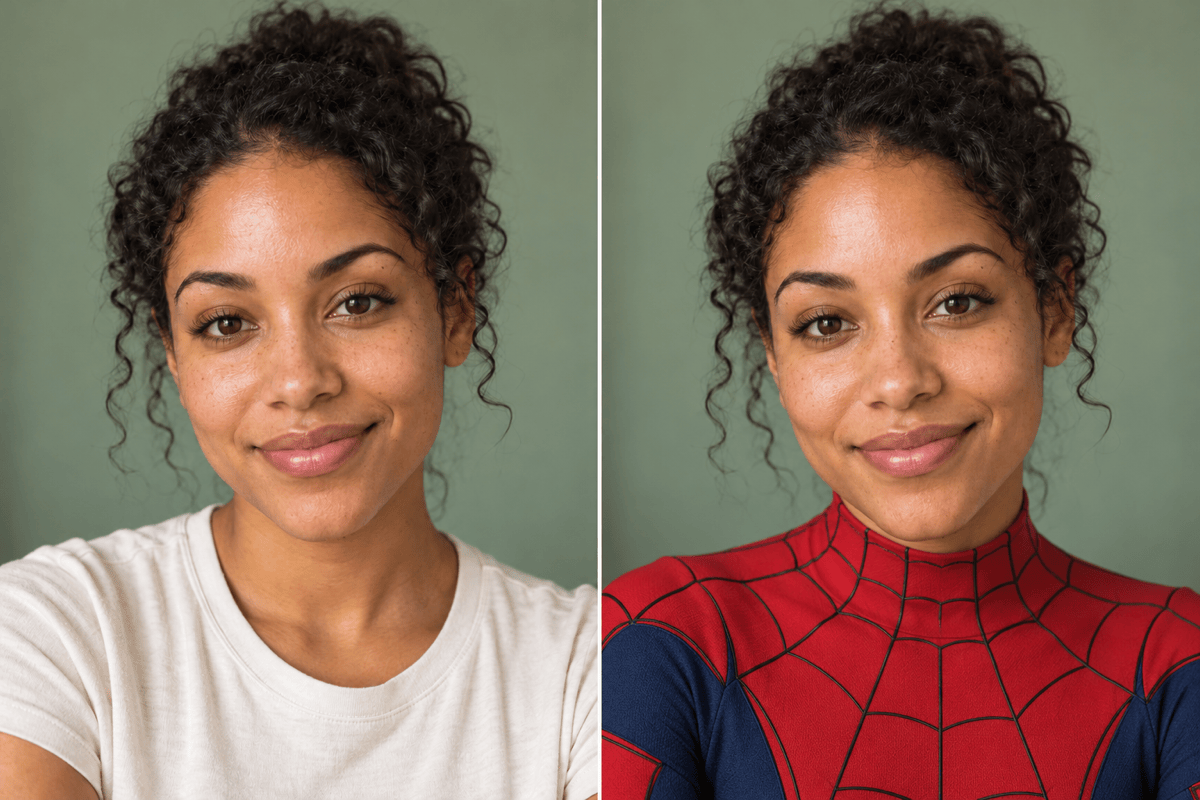
Nutze dein Foto für eine von Spider-Man inspirierte Bearbeitung. Beschreibe die Gesichtszüge, die Frisur und den Ausdruck, die du beibehalten möchtest.
Bestimme die Maskenabdeckung
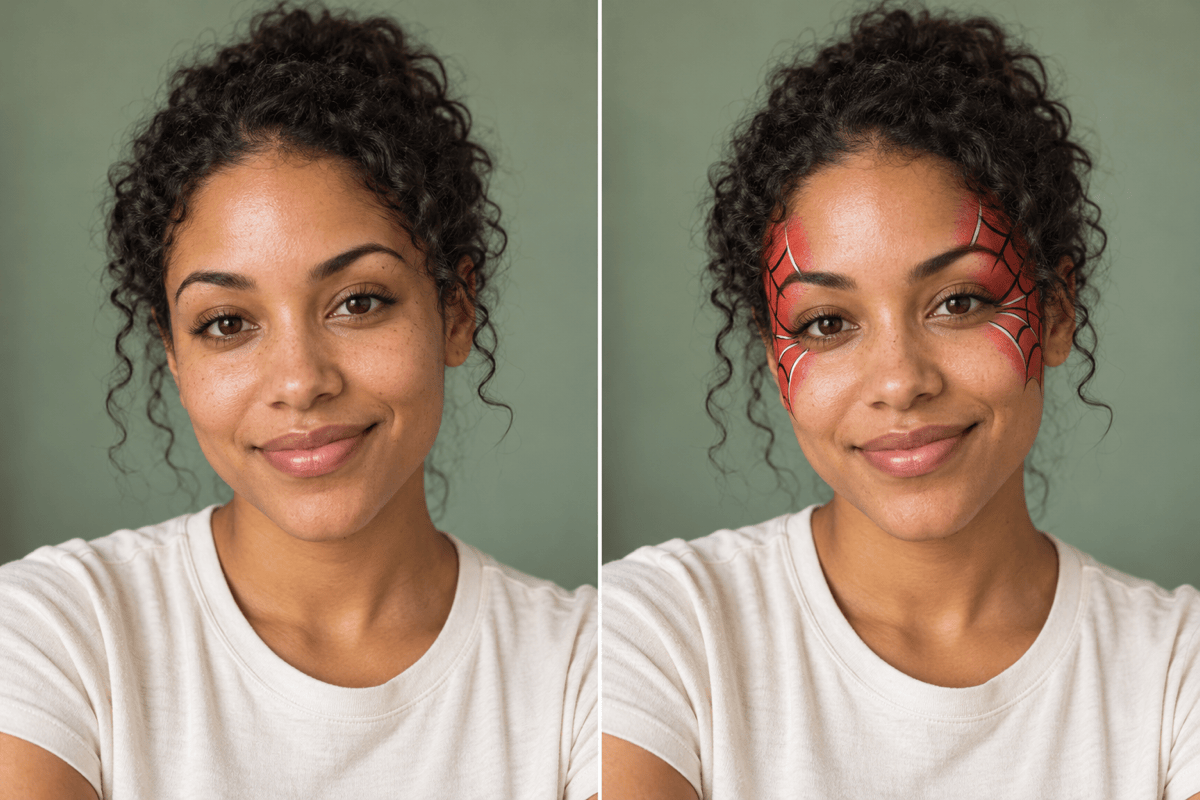
Wähle ein freies Gesicht, eine kleine Gesichtsbemalung oder eine vollständige Maske. Mit diesem Spider-Man-Fotofilter online beschreibst du die Abdeckung, statt nur eine feste Vorlage zu nutzen.
Wechsle zwischen Foto und Comic
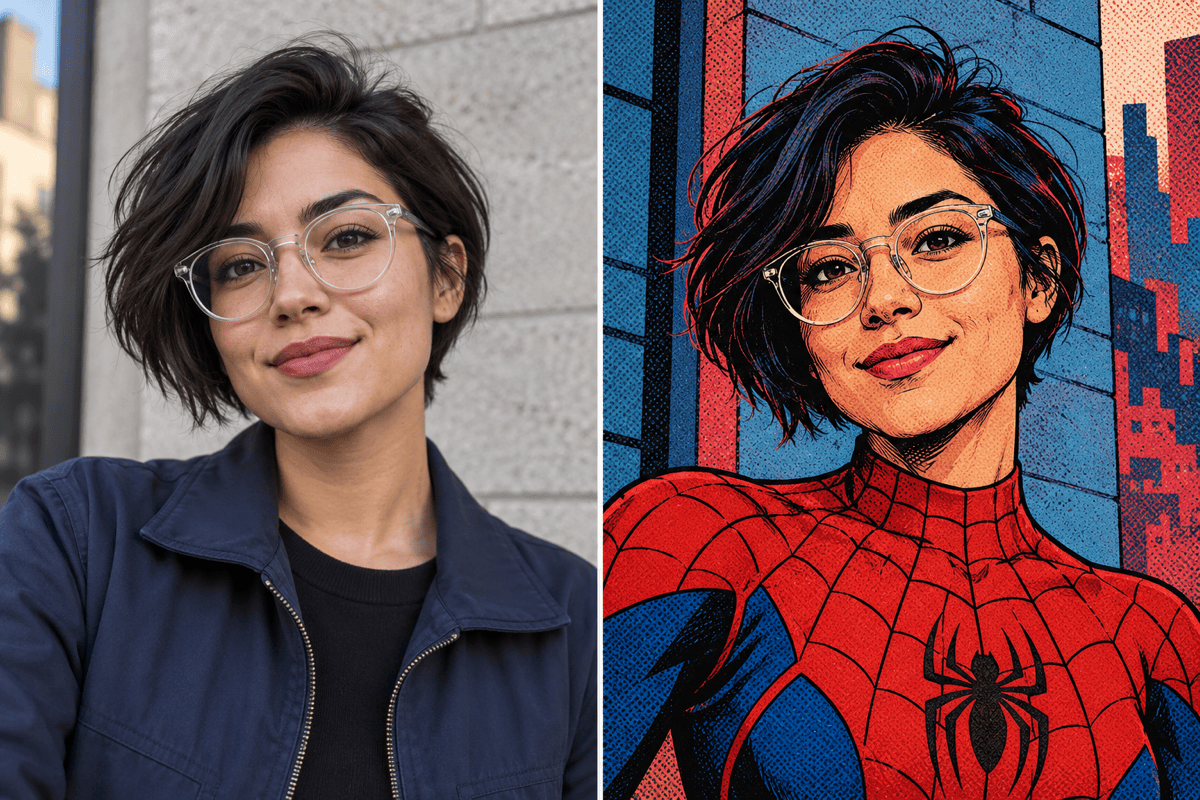
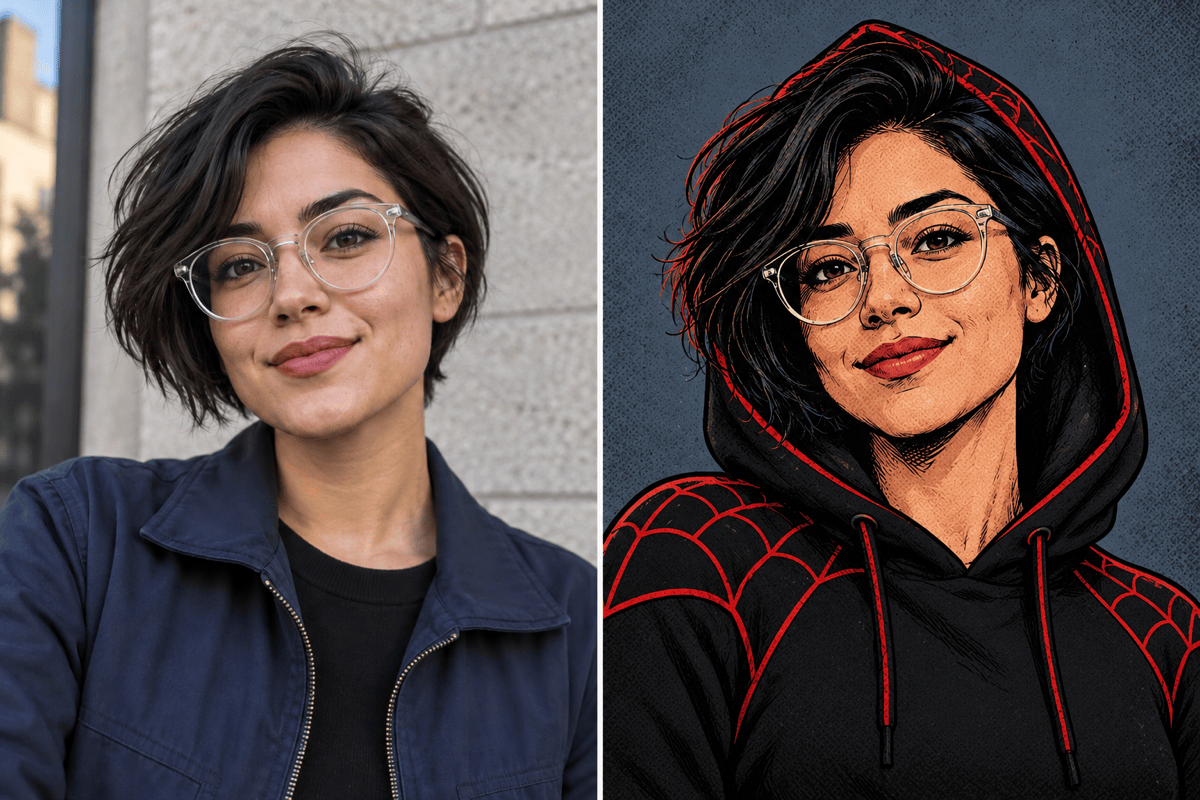
Wünsche dir Stoffstruktur und natürliches Licht oder ein von Spider-Verse inspiriertes Porträt mit Rasterpunkten, Tuschekonturen und kräftigen Farbkontrasten.
Passe einzelne Details im Chat an
Mit Chat Edit kannst du harte Schatten abmildern, Anzugfarben ändern oder den Hintergrund wiederherstellen. Beschreibe die Korrektur und was erhalten bleiben soll.
Vergleiche verschiedene Anzüge
Erstelle mehrere Varianten aus demselben Referenzfoto. Vergleiche rot-blaue, schwarz-rote und illustrierte Looks, bevor du dein Profilbild auswählst.
Online testen, ohne Wasserzeichen exportieren
Teste deinen ersten Helden-Look mit kostenlosen KI-Credits nach der Anmeldung. Generieren und Bearbeiten verbrauchen Credits; fertige Bilder kannst du ohne Wasserzeichen herunterladen.
Wähle dein Foto und lege fest, was bleibt
- Achte auf sichtbare Gesichtszüge: Wähle ein scharfes, gleichmäßig beleuchtetes Porträt ohne Sonnenbrille oder starke Filter. Zeige mehr vom Körper nur, wenn der Anzug unterhalb der Schultern sichtbar sein soll.
- Unterscheide Bemalung und Maske: Benenne bei einer Gesichtsbemalung den zu bemalenden Bereich und lass Augen und untere Gesichtshälfte sichtbar. Eine vollständige Stoffmaske verdeckt deine Gesichtszüge.
- Benenne, was erhalten bleiben soll: Beschreibe die Frisur, Mimik, Pose und den Hintergrund, die du beibehalten möchtest. Halte das Originalfoto beim Bearbeiten zum Vergleichen bereit.
- Prüfe das Bild vor dem Teilen: Kontrolliere Augen, Haaransatz, Hals und Netzmuster in voller Größe. Die Galerie zeigt illustrative Stilvergleiche; generierte Ergebnisse können abweichen.
Häufige Probleme bei Spider-Man-Fotoeffekten beheben
Stelle meine ursprünglichen Gesichtszüge wieder her: Vergleiche diese Bearbeitung mit meinem ursprünglichen Selfie. Passe Gesichtsform, Hautton, Frisur und Ausdruck stärker an das Original an und behalte den neuen Anzug bei.
Reduziere die Gesichtsbemalung: Lass das rote Netzmuster nur an den Schläfen und oberen Wangen. Halte Augen, Nase, Mund und Kinn frei und behalte meine ursprüngliche Kleidung bei.
Stelle den Hintergrund wieder her: Behalte den von Spider-Man inspirierten Anzug, aber stelle Umgebung, Kamerawinkel und Licht meines Originalfotos wieder her. Füge keine Skyline oder Actionpose hinzu.
Lass den Anzug natürlicher wirken: Ersetze die glänzende Plastikoptik durch mattes Gewebe, dezente Nähte und feine Netzlinien. Behalte Gesicht und Pose bei.
Ergänze einen Comic-Look: Verwandle dieses Porträt in von Spider-Verse inspirierte Fanart mit Rasterpunktschattierung, kräftigen Tuschekonturen sowie roten und cyanfarbenen Akzenten. Behalte die erkennbare Frisur und den Ausdruck bei.
Korrigiere den Avatar-Zuschnitt: Erstelle aus diesem Bild ein quadratisches Spider-Man-Profilbild. Zentriere Kopf und Schultern, lass Platz um Haare oder Maske und vereinfache den Hintergrund für einen runden Zuschnitt.





