Online kostenlos testenKI-Raucheffekt
So fügst du Fotos mit KI Rauch hinzu
Hochladen und beschreiben
Rauch platzieren
Atmosphäre verfeinern
Prüfen und herunterladen

Gestalte den Rauch rund um dein Motiv
Mit deinem Foto arbeiten
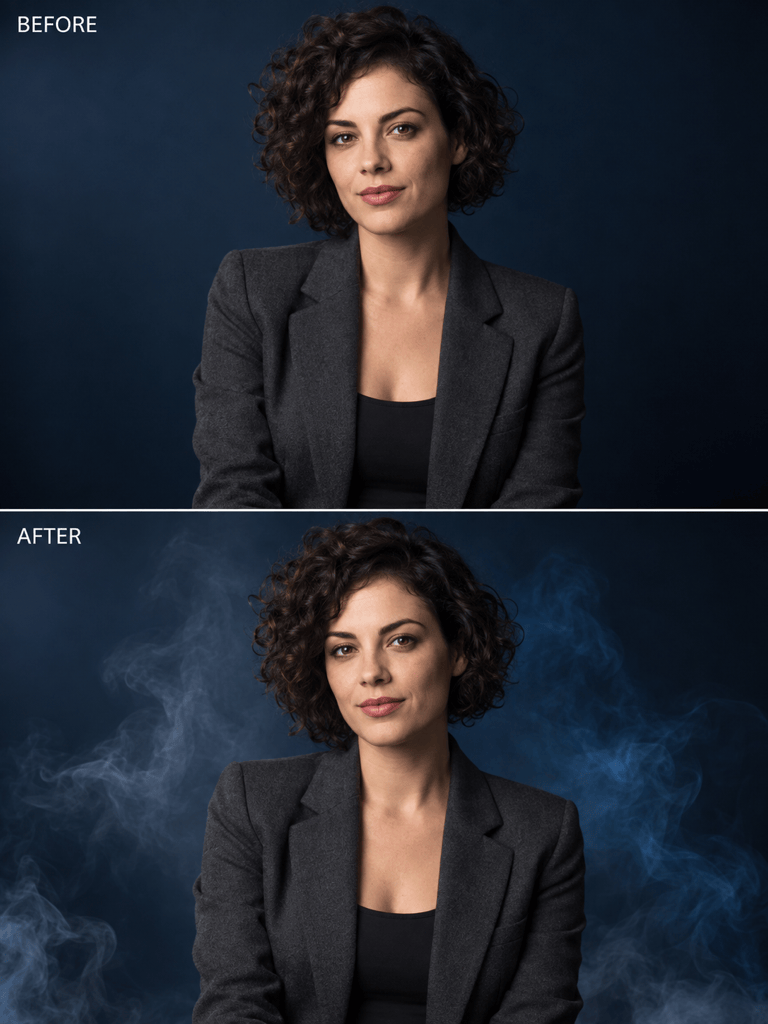
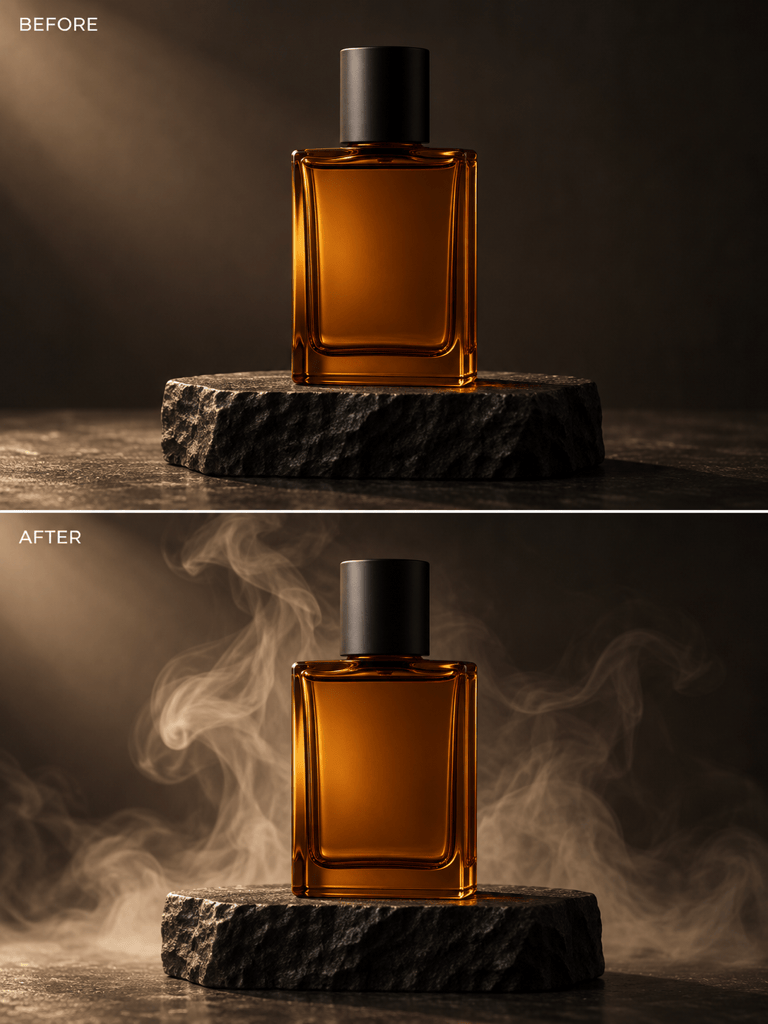
Nutze den KI-Fotoeditor für Rauch mit einem Porträt oder Produktbild. Gib an, welche Gesichtszüge, Verpackungsdetails und Bildausschnitte erhalten bleiben sollen, und prüfe das Ergebnis.
Die Atmosphäre bestimmen
Beschreibe Farbe, Dichte und Richtung des Rauchs. Verfeinere einen filmischen Raucheffekt für Porträts, ohne fertige Overlays manuell zu platzieren.
Ohne Kamera gestalten
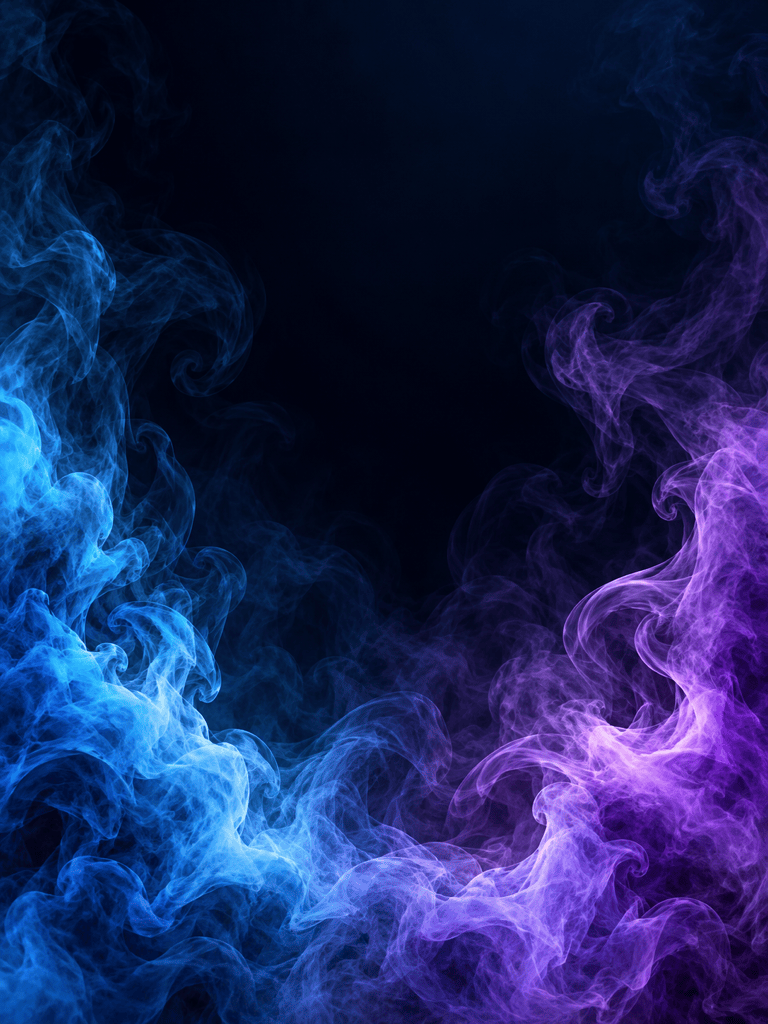
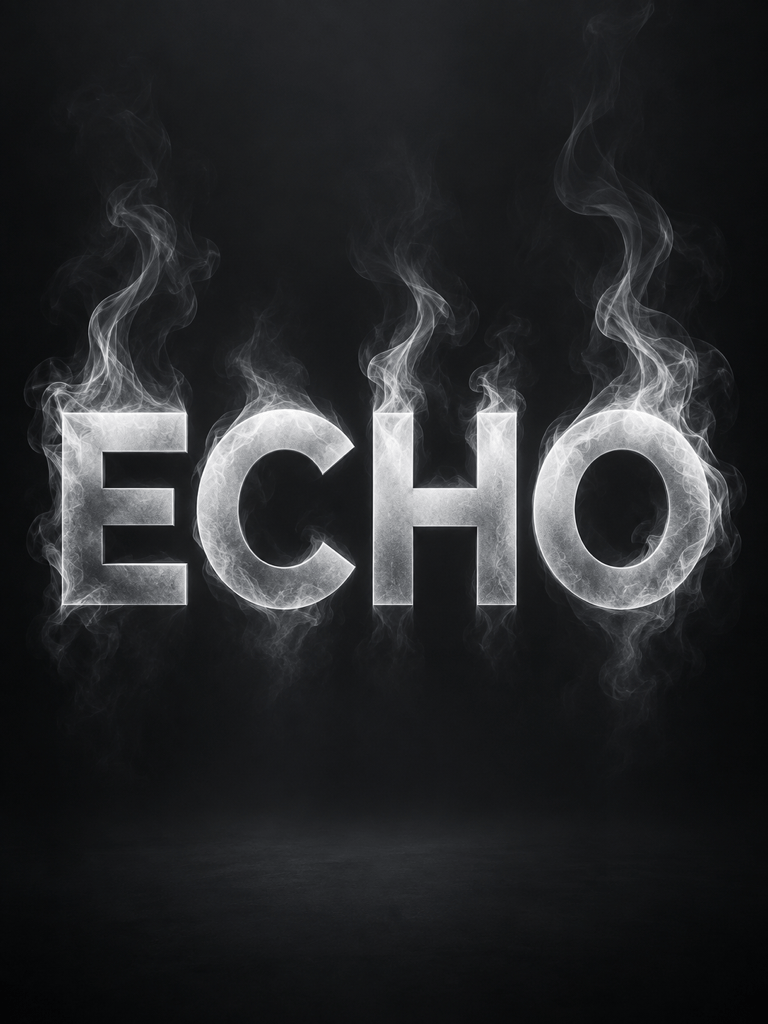
Erzeuge einen farbigen Rauchhintergrund oder ein Rauch-Schriftbild aus einer Beschreibung, wenn du kein Ausgangsfoto hast.
Eine Bildreferenz nutzen
Lade eine Referenz für die Rauchform oder Lichtstimmung hoch und erkläre, wie sie auf dein Bild übertragen werden soll.
Einen Kampagnenstil wiederverwenden
Mache aus einem gelungenen Rauchdesign-Workflow einen wiederverwendbaren Mew Skill. So übernimmst du Farb- und Kompositionsvorlieben in deine nächste Kampagne.
Nutzbare Bilder exportieren
Lade PNG- oder JPG-Bilder ohne Wasserzeichen herunter. Wähle einen passenden Bildausschnitt und prüfe feine Rauchkanten vor dem Teilen.
So wirkt Rauch natürlich
- Motiv schützen: Beginne mit einem scharfen Foto. Benenne Gesichter, Etiketten oder Logos, die sichtbar bleiben müssen.
- Tiefe festlegen: Platziere Rauchwolken hinter dem Motiv oder in Bodennähe. Nutze in der Ferne einen leichteren Dunst.
- Licht abstimmen: Beschreibe Richtung und Farbe des vorhandenen Lichts, damit der Rauch zur Szene passt.
- Kanten prüfen: Vergrößere Haare und Verpackungsdetails. Reduziere dichte Stellen und prüfe transparente Exporte auf hellen und dunklen Hintergründen.
Häufige Probleme mit Raucheffekten beheben
Verschiebe den Rauch in diesem Porträt von Augen und Mund weg. Behalte einen dünnen Dunst hinter den Schultern und erhalte die Gesichtszüge.
Reduziere den Rauch vor diesem Produkt. Lass Etikett und Silhouette klar erkennbar und platziere den größten Teil der Rauchwolke hinter der Verpackung.
Verringere die Sättigung dieses farbigen Rauchhintergrunds. Behalte die blauen und violetten Rauchwolken, entferne aber den farbigen Dunst über dem Motiv.
Ersetze den flächigen weißen Schleier in dieser Landschaft durch leichten Nebel zwischen den entfernten Bäumen. Halte den Vordergrund scharf und behalte die ursprüngliche Lichtrichtung bei.
Mache den Rauch-Schrifteffekt besser lesbar. Behalte den genauen Wortlaut, lasse die Buchstaben innen dicht und verschiebe die Schwaden an die Außenkanten.
Entferne den Hintergrund dieses Rauchmotivs für ein transparentes PNG. Erhalte feine Schwaden und reduziere dunkle Säume an den Kanten.





