Online kostenlos testenKI-Lächeln-Generator
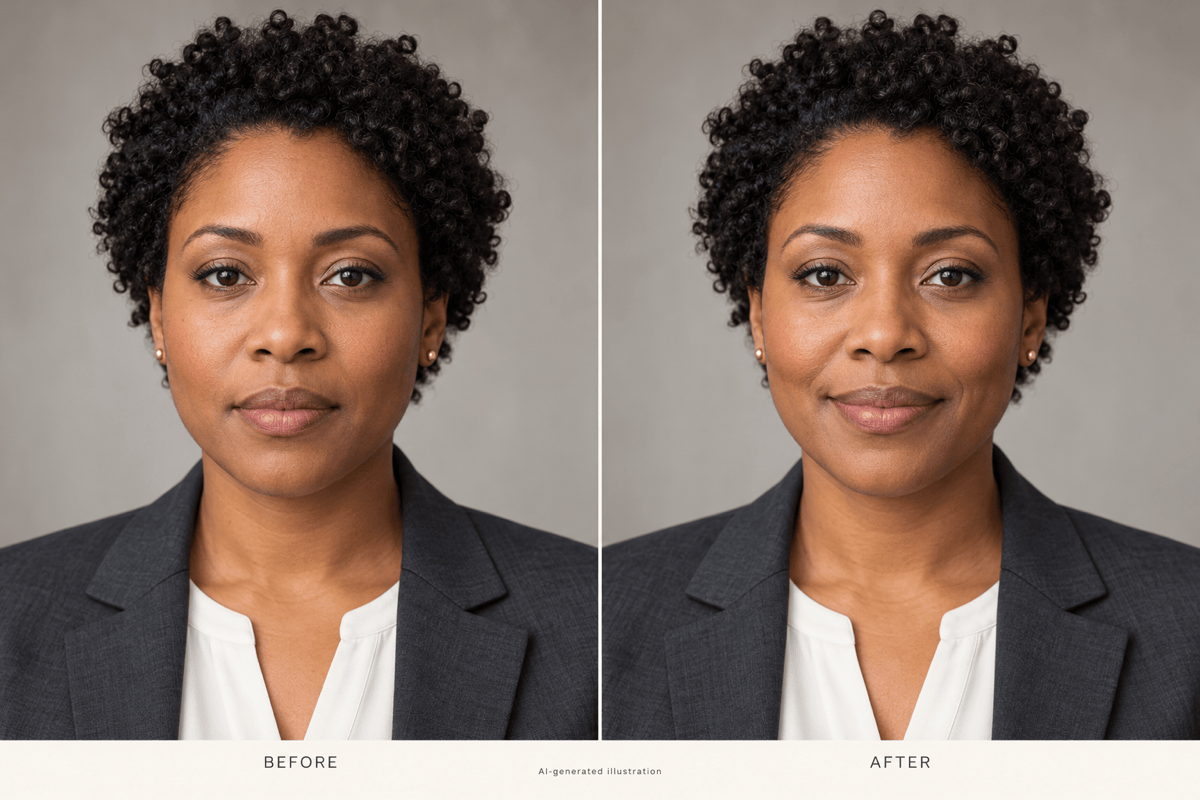
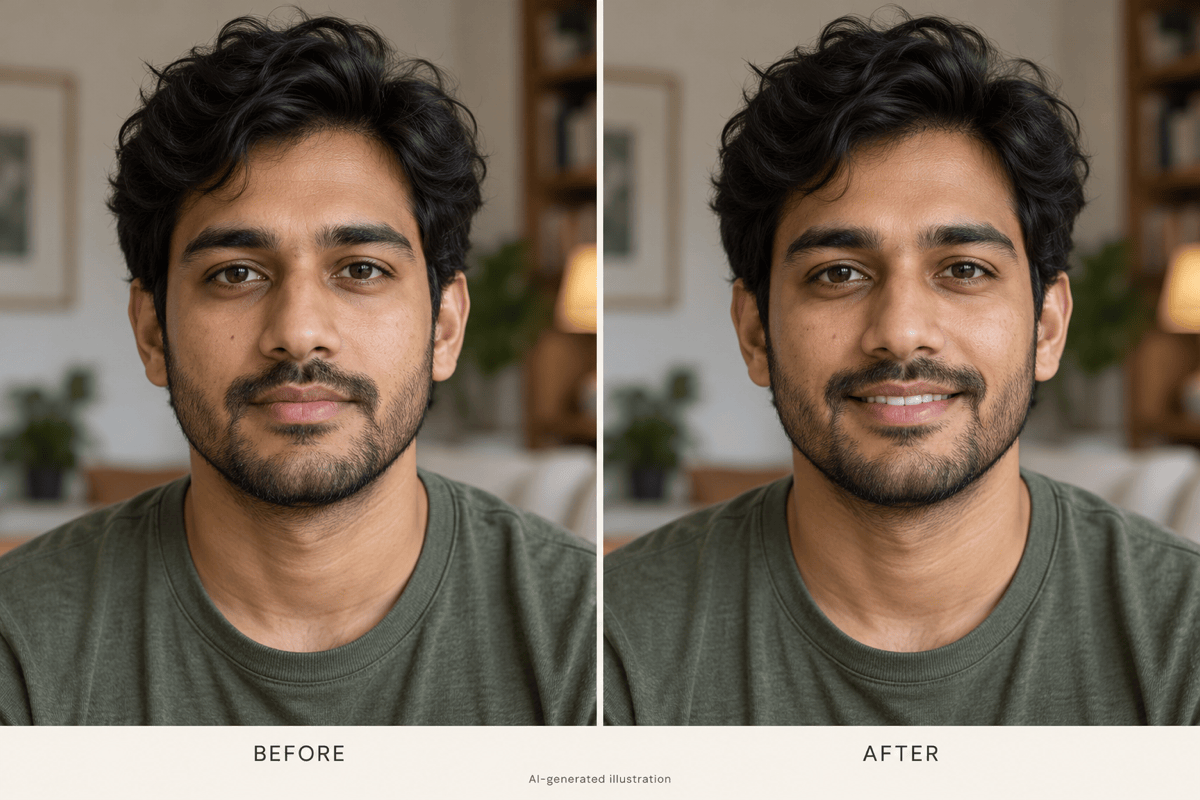
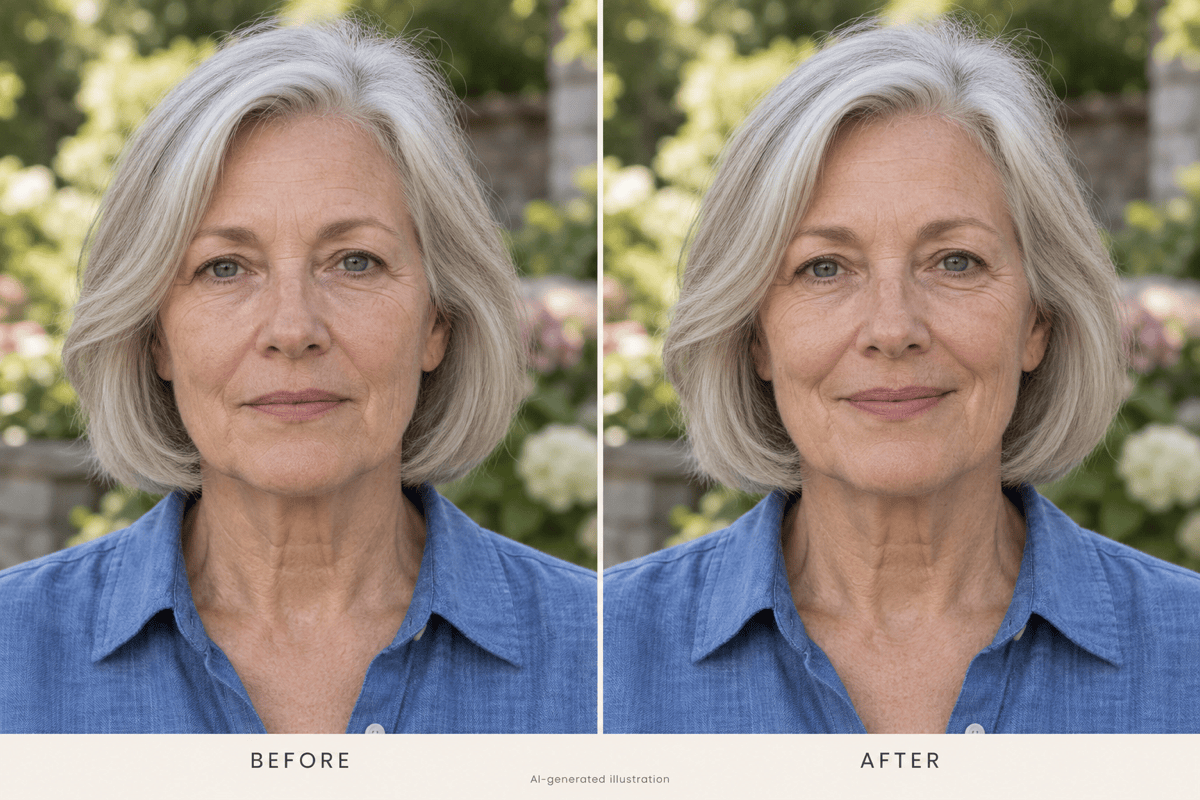
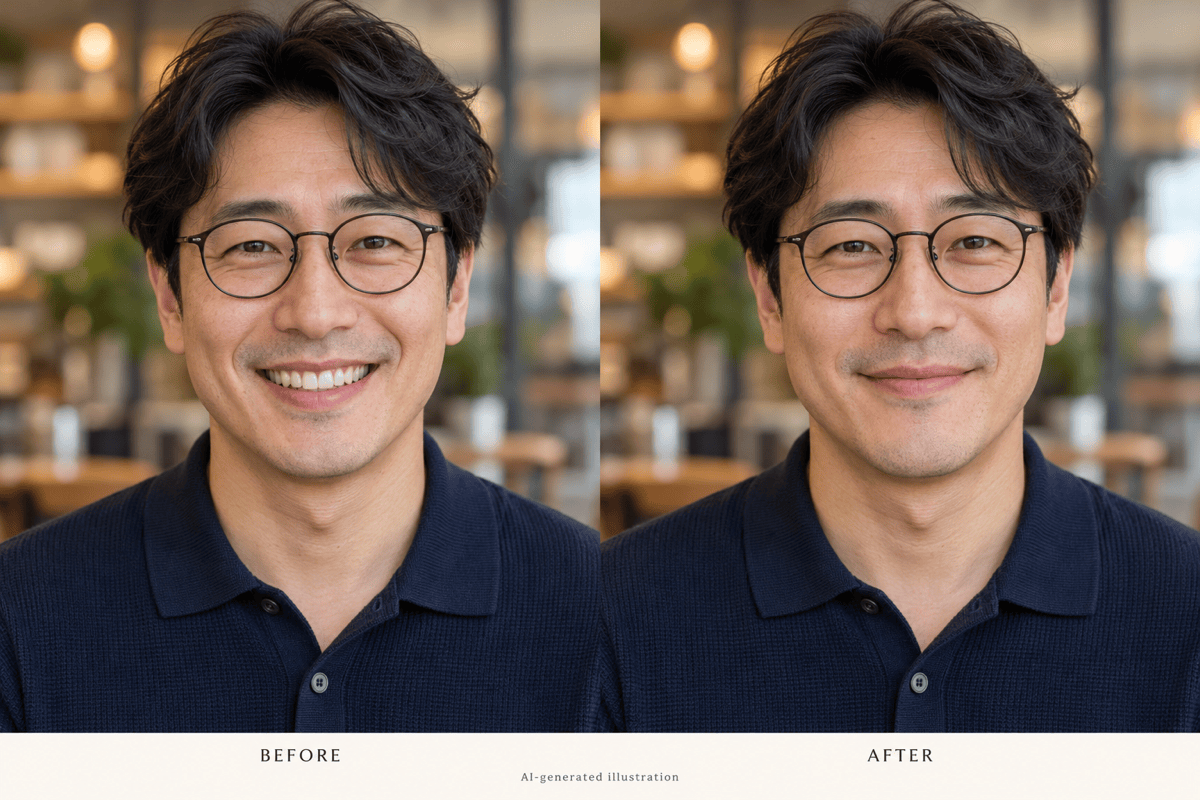
So fügst du einem Foto mit KI ein Lächeln hinzu
Lade dein Porträt hoch
Erstelle eine lächelnde Version
Passe den Ausdruck an
Prüfe das Foto und lade es herunter

Ein Lächeln, das zu deinem Foto passt
Nutze die Aufnahme, die dir gefällt
Arbeite mit deinem eigenen Porträt weiter. Dieser KI-Lächeln-Editor unterstützt Bild-Uploads, damit du den Ausdruck verändern kannst, ohne ein neues Fotoshooting zu planen.
Bestimme, wie stark du lächelst
Geschlossene Lippen, ein wenig sichtbare Zähne oder ein wärmeres Lächeln: Beschreibe deinen Wunsch in einfachen Worten, damit der KI-Lächeln-Filter eine klare Richtung erhält.
Passe mehr als nur den Mund an
Wirkt das Lächeln gezwungen, bitte über Chat Edit um eine kleinere Änderung an Mund und Wangen. Prüfe auch die Augen, damit der Ausdruck stimmig wirkt.
Zeige ein Lächeln als Referenz
Lade ein weiteres Foto von dir als visuelle Referenz hoch. Erkläre, welches Foto bearbeitet werden soll und welches dein bevorzugtes Lächeln zeigt.
Vergleiche dezente Varianten
Bitte um ein sanftes und ein etwas breiteres Lächeln. Vergleiche beide in Profilbildgröße, um den passenden Ausdruck für dein Foto zu wählen.
Online mit Gratis-Credits testen
Nutze den KI-Lächeln-Generator online im Browser. Neue Konten erhalten kostenlose KI-Credits, und dein ausgewähltes Foto kannst du ohne Wasserzeichen exportieren.
So wirkt ein hinzugefügtes Lächeln natürlich
- Wähle ein scharfes Porträt:Nutze gleichmäßiges Licht und ein frontales oder leicht gedrehtes Porträt. Unschärfe, starke Schatten und verdeckte Lippen erschweren die Bearbeitung.
- Beschreibe den Mund:Sage, ob die Lippen geschlossen bleiben oder Zähne sichtbar sein sollen. Für ein professionelles Porträt ist ein dezentes Lächeln ein guter Einstieg.
- Prüfe die Details:Achte auf ungewöhnliche Zahnformen, ungleichmäßige Lippenränder oder Augen, die nicht zum Ausdruck passen. Prüfe auch Hautstruktur und Gesichtsform.
- Behalte eine Referenz:Vergleiche mit deinem Originalfoto. Wenn sich charakteristische Gesichtszüge verändern, starte erneut vom Original mit einer kleineren Änderung des Ausdrucks.
Kleine Korrekturen für typische Lächeln-Bearbeitungen
Lächeln mit geschlossenem Mund: Füge meinem hochgeladenen Foto ein kleines Lächeln mit leicht angehobenen Mundwinkeln hinzu. Lass die Lippen geschlossen und zeige keine Zähne.
Das Lächeln ist zu breit: Schwäche das Grinsen in diesem bearbeiteten Foto ab. Entspanne die Wangen und nähere die Mundform dem Original an.
Die Zähne wirken künstlich: Zeige weniger Zähne und reduziere ihre Helligkeit. Vermeide einen gleichmäßigen weißen Streifen und halte das Lächeln dezent.
Augen und Lächeln passen nicht zusammen: Schwäche das Lächeln ab und entspanne die Augenpartie leicht. Behalte meine Augenform bei und vermeide starkes Zusammenkneifen.
Das Gesicht wirkt verändert: Nutze erneut mein Originalporträt. Füge nur ein leichtes Lächeln hinzu und behalte Gesichtsproportionen, Alter und Hautstruktur bei.
Eine Person im Gruppenfoto: Füge nur der Person links in meinem hochgeladenen Foto ein dezentes Lächeln hinzu. Lass die anderen Gesichter und die Umgebung unverändert.





