Kostenlos onlineKI-Bildschirmgenerator
So erstellst du App-Screens mit KI
Definiere die Aufgabe des Screens
Generiere das erste Interface
Prüfe Zustände und Konsistenz
Mit Chat Edit bearbeiten und exportieren

Darum eignet sich Mew Design zur UI-Screen-Exploration
Screen-gerechte visuelle Hierarchie
Checkout, Analytics-Dashboard, Login und Einstellungen brauchen unterschiedliche Strukturen. Dieser Online-KI-Screen-Maker übersetzt die Aufgabe in passende Bereiche, Steuerelemente und Schwerpunkte.
Konsistente Richtungen für mehrere Screens
Generiere abgestimmte Interface-Konzepte für einen kleinen Flow, etwa Onboarding, Startseite, Detailansicht und Bestätigung. Die Generierung mehrerer Bilder hilft, die visuelle Sprache über Varianten hinweg zu verbinden.
UI-Styling anhand von Referenzen
Lade ein Wireframe, einen Screenshot, ein Logo oder eine Farbreferenz hoch. Der AI UI Generator nutzt diese visuellen Vorgaben, ohne dass du jedes Stilmerkmal in Worten erklären musst.
Iteration im Gespräch
Verfeinere den Screen mit direkten Änderungswünschen, statt neu anzufangen. Mit Chat Edit passt du Komponentendichte, Navigation, Texthierarchie, Farbe oder einen bestimmten Interface-Zustand an.
Konzepte für Mobile und Web
Erstelle mobile Hochformat-Screens, Tablet-Layouts oder responsive Web-Dashboard-Konzepte. Nenne Zielgerät und Canvas im Prompt, damit die Hierarchie zum Einsatzort passt.
Kostenloser Einstieg ins visuelle Prototyping
Teste den kostenlosen KI-Bildschirmgenerator online mit Startguthaben, erkunde mehrere Richtungen und lade wasserzeichenfreie Visuals herunter, bevor du in das finale Produktdesign investierst.
Das gehört in einen wirksamen UI-Screen-Prompt
- Aufgabe abbilden: Erkläre, welche Aktion Nutzer ausführen, welche Informationen sie zuerst brauchen und wie Erfolg auf diesem Screen aussieht.
- UI-Bausteine auflisten: Nenne Navigation, Karten, Felder, Filter, Tabellen, Schaltflächen oder Statusmeldungen, die enthalten sein müssen. Füge exakten Anzeigetext nur hinzu, wenn er wichtig ist.
- Plattform und Zustand festlegen: Gib iOS, Android, Tablet oder Web sowie den passenden Leer-, Lade-, Fehler-, Füll- oder Bestätigungszustand an.
- Visuelles System steuern: Beschreibe Dichte, barrierearmen Kontrast, Farbpalette, Typografie und Referenz-Assets. Fordere danach in Chat Edit jeweils nur eine gezielte Änderung an.
App-Screen-Prompts für echte Produktszenarien
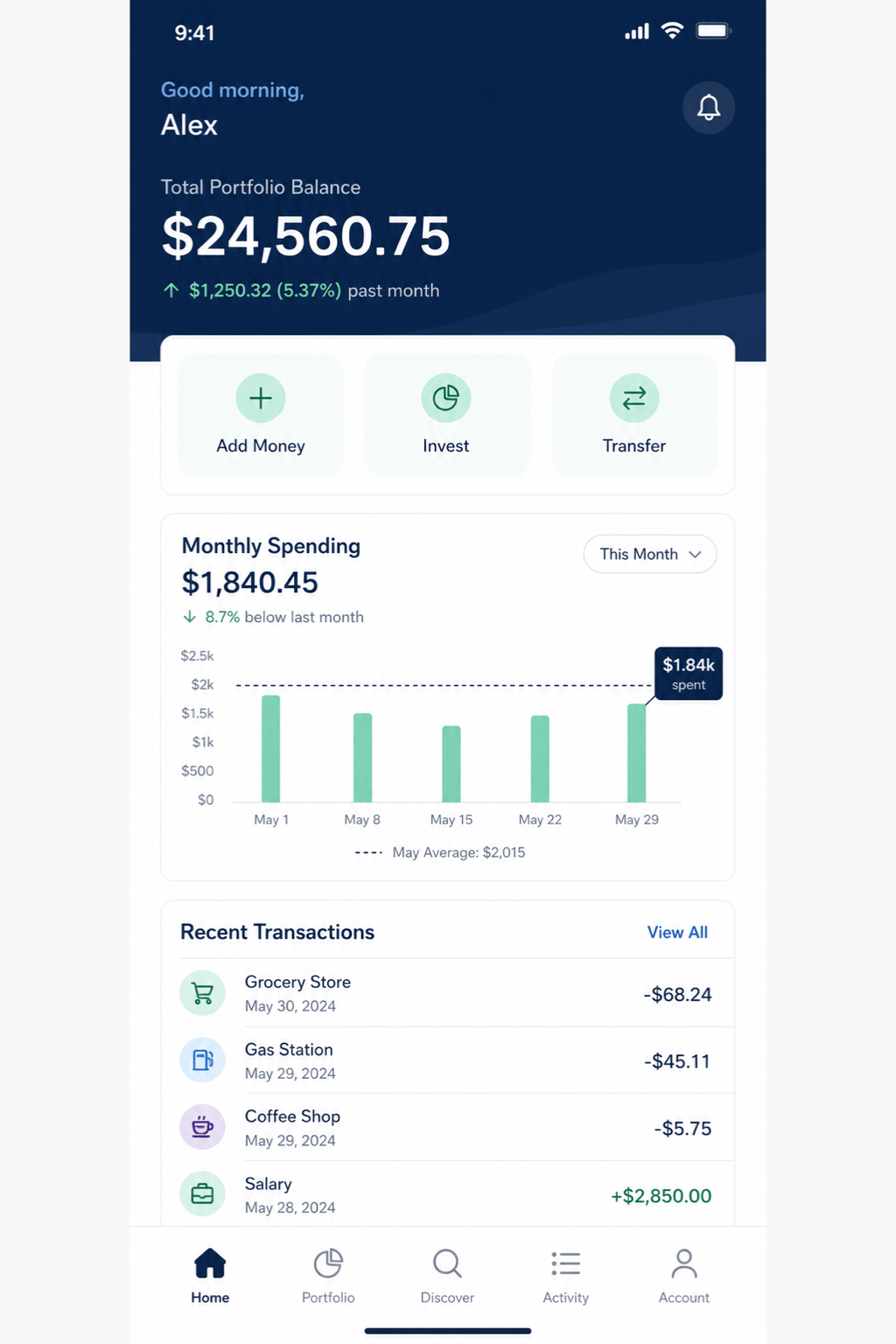
Mobile-Banking-Startseite: Entwirf einen detailreichen iOS-Startscreen für eine regionale Bank. Zeige Giro- und Sparkontostände, Einzahlungs- und Überweisungsaktionen, letzte Transaktionen, einen Betrugswarnhinweis und eine untere Navigation mit fünf Einträgen. Nutze kontrastreiches Marineblau, Weiß und Petrol in einem vertrauenswürdigen Stil.
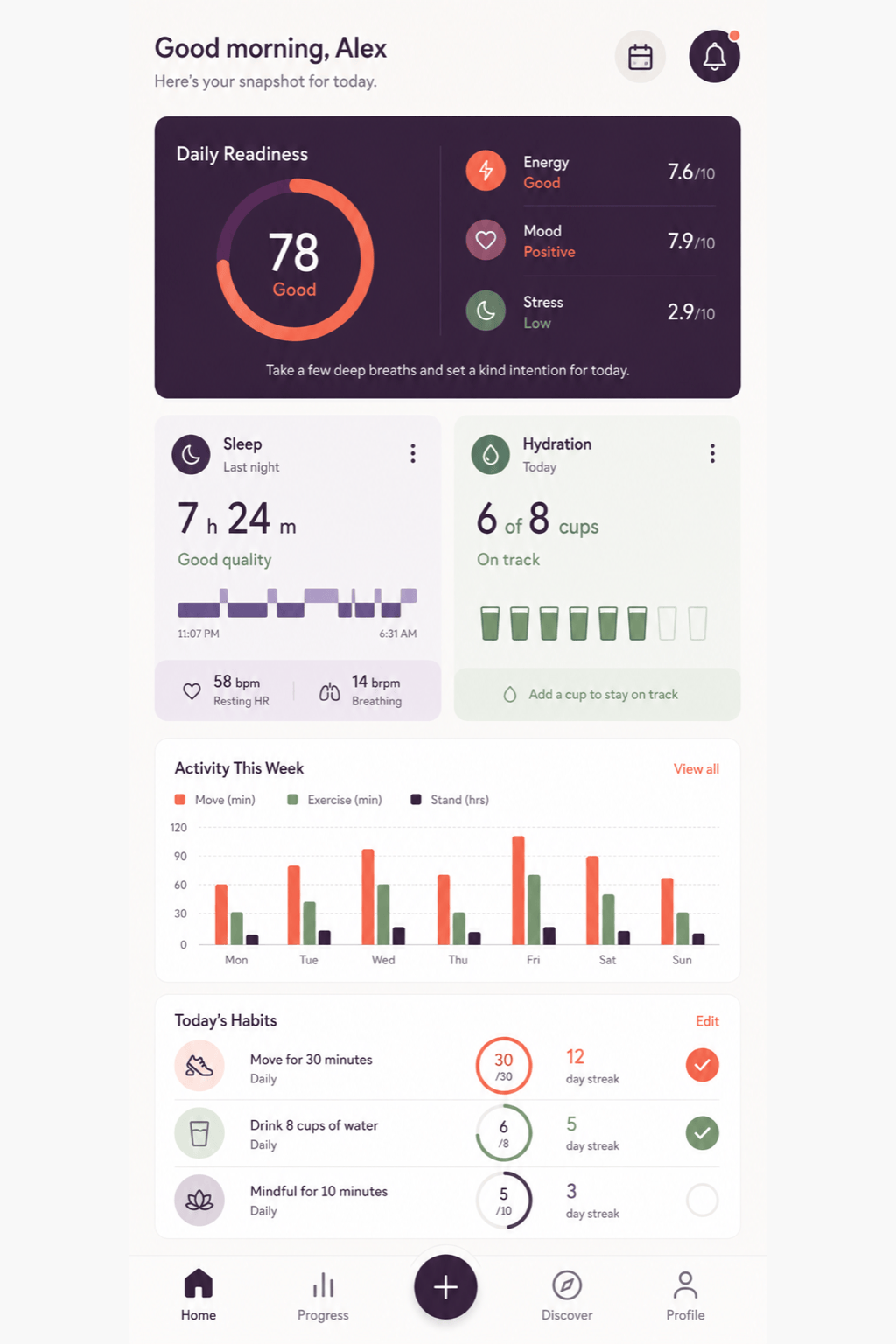
Fitness-Leerzustand: Erstelle ein Android-Trainingsdashboard für neue Nutzer ohne protokollierte Einheit. Enthalten sein sollen eine Wochenziel-Karte, ein leeres Aktivitätsdiagramm, die gut sichtbare Schaltfläche „Training starten“ und ein kurzer Einstiegshinweis. Setze lebendige Korallakzente ein, ohne den Screen zu überladen.
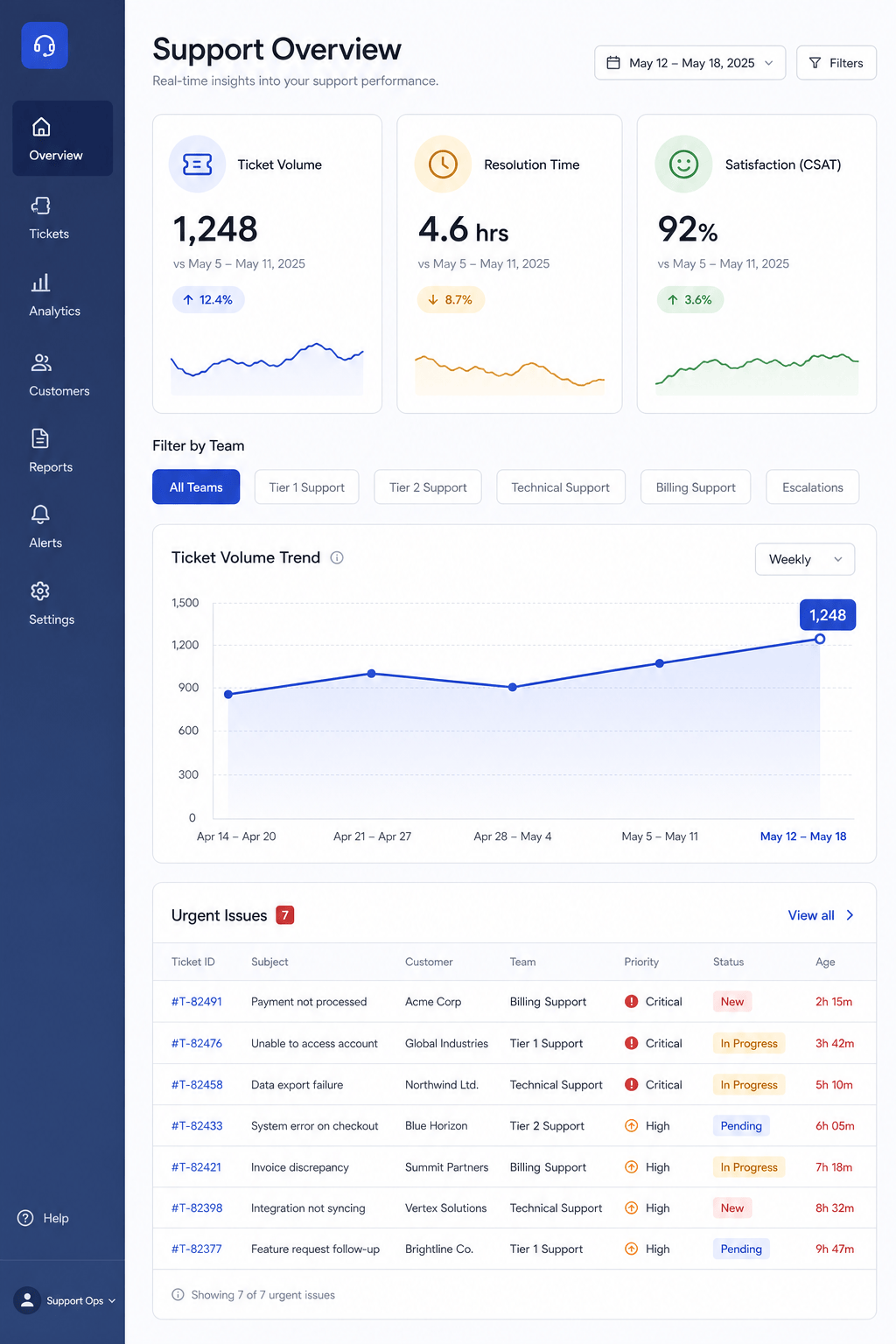
SaaS-Analytics-Dashboard: Generiere ein Tablet-Dashboard für eine B2B-Supportplattform. Zeige Ticketvolumen, Lösungszeit, Zufriedenheitswert, ein beschriftetes Trenddiagramm, Teamfilter und eine Liste dringender Fälle. Nutze kompakte Abstände und eine neutrale Business-Palette.
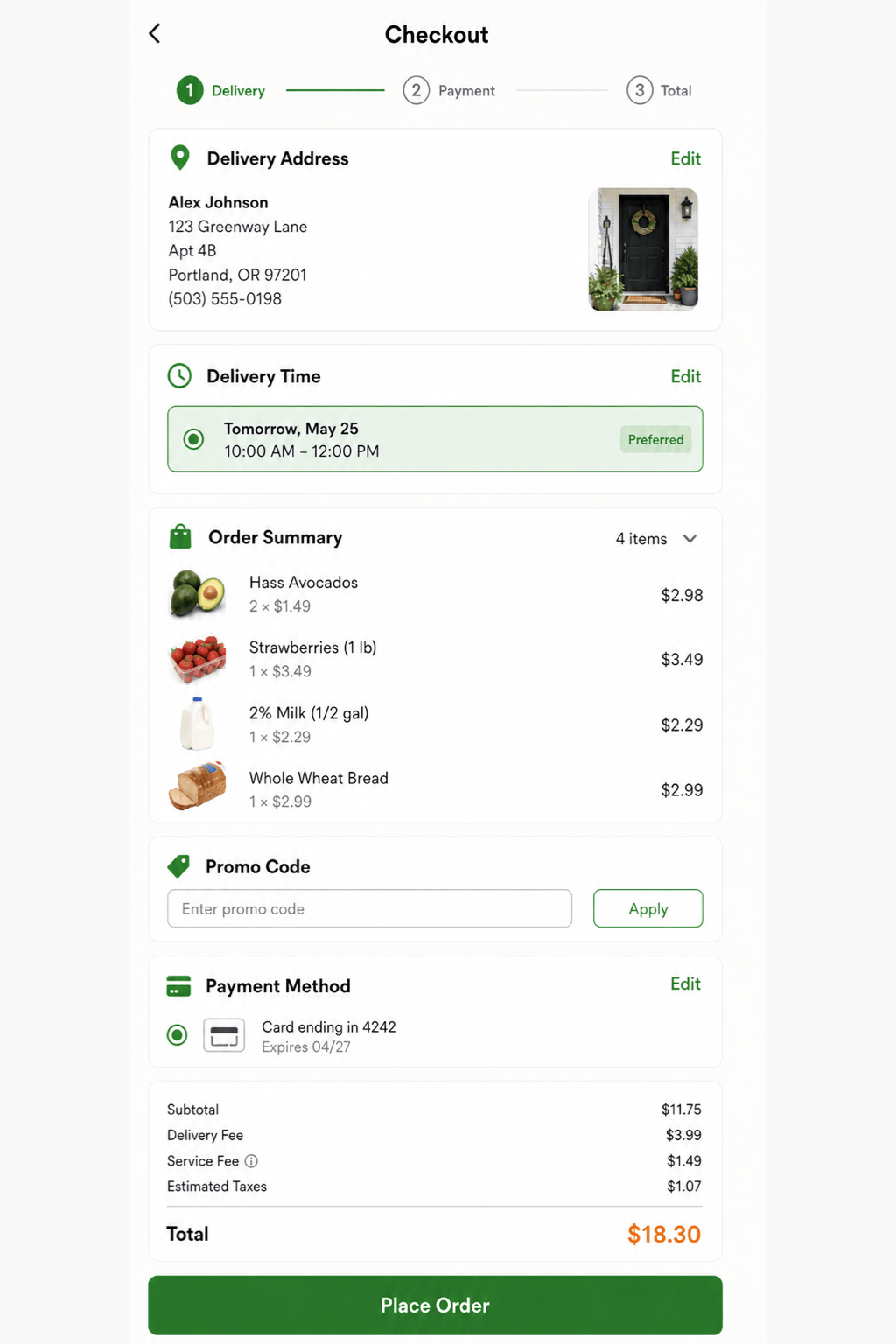
Lebensmittel-Checkout: Entwirf einen mobilen Checkout mit Lieferadresse, Zeitauswahl, kompakter Artikelübersicht, Gutscheinfeld, Zahlungsart, aufgeschlüsselten Gebühren, Gesamtsumme und fixierter Schaltfläche „Bestellung aufgeben“. Fehler und bearbeitbare Felder sollen klar erkennbar sein, ohne überall Alarmfarben zu verwenden.
Reise-App-Suche: Erstelle einen mobilen Flugsuch-Screen für flexible Reisende. Zeige Abflugort, Ziel, Datumsbereich, Personenzahl, Kabinenklasse, letzte Suchen und einen Einstieg in den Preiskalender. Nutze einen hellen, optimistischen Stil und klare Feldzustände.
KI-Login-Screen: Erstelle einen responsiven Web-Login für ein Gesundheitsportal. Enthalten sein sollen E-Mail, Passwort, Passwortanzeige, Link für vergessenes Passwort, Single-Sign-on, Datenschutzhinweis und Support-Link. Priorisiere Barrierefreiheit, ruhige Farben und eine eindeutige Hauptaktion.





